iOS 27災情是噴電?教你揪出背景吃電元凶,調整7項設定告別電量焦慮
2026/11/08
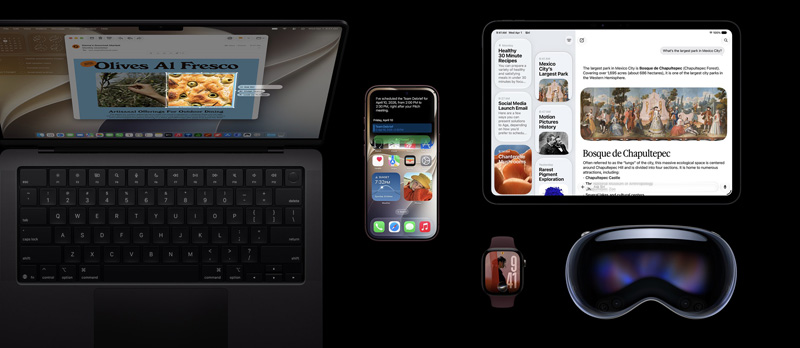
iPhone升級iOS 27後,若發現掉電變快、機身比平時溫熱,通常與重大更新後的系統背景索引與最佳化有關。(圖片來源:Apple)
iPhone升級iOS 27後,若發現掉電變快、機身比平時溫熱,通常與重大更新後的系統背景索引與最佳化有關;由於裝置需要時間消化這些底層程序,短期內難免會影響續航與溫度表現,通常等個幾天,狀況就會明顯改善!
但如果過了幾天,電力依然像溜滑梯一樣狂掉該怎麼辦?這時建議先到「電池」設定中揪出吃電元凶,並針對螢幕顯示、背景活動與網路連線微調以下 7 項設定,就能幫你的iPhone找回該有的續航力!
本文目錄
- iOS 27更新後為什麼比較耗電?資料索引與App更新仍可能在背景進行
- 1.開啟自動調整亮度,先處理螢幕高亮度帶來的用電
- 2.縮短自動鎖定時間,減少閒置時持續開啟螢幕
- 3.依需求關閉永遠顯示,減少鎖定畫面的顯示用電
- 4.檢查背景App重新整理,針對有需要的App調整
- 5.重新檢視定位權限,減少不需要的背景位置存取
- 6.選擇5G自動模式,留意收訊環境對續航的影響
- 7.需要延長續航時啟用低耗電模式,留意同步限制
- iOS 27耗電與省電設定常見問題FAQ
iOS 27更新後為什麼比較耗電?資料索引與App更新仍可能在背景進行
完成iOS軟體更新,尤其像是iOS 27這種重大版本更新後,iPhone可能在背景進行設定程序,包括為資料與檔案建立索引、下載新內容,以及更新App,這些工作進行期間,電池續航與散熱表現可能暫時和平常不同;因此,iOS 27安裝完成、能夠正常操作之後,仍可能有更新相關的用電需求,若更新後發現續航降低,可隔幾天再檢查,另外,新功能也可能改變使用習慣或需要額外資源,比較更新前後續航時,應一併留意操作時間與使用內容是否改變。
使用者可先前往「設定」→「電池」,查看是否出現「iOS更新進行中」或「裝置設定進行中」,確認是否仍有相關背景作業,再透過「每日用量」與「檢視所有電池用量」,比較今天和前幾天的使用情況,點選個別App,搭配螢幕使用時間與背景活動判讀;例如導航、播放音樂或同步照片,本來就可能有背景用電,而「低訊號」或「沒有收訊」也會影響續航,掌握這些紀錄後,再依需求調整以下7項設定,較能判斷哪些用電來源有調整空間。
1. 開啟自動調整亮度,先處理螢幕高亮度帶來的用電
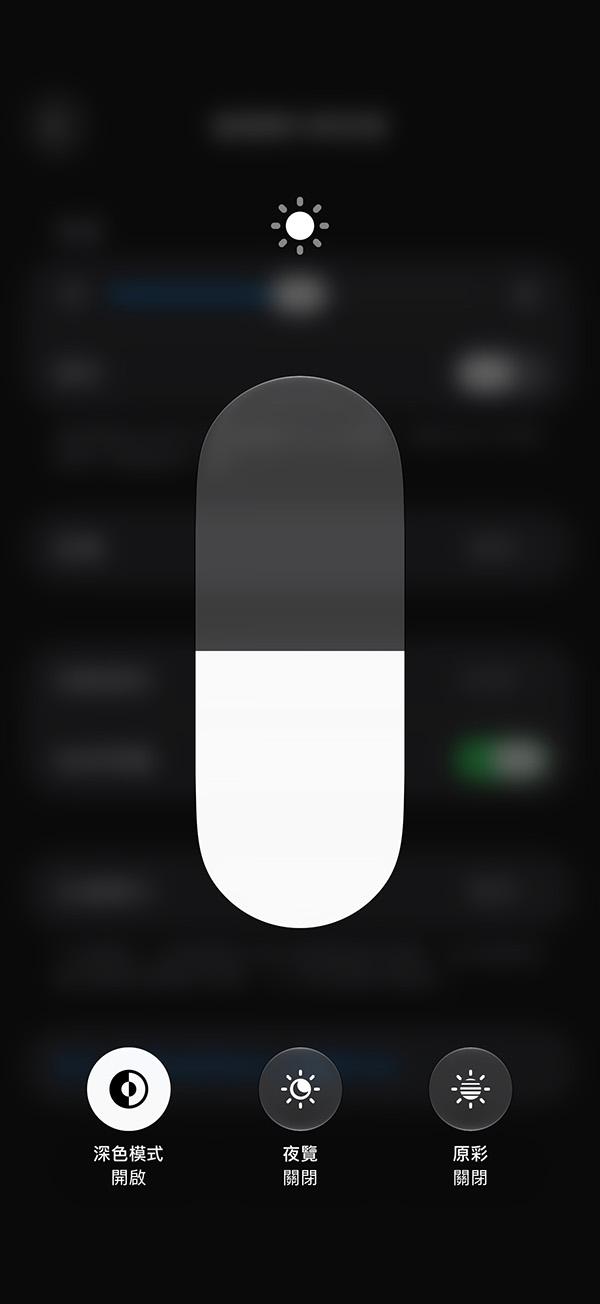
想要省電建議先從螢幕亮度下手。(圖片來源:招財貓)
如果電池頁面出現高亮度相關建議,或更新後花了較多時間操作iPhone,可先確認螢幕亮度是否高於實際需求,操作路徑為「設定」→「輔助使用」→「顯示與文字大小」→「自動調整亮度」,開啟後,iPhone會依環境光線調節亮度,減少回到室內後仍維持過高亮度的情況;這項功能在明亮環境也可能提高亮度,使用者仍可從「控制中心」手動調整,以能清楚閱讀為準,這項調整主要減少螢幕用電,更新相關背景工作的進度仍需從電池頁面觀察。
2. 縮短自動鎖定時間,減少閒置時持續開啟螢幕
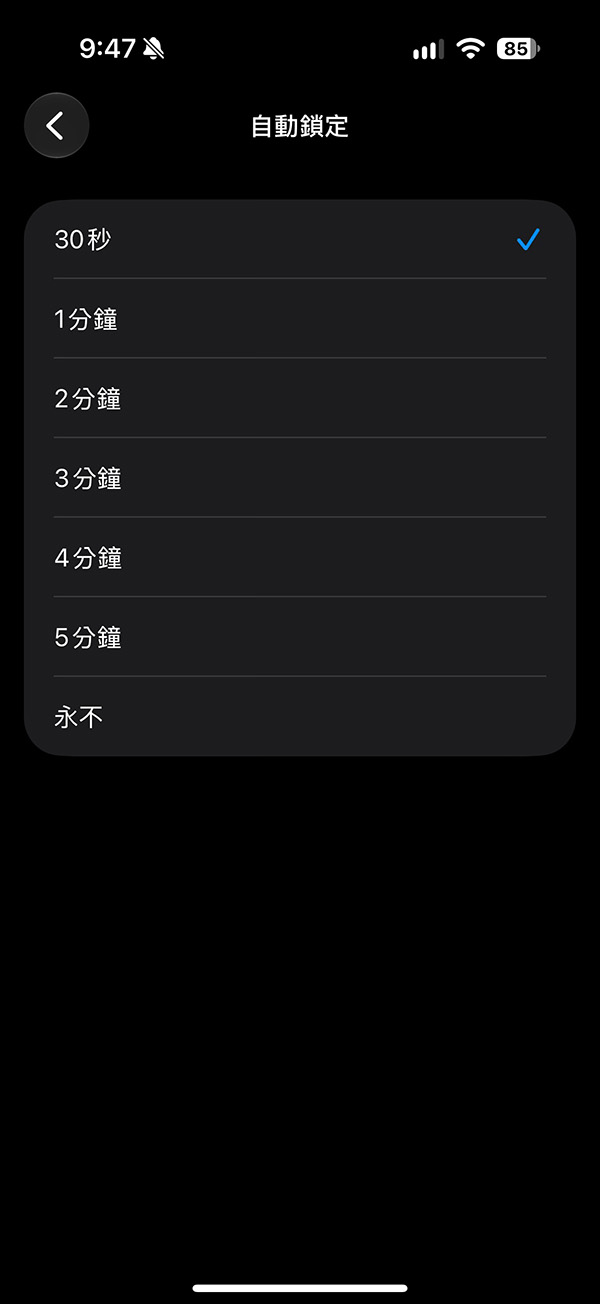
螢幕在沒有操作時持續亮著,也可能增加用電。(圖片來源:招財貓)
除了亮度,螢幕在沒有操作時持續亮著,也可能增加用電,使用者可前往「設定」→「螢幕顯示與亮度」→「自動鎖定」,依需求選擇30秒或1分鐘等較短時間,減少放下iPhone後,螢幕仍持續亮著的時間;延後或停用自動鎖定可能消耗更多電力,不過,若經常閱讀長篇文章、查閱文件或食譜,仍可選擇合適的等待時間,避免為了省電而影響日常操作。
3. 依需求關閉永遠顯示,減少鎖定畫面的顯示用電
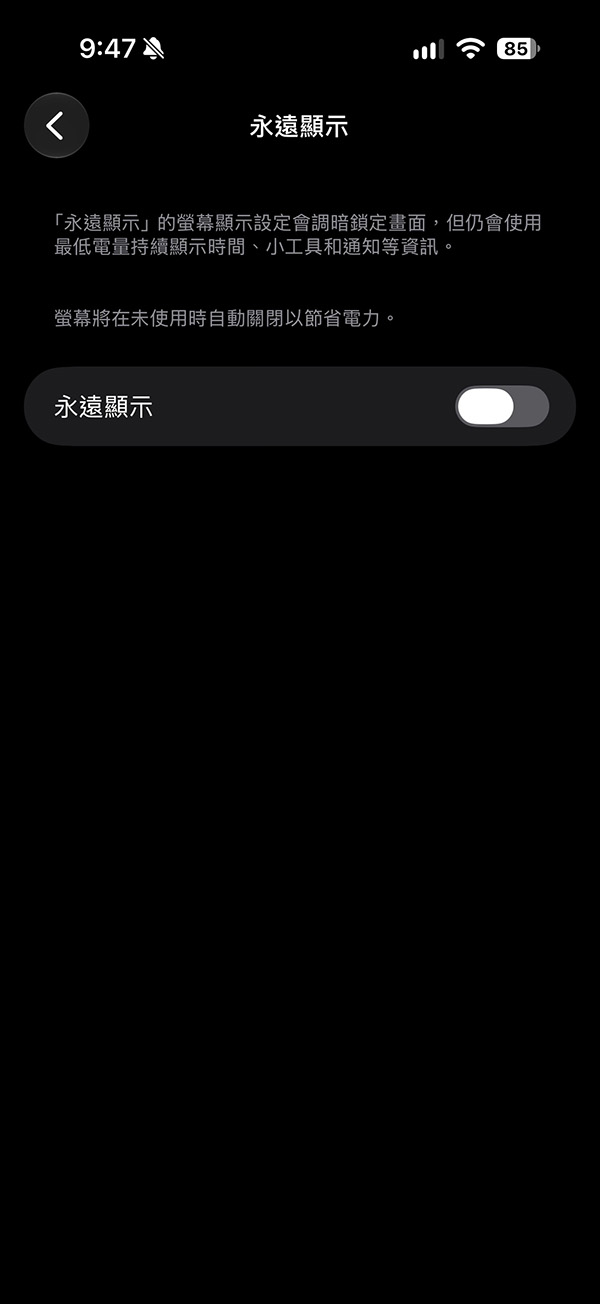
支援「永遠顯示」的iPhone,會在鎖定後保留暗化畫面,但也會帶來電量消耗。(圖片來源:招財貓)
支援「永遠顯示」的iPhone,會在鎖定後保留暗化畫面,讓使用者查看時間、通知與小工具資訊,雖然透過低亮度與低更新率運作,仍有維持畫面的用電需求,若平常很少使用這項功能,可前往「設定」→「螢幕顯示與亮度」→「永遠顯示」將它關閉;調整後,查看鎖定畫面資訊需要先喚醒螢幕,是否保留可依使用習慣決定,這項設定只適用支援的機型,其改善範圍主要是鎖定期間的顯示用電。
4. 檢查背景App重新整理,針對有需要的App調整
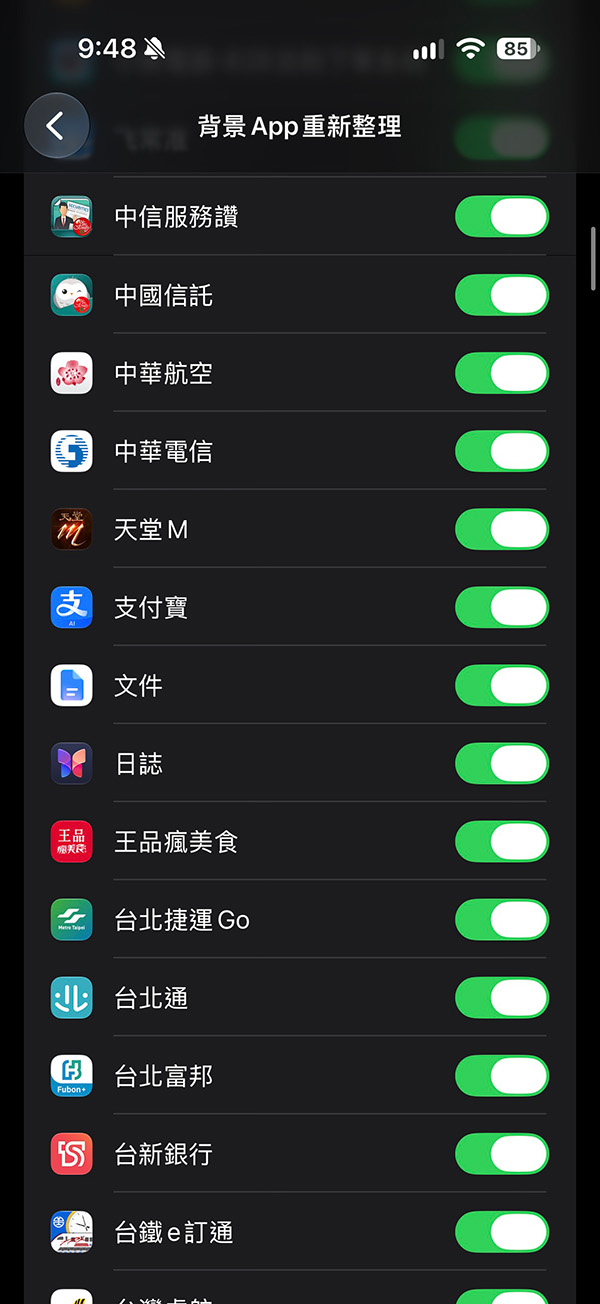
你可以關閉個別App的背景重新整理,或將這類更新限制為使用Wi-Fi。(圖片來源:招財貓)
若更新後的電池紀錄顯示某個App有較多背景活動,可先確認它是否正在執行音樂播放、導航等需要的工作,也能到App Store點選帳號頭像,再進入「App更新項目」檢查有無新版;對於不需要預先取得新內容的App,則可前往「設定」→「一般」→「背景App重新整理」,關閉個別App的背景重新整理,或將這類更新限制為使用Wi-Fi,關閉後,部分內容可能要等再次開啟App才更新,而音樂播放、導航等其他背景工作仍可能繼續,實際調整應以耗電紀錄與功能需求為依據。
5. 重新檢視定位權限,減少不需要的背景位置存取
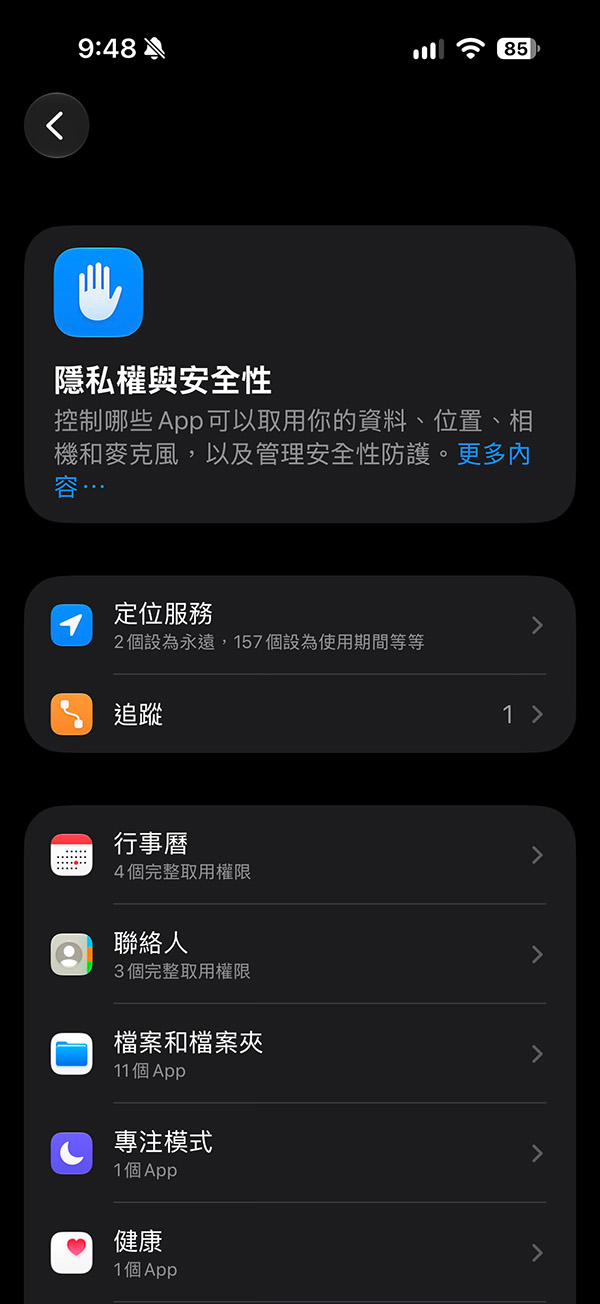
如果耗電較多的App會使用位置資訊,也能手動關閉開放權限。(圖片來源:招財貓)
如果耗電較多的App會使用位置資訊,可到「設定」→「隱私權與安全性」→「定位服務」,檢查它取得的位置存取權限與用途,對於只在開啟功能時需要位置的App,可依提供的選項改成「使用App期間」,完全不需要位置資訊的App才考慮選擇「永不」;原本授予「永遠」權限的App,也可重新確認是否有必要保留,不過,若App仰賴背景定位提供行程記錄或地點提醒等服務,調整後可能影響功能,是否需要限制仍應依實際用途判斷。
6. 選擇5G自動模式,留意收訊環境對續航的影響
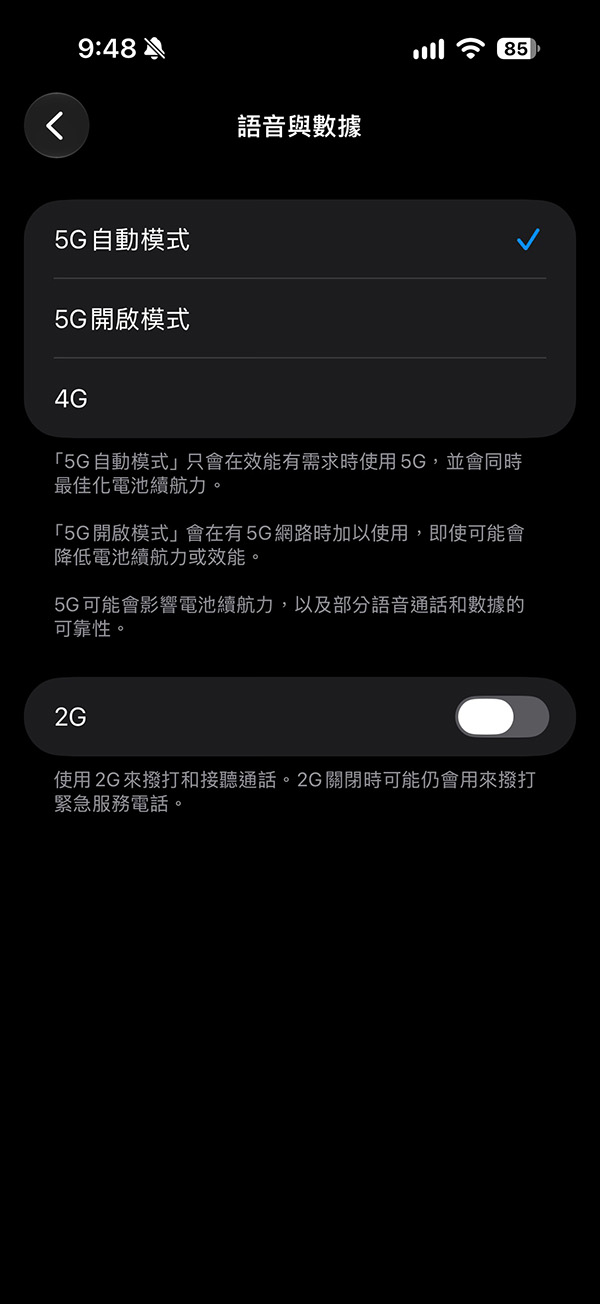
自動模式會在5G無法提供較佳體驗時切換至LTE。(圖片來源:招財貓)
更新後若發現耗電增加,也應確認是否同時換了使用地點或長時間處於低訊號環境,支援5G的iPhone可前往「設定」→「行動服務」→「行動數據選項」→「語音與數據」,選擇「5G自動模式」,雙SIM卡使用者則先選取對應門號;相較於在5G可用時持續選用的「5G開啟模式」,自動模式會在5G無法提供較佳體驗時切換至LTE,以兼顧連線與續航,若原本已使用自動模式即可保留,收訊不佳時也可在環境允許下,改用訊號穩定的Wi-Fi。
7. 需要延長續航時啟用低耗電模式,留意同步限制
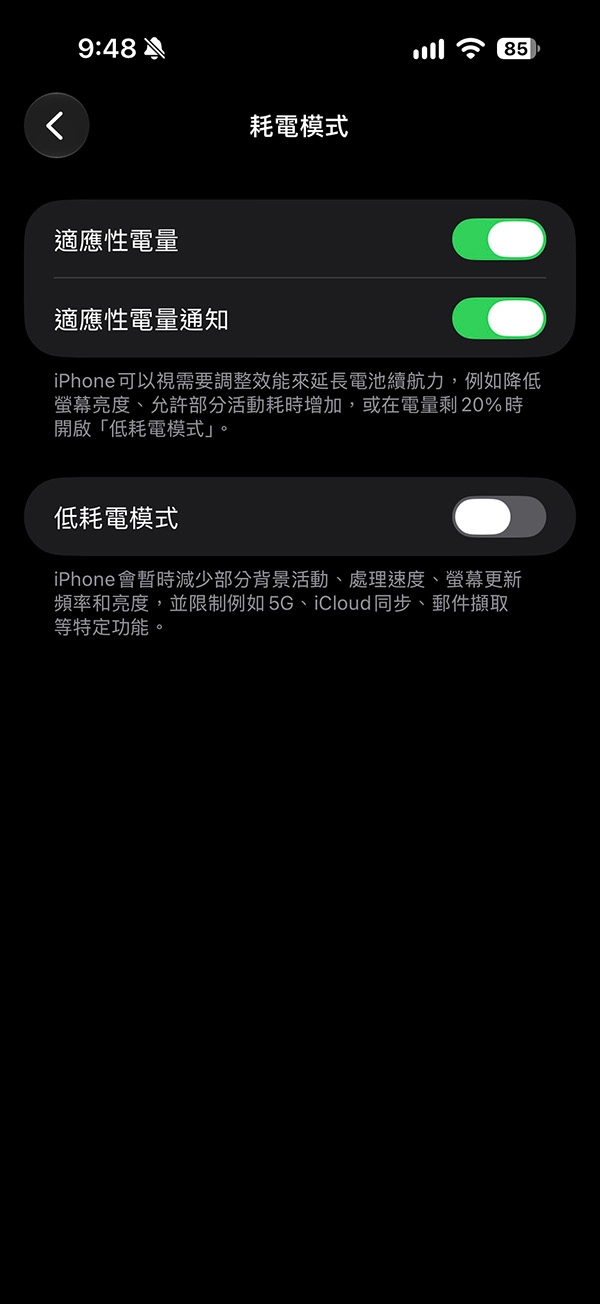
如果外出時間較長、暫時無法充電,可手動開啟「低耗電模式」。(圖片來源:招財貓)
在觀察更新後續航的期間,如果外出時間較長、暫時無法充電,可手動開啟「低耗電模式」,iPhone 15與後續機型可前往「設定」→「電池」→「電源模式」→「低耗電模式」,iPhone 14與較早機型則在「設定」→「電池」直接開啟;啟用後,iPhone會降低螢幕亮度、將自動鎖定設為30秒,並關閉背景App重新整理、自動下載與電子郵件擷取,同時暫停iCloud照片同步,部分內容更新與同步會延後,狀態列的電池圖像也會轉為黃色,充電至80%以上時則會自動關閉。
若隔了幾天,在使用方式與環境大致相同的情況下,iPhone仍明顯異常耗電,可前往「設定」→「一般」→「軟體更新」確認有無可用更新,並檢查電池健康度;iPhone 15與後續機型可到「設定」→「電池」→「電池健康度」,iPhone 14與較早機型則查看「電池健康度與充電」,若出現「服務」或建議更換電池的訊息,可聯絡蘋果支援評估,可能真的是硬體出狀況喔!
iOS 27耗電與省電設定常見問題FAQ
Q1:iPhone更新iOS 27後為什麼特別耗電?
A:iPhone更新iOS 27後,可能因系統在背景進行資料索引、下載新內容及App更新,導致短期內耗電增加、機身溫度升高。這些作業通常需要幾天完成,建議先觀察續航變化,再判斷是否需要調整設定。
Q2:iOS 27更新後耗電很快,怎麼查是哪個App在吃電?
A:可前往iPhone「設定」→「電池」,查看每日用量與各App的電池使用情況,並比較螢幕使用時間及背景活動。如果某個App持續在背景耗電,可檢查是否有更新版本,再依需求調整背景App重新整理或定位權限。
Q3:iOS 27有哪些省電設定?關閉哪些功能可以減少耗電?
A:iOS 27可透過開啟自動調整亮度、縮短自動鎖定時間、關閉不常用的永遠顯示、限制背景App重新整理、調整定位權限、使用5G自動模式,以及啟用低耗電模式等7項設定,依使用習慣減少不必要的電量消耗。
Q4:iPhone開啟5G會比較耗電嗎?改成5G自動模式有用嗎?
A:5G連線的耗電情況會受到訊號強度、網路環境及使用方式影響。若長時間處於收訊不佳的環境,可能增加電力消耗。建議前往「設定」→「行動服務」→「行動數據選項」→「語音與數據」,選擇「5G自動模式」,兼顧連線品質與續航。
Q5:iOS 27更新好幾天還是很耗電,該怎麼辦?
A:若更新數天後仍明顯耗電,可先確認是否有新版iOS或App更新,再檢查「設定」→「電池」中的用電紀錄與電池健康度。如果出現「服務」或建議更換電池的提示,建議聯絡Apple支援進一步檢查,確認是否與電池老化有關。
心發現延伸閱讀:
招財貓
一隻名為招財貓的狗;喜歡 3C 科技,想要認識最新、最炫的科技產品,看我文章就對了!