AirDrop是什麼?一文看懂如何使用
2026/07/14
AirDrop是Apple裝置之間無線傳檔的好用功能。(圖片來源:Pixabay)
很常會聽到朋友說「你用iPhone嗎?我AirDrop給你」,但什麼是AirDrop呢?這是一種非常好用又即時的無線檔案分享功能,怎麼使用我們這次就一口氣告訴你。
隨著科技越來越發達,檔案傳輸不再需要仰賴第三方裝置和傳輸線,最廣為人知的就是Apple的AirDrop。AirDrop的實用性不言而喻,只要拿出iPhone就可以快速地互相傳遞照片、檔案等,讓共享變得更即時。
本文目錄
AirDrop是什麼?
AirDrop(隔空投送)是Apple在iOS、iPadOS與macOS系統中內建的無線檔案分享功能。它讓附近的iPhone、iPad或Mac之間,不需要透過網路或傳輸線,就能快速互傳照片、影片和文件。AirDrop結合了藍牙與點對點Wi-Fi技術,藍牙用來偵測附近是否有其他Apple裝置,確認後會建立高速的Wi-Fi連線來傳送檔案。
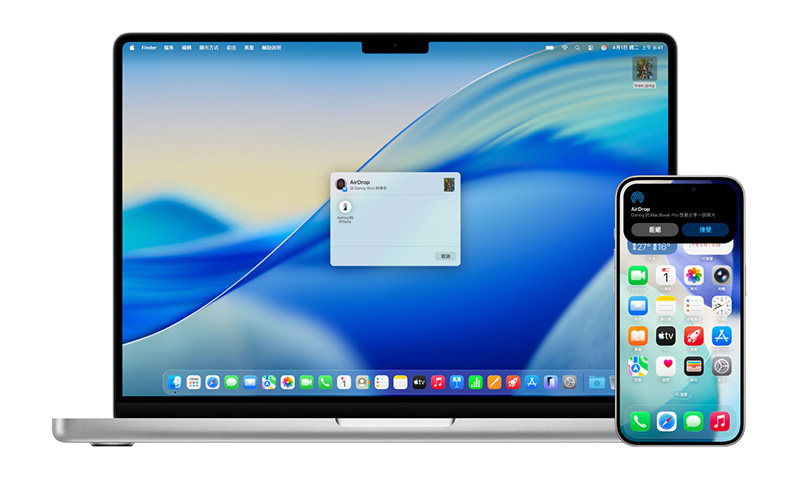
AirDrop結合藍牙與點對點Wi-Fi技術,讓Apple裝置之間快速互傳檔案。(圖片來源:Apple)
AirDrop可以傳輸哪些檔案?
AirDrop幾乎支援Apple裝置內所有的常見檔案格式。只要透過系統內建的「分享」功能就可以高速、無壓縮地傳送以下類型的檔案。這些檔案傳送後,會直接依類型儲存到對方的「照片」App、「檔案」App或指定的應用程式中:
- 圖片檔案:.jpg、.jpeg、.png、.gif、.tiff、.heic等。
- 影片檔案:.mp4、.mov、.m4v、.avi等。
- 音訊檔案:.mp3、.wav、.m4a、.aac等。
- 文件與壓縮檔:PDF、Word、Excel、PowerPoint,以及.zip壓縮檔。
- 其他資料:聯絡資訊、網頁連結(URL)、地圖位置、App專案或備忘錄等。
AirDrop幾乎支援所有常見檔案格式,傳送後直接儲存至對應的App中。(圖片來源:Pixabay)
怎麼使用AirDrop?
使用AirDrop非常簡單!只要確認雙方皆開啟Wi-Fi與藍牙並關閉個人熱點,且相距10公尺以內。在要分享的檔案點選「分享」圖示,選擇「AirDrop」,再點擊對方的裝置名稱,對方按下「接受」即可無損傳送。
開啟AirDrop
在iPhone或iPad上:打開「控制中心」,按住左上角的控制項目群組,然後點一下AirDrop圖像。點一下「只限聯絡人」或「開放所有人10分鐘」來選擇你想接收誰的項目。
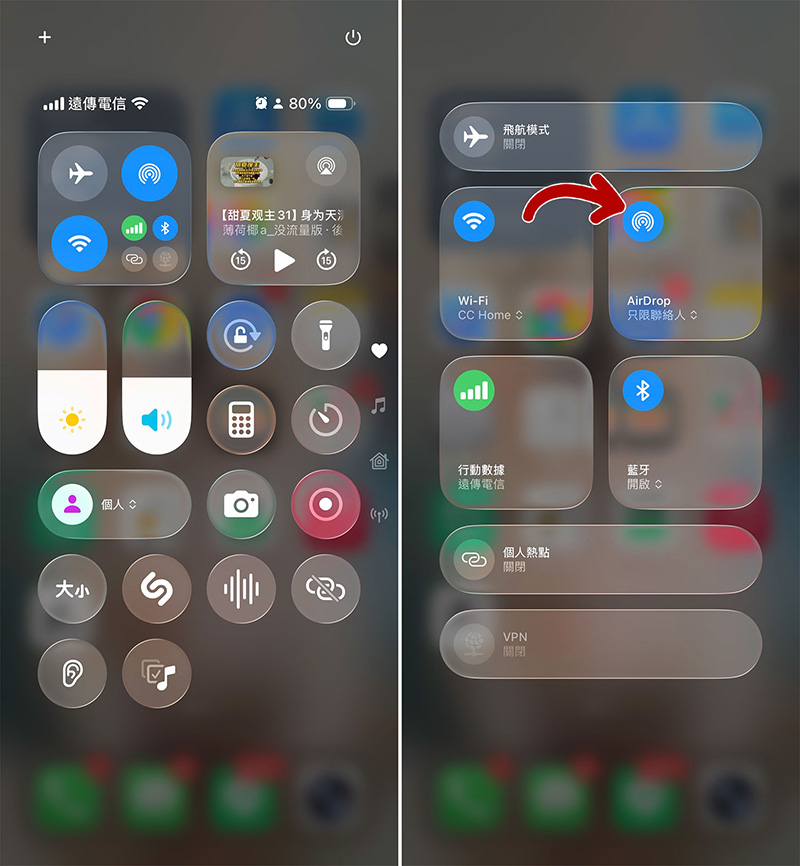
在iPhone控制中心點選AirDrop圖像,即可選擇接收對象。(圖片來源:Claire C.)
在Mac上:按一下選單列中的「控制中心」狀態選單,然後按一下AirDrop圖像。顯示藍色表示已開啟。若要選擇可以傳送項目給你的人,按一下AirDrop旁邊的向右箭頭,然後按一下傳遞對象。
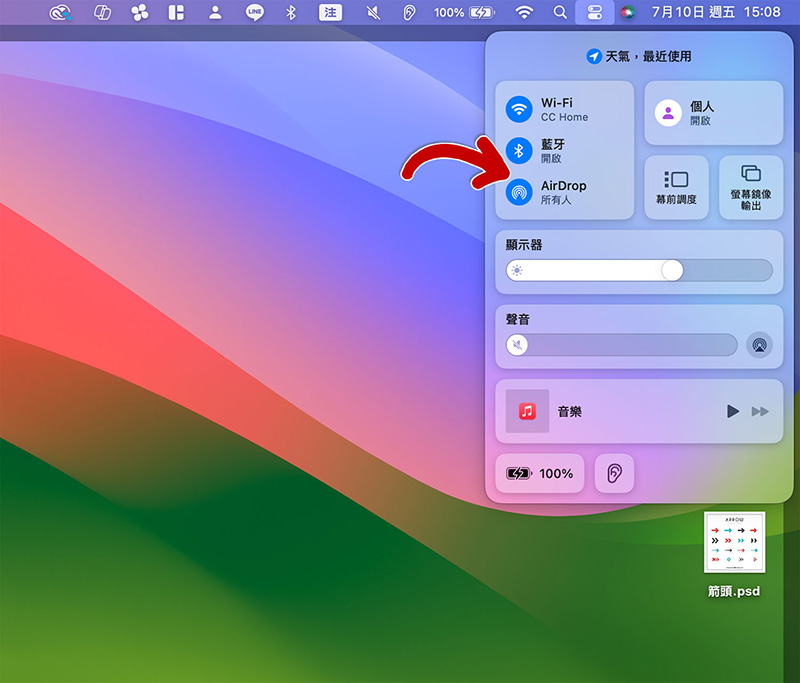
在Mac上透過選單列的控制中心開啟AirDrop,並選擇傳遞對象。(圖片來源:Claire C.)
使用AirDrop來傳送
在iPhone或iPad上:
- 打開項目,然後點一下「分享」圖像、「分享」、AirDrop圖像或其他按鈕(視App而定)。
- 點一下AirDrop圖像,然後點一下你要與其分享的接收者。顯示的接收者為已開啟Wi-Fi和藍牙,且能從你的裝置接受檔案的鄰近使用者。
如果你在某位聯絡人的旁邊,你可以打開要分享的檔案,然後將你的iPhone靠近該聯絡人的iPhone(需使用安裝iOS 17和以上版本的支援機型)來開始AirDrop傳送。
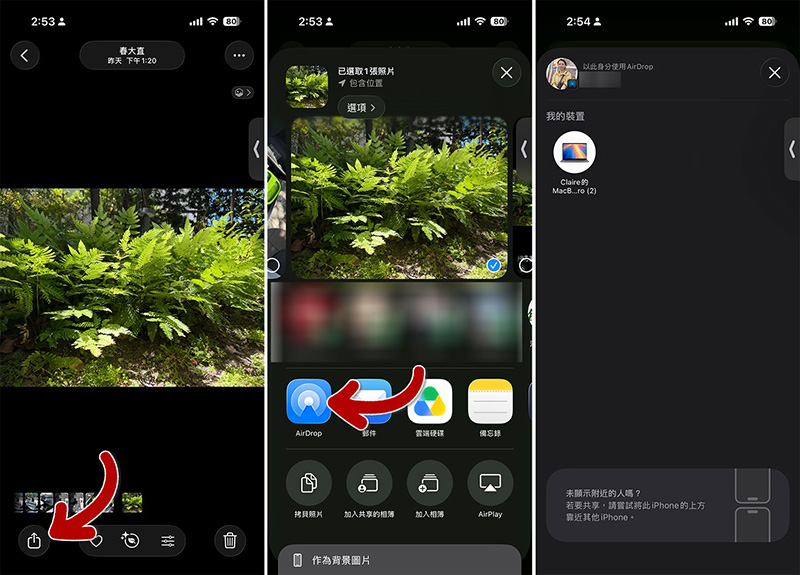
在iPhone上點選分享圖像,選擇AirDrop後點擊接收者即可傳送。(圖片來源:Claire C.)
在Mac上:
- 打開項目,按一下工具列中的「分享」圖像,然後按一下AirDrop。
- 選取要分享的接收者。顯示的接收者為已開啟Wi-Fi和藍牙,且能從你的裝置接受檔案的鄰近使用者。
你也可以在Finder中透過AirDrop分享項目。若要打開Finder視窗,在Dock中按一下Finder圖像。在側邊欄中按一下AirDrop,然後拖移要分享給接收者的項目來傳送。
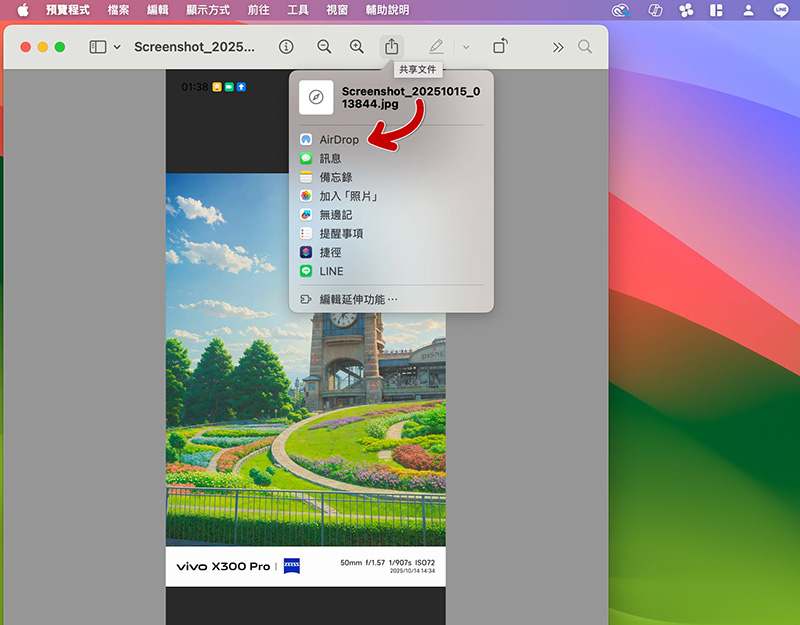
在Mac上點選分享圖像後選取接收者,或直接在Finder中拖移項目至AirDrop。(圖片來源:Claire C.)
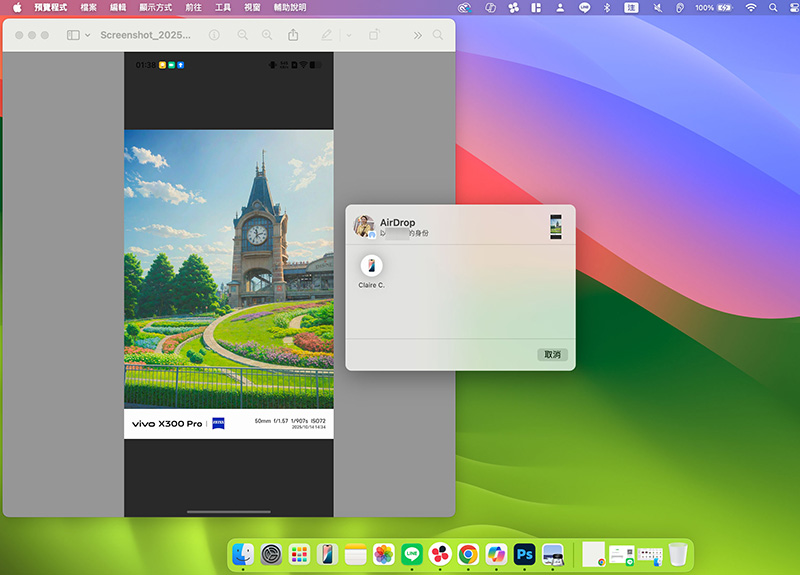
在Finder側邊欄點選AirDrop,直接拖移項目即可分享給附近的裝置。(圖片來源:Claire C.)
AirDrop使用小技巧
- 使用AirDrop代碼來分享
在iOS 26.2、iPadOS 26.2、macOS 26.2或以上版本中,如果有人想用AirDrop傳送項目給你,而此人不在你的聯絡人中,他們必須使用AirDrop代碼。如果你選擇接收該項目,請選取「繼續」。AirDrop代碼會顯示在你的裝置上,在你將代碼分享給傳送者,且他們在裝置上輸入該代碼後,才會分享項目。
之後,你與該使用者可以在30天內繼續透過AirDrop分享與接收項目,而不需要再次使用AirDrop代碼。如果你想在30天之前停止分享項目,請前往「聯絡人」App,在「其他已知聯絡人」列表中找到該傳送者,然後選取「忘記此人」。
- 設定「僅限聯絡人」
在AirDrop中有兩種接收權限可供選用,你可以視使用的情境來選擇:
- 只限聯絡人:僅你通訊錄裡的人能看到你,在公眾場合中傳輸檔案時建議使用。
- 開放所有人10分鐘傳輸權限:所有人都能搜尋到你,10分鐘後會自動切回「只限聯絡人」或「關閉」。
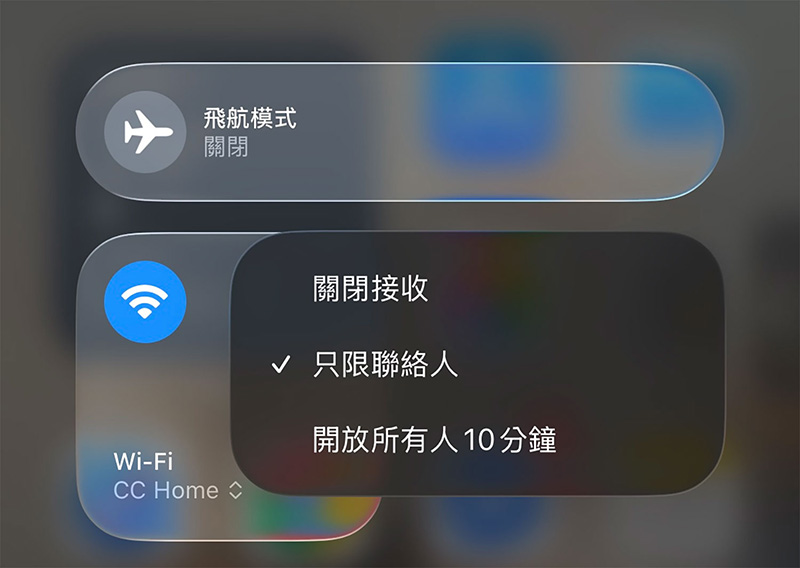
AirDrop提供「只限聯絡人」與「開放所有人10分鐘」兩種接收權限,可依情境選擇。(圖片來源:Claire C.)
AirDrop常見問題
- AirDrop要付費嗎?
使用AirDrop時,你可能需要支付行動數據的費用。若你不想在超出藍牙或Wi-Fi的範圍時使用行動數據,請先關閉「使用行動數據」。這通常是一次性的設定,但有時你可能想要更改設定,例如,當你在旅行時想要避免漫遊費用。
- AirDrop為什麼傳輸速度很快?
AirDrop傳輸速度之所以極快,是因為它並非單純依靠藍牙,而是巧妙運用了以下三種底層技術的結合:- 低功耗藍牙(Bluetooth LE):用於裝置間的快速「認證與搜尋」,確認對方身分並建立加密連線。
- 點對點Wi-Fi(Peer-to-Peer Wi-Fi):這項技術讓裝置無需連接外部網路或Wi-Fi分享器,即可直接建立專屬的高速無線通道。
- 5GHz頻段:近距離傳輸時,系統會自動切換至5GHz頻段,能提供極大的傳輸頻寬。
- Android是否可以使用AirDrop?
可以的!部分新款或旗艦Android手機,如Google Pixel、三星Galaxy、OPPO、vivo 等已原生支援與Apple AirDrop互通。若手機不支援直接互通,也可透過內建的快速分享(Quick Share)產生QR Code跨平台傳檔。
Android手機能輕鬆與iPhone、Mac無縫互傳AirDrop!Google「快速分享」支援更多機型
心發現延伸閱讀:

Claire C.
享受獨處的隱士型文字工作者。技能樹都往奇怪的方向發展,所以腦袋裡面存在巨大黑洞,努力以最簡單、直白的敘述讓大家都能享受並看懂生活中無所不在的各種新科技。