怎樣的網速算快?不同使用情景&測速工具全解析
2026/01/05

(圖片來源:Pexels)
現代人行動裝置不離身,所有事情都能透過網路來達成,網速對於大家來說比以往更加重要。雖然測速工具已經很普遍,但測量出來的數值又該怎麼判讀?測出來的網速怎樣才叫快呢?這次我們全面解析。
網路速度會影響到你在行動裝置或電腦上的各項作業,例如觀看影音串流的順暢度、遊戲的即時反應等。當出現異常時,比較有經驗的人會用測速工具來評估當下的網路速度,這次我們不僅要教你判讀,還要告訴你關於網路速度的知識,讓你暢行網路無阻礙。
本文目錄
- 網路速度單位解析:下載、上傳、延遲與抖動怎麼看?
- 以使用人數來評估,網速多少算快?
- 以使用情境來評估,網速多少算快?
- 如何檢測網路速度?免費測速工具推薦
- 覺得網速很慢?常見五項原因
- 提升網速的六個解決方案
- 有關網速的常見問題
網路速度單位解析:下載、上傳、延遲與抖動怎麼看?
「網速」(Internet Speed)是指數據在網際網路與你的裝置(如手機、電腦)之間傳輸的速率,通常由下面的幾個核心指標所組成:
- 下載速度(Download Speed)
以Mbps為單位,指從網路上抓取資料的速度,如觀看影音串流、下載文件等。
- 上傳速度(Upload Speed)
以Mbps為單位,指將資料從你的裝置傳送到網路的速度,如寄送電子郵件、備份到雲端、視訊通話等。
- 延遲/延遲時間(Latency/Ping)
以ms(毫秒)為單位,指資料傳送到伺服器後返回所需的時間,數值越低,玩線上遊戲或通訊時就越流暢。
- 抖動(Jitter)
以ms(毫秒)為單位,抖動是指一段時間內網路延遲的變化,同樣是數值越低越好。閱讀文件時,抖動通常並不明顯,但若是串流播放或遊玩遊戲,隨之產生的劇烈抖動可能會引發緩衝處理和其他中斷情形。

(圖片來源:Pexels)
以使用人數來評估,網速多少算快?
家用網速不是越高越好,而是對應需求剛剛好。若你常常覺得網速慢,不妨從家中同時上網的人數開始檢視。在判斷家庭環境內的網路速度,需要根據家庭人數與同時使用的設備數量而異。下面我們用表格來列出實際情境的建議網速:
使用情境 |
建議下載速度 |
說明 |
獨居,用來上網、逛社群平台、看YouTube |
30-50Mbps |
足夠應付日常使用 |
雙人家庭,在影音與遊戲上各有需求 |
100Mbps |
足夠支援兩個人獨立使用 |
四人家庭,同時進行串流、會議、遊戲等 |
300Mbps以上 |
可避免頻寬瓜分造成延遲與畫質劣化 |
以使用情境來評估,網速多少算快?
除了用使用人數來判斷,還有一個因素是你評估網速的重點,那就是使用情境,也就是你平常習慣拿網路來做些什麼,下面我們總結一下各項需求。
- 基本需求
瀏覽網頁、逛社群平台等輕量型的使用,25Mbps以上即可。
- 串流影音、追劇
- YouTube/Netflix 1080P畫質:最少10–20Mbps。
- Netflix 4K HDR畫質:最少25Mbps。
- YouTube 8K畫質:至少50Mbps以上。
若多人同時觀看,還要乘以設備數量,例如3個人同步觀看4K畫質影片,至少需要100Mbps才有餘裕。
- 遠距會議/線上教學
- Zoom、Google Meet:上載與下載至少都要10-15Mbps。
- 多人連線或HD模式:建議最少25Mbps。
- 線上遊戲
- 一般對戰類遊戲:約10Mbps即可,但延遲才是主要關鍵。
- Steam、PlayStation遊戲下載更新:可能動不動就超過30GB,建議網速至少100-300Mbps。
- 使用智慧家居產品(IoT)
家中的每一個智慧家居產品都會消耗一定的網路頻寬,若連接到網路的設備超過10台,建議網速至少300Mbps,並且搭配Wi-Fi Mesh擴展系統使用。

(圖片來源:Pexels)
如何檢測網路速度?免費測速工具推薦
測速工具有很多種,我們這次推薦三款最多人使用,同時也是操作上最簡單的測試工具。
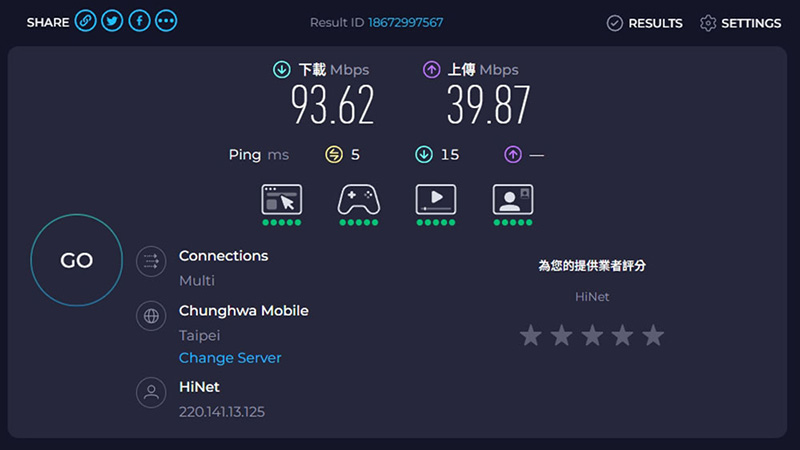
Speedtest by Ookla
全球最普及的測速工具,擁有廣大伺服器節點,提供網頁板、行動應用程式與電腦桌機版,可精確測試下載、上傳、延遲(Ping值)與抖動數據。
(圖片來源:Claire C.)
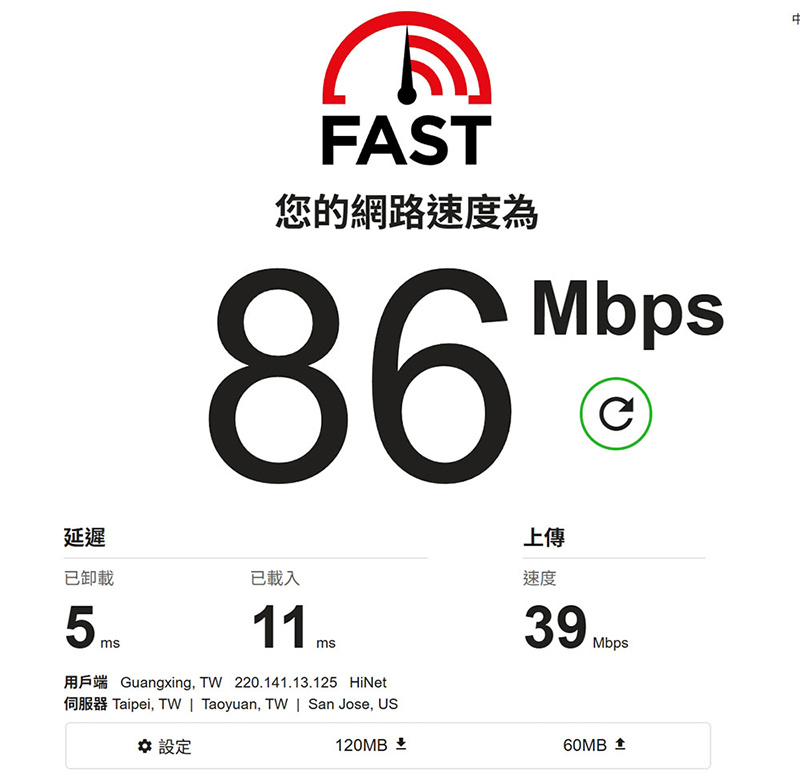
Fast.com
由Netflix提供,介面極簡,專注於測試你的網路是否足以負荷4K/8K影音串流。
(圖片來源:Claire C.)
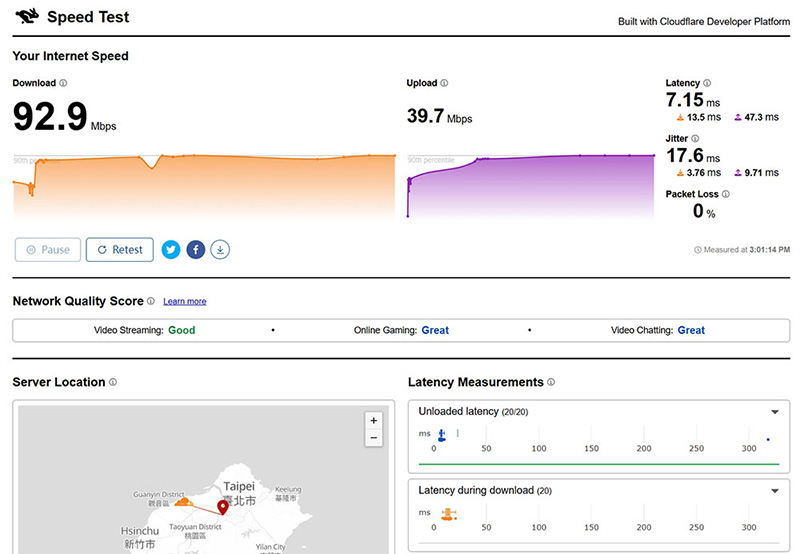
Cloudflare Speed Testv
除了速度外,提供詳細的網路穩定度分析,適合需要診斷遠距會議或線上遊戲連線品質的進階使用者。
(圖片來源:Claire C.)
覺得網速很慢?常見五項原因
- 硬體設備老舊
路由器或數據機太過老舊,不支援最新的Wi-Fi標準,或手機、電腦內的數據晶片過舊,導致無法跑滿頻寬速度。
- 物理障礙與距離
水泥牆、玻璃或金屬障礙物會使訊號大幅衰減,此外,距離路由器越遠,速度就越慢。
- 無線頻譜干擾
鄰近住宅的Wi-Fi訊號,特別是2.4GH頻段相互干擾,或藍牙設備、微波爐運作時也會影響連線。
- 後台程式佔用
雲端同步(如OneDrive、iCloud等)、作業系統自動更新或間諜軟體/病毒在背景消耗頻寬。
- 連接裝置過多
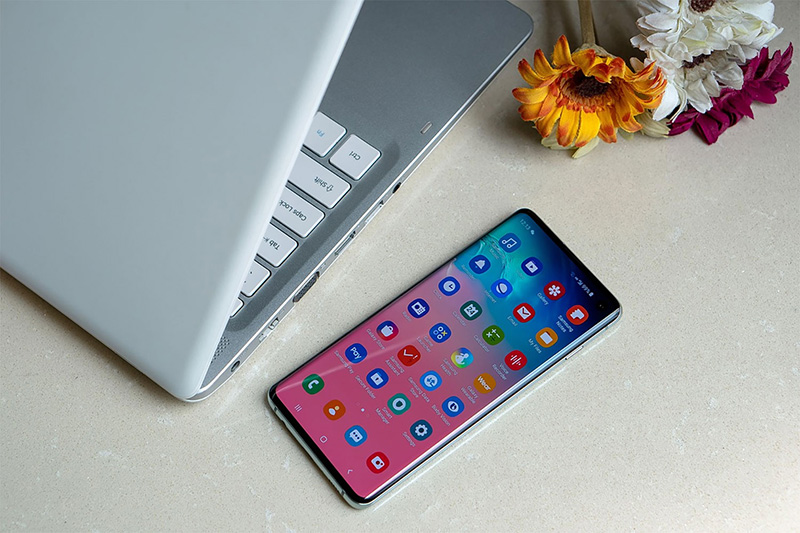
多部手機、筆電、智慧家電等設備同時連接網路,超過路由器處理負荷。
(圖片來源:Pixabay)
提升網速的六個解決方案
- 調整路由器位置
將路由器放置在房屋中央且較高的位置,避開地面和牆角,落實「30公分法則」(遠離牆壁與金屬30公分以上)以擴大覆蓋範圍。
- 切換頻段
5GHz/6GHz在短距離內速度快、干擾少,適合遊戲與影音。2.4GHz穿透力強,適合距離較遠或隔牆使用。
- 更新設備與韌體
若路由器已經過於老舊可以更換新機,還要記得定期更新路由器的韌體以修復效能漏洞。
- 優先使用有線網路
針對桌上型電腦或電視盒這類固定不移動的設備,可選擇優先以有線網路連線(如Cat6以上規格),可擁有最穩定、不受無線干擾的網路體驗。
- 清理後台軟體
關閉不必要的自動啟動程式,或在系統設定中限制「傳遞最佳化」的頻寬,以防背景下載佔用資源。
- 安裝Mesh Wi-Fi
若是多樓層或多隔間的環境,建議改用Mesh網狀網路系統,確保全屋訊號無死角。

(圖片來源:Pixabay)
有關網速的常見問題
- 為什麼測速很快,但開啟網頁或圖片還是很慢?
通常造成這種問題的原因不在頻寬,而是下面這幾項:- DNS設定問題
DNS就像網路地圖,解析網址速度慢會導致連線延遲。建議更換為Google DNS(8.8.8.8)或Cloudflare DNS(1.1.1.1)。 - 瀏覽器負荷
分頁開啟過多或快取垃圾堆積,建議定期清理快取或關閉不用的分頁。 - 伺服器距離
測速工具通常選最近的節點,但你要造訪的網站(如國外網站)伺服器可能在千里之外。
- DNS設定問題
- 4G/5G行動網速多少算「正常」?
5G網路一般使用會落在100至500Mbps,最佳狀態甚至可以破1Gbps;4G網路政常約在15-50Mbps,若是不限速吃到飽且訊號良好可達到70-80Mbps。
- 玩遊戲時「爆Ping」怎麼辦?
遊戲中最怕延遲突然飆高,你可以採取下面的措施來改善:- 改用實體網路線
Wi-Fi訊號容易受到牆壁或電子產品干擾,使用有線網路可以更穩定。 - 關閉背景下載
檢查是否有Steam自動更新、雲端備份正在佔用頻寬。 - 更換遊戲伺服器
選擇地理位置較近的伺服器,如亞洲服等。
- 改用實體網路線
心發現延伸閱讀:

Claire C.
享受獨處的隱士型文字工作者。技能樹都往奇怪的方向發展,所以腦袋裡面存在巨大黑洞,努力以最簡單、直白的敘述讓大家都能享受並看懂生活中無所不在的各種新科技。