Mac螢幕錄影怎麼做?內建功能完整教學與外部軟體推薦
2025/12/19

(圖片來源:Pixabay)
當你想要告訴別人該怎麼操作Mac電腦時,截圖不如使用螢幕錄製,不僅可以將你流暢的操作直接記錄下來,還可以選用開啟麥克風將你口說的教學也收錄進去,省時又省事。
雖然大家都知道截圖可以擷取當下畫面,但如果是動態操作,將螢幕顯示的內容、滑鼠軌跡、點擊乃至於解說旁白音訊全部錄製下來,能夠讓對方更直觀、清晰地了解你的操作,無論在教學、展示,還是單純想秀一波自己的神操作都很有幫助。這次我們將告訴你怎麼在Mac上錄製螢幕畫面,除了內建功能還有哪些好用的第三方工具可以做到。
本文目錄
Mac螢幕錄影怎麼做?
如果你只是偶爾用用,使用螢幕錄影的次數不多,Mac內建工具是你用來錄製的最佳選擇。在Mac內建的螢幕截圖工具,除了可以擷取靜態圖片,也可以錄製螢幕畫面,除非你有什麼比較獨特的需求,否則其實基本功能方面已經非常夠用。
- 點擊截圖按鈕或Command+Shift+5快捷鍵呼叫出螢幕截圖工具列。
- 點擊截圖工作列的「選項」按鈕,你可以選擇是否開啟計時器、麥克風,是否顯示浮動縮覽圖,是否將滑鼠游標錄進去,還可以選擇檔案儲存的地方。
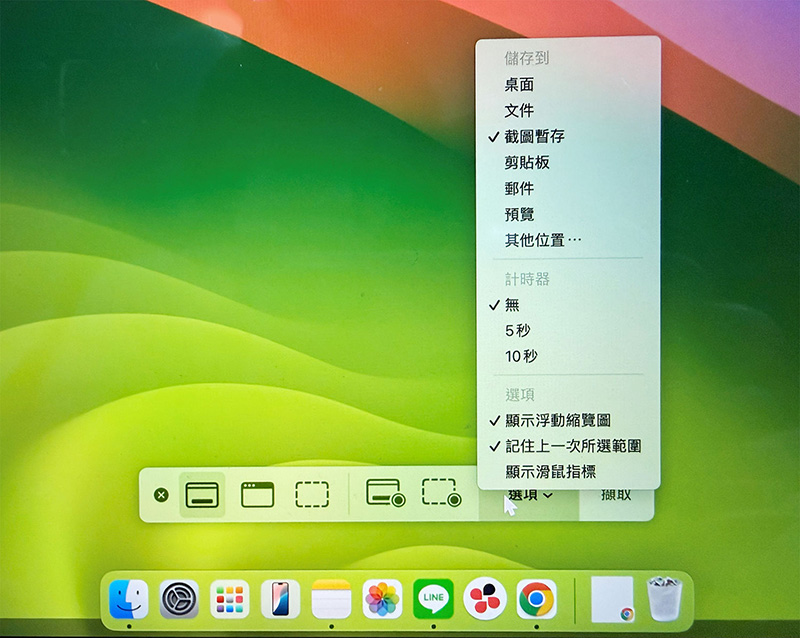
(圖片來源:Claire C.)
- Mac截圖工具有兩個錄製模式可供選用:
- 錄製整個螢幕-點選後可錄製整個螢幕顯示的畫面。
- 錄製所選部分-點擊後拖曳框選出想要錄製的範圍。
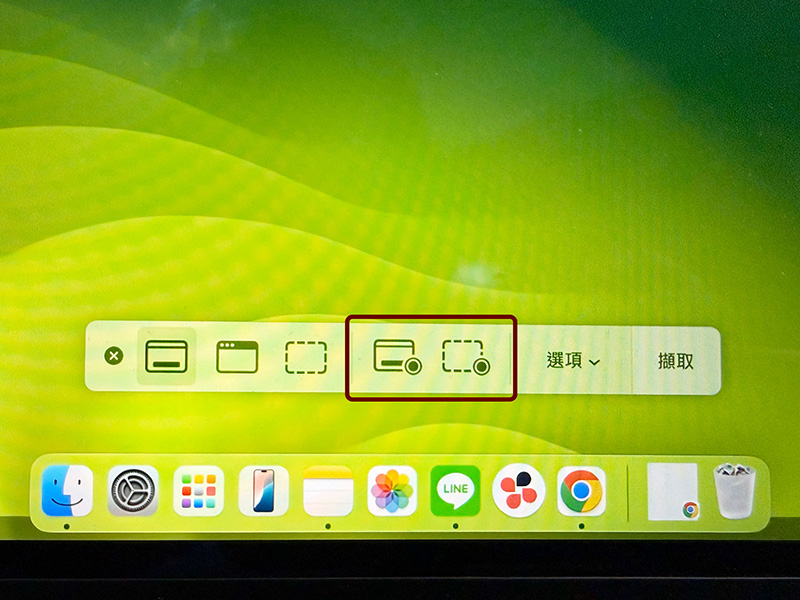
紅框中,左為錄製整個螢幕,右為錄製所選部分。(圖片來源:Claire C.)
- 滑鼠變成相機形狀後點擊一下滑鼠即可開始錄製。想要結束錄製則點選位於最上方選單列的圓形停止按鈕,或是按快捷鍵Command+Control+Esc即可。
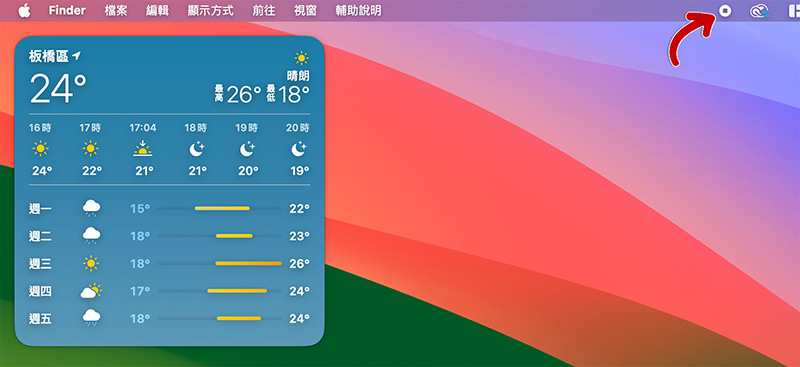
(圖片來源:Claire C.)
接下來,你就可以到你預選好的地方找到你錄製好的螢幕畫面囉!
其他Mac螢幕錄影工具
對於進階一點的用戶,可能會希望能連帶Mac的音效、音樂一起錄製進去,那內建方式就不夠用了。這裡我們推薦了幾款螢幕錄影工具,可以滿足大家錄製上的需求。
OBS Studio
在直播領域相當知名的OBS Studio是一款完全免費、開源、功能強大且高度可自訂的工具,支援高畫質錄製、多來源輸入,且對電腦資源要求相對低。由於它可以同時錄製來自麥克風與電腦本身的音訊,而且還能收錄視訊鏡頭,所以很適合用來錄製如教學影片等多方需求的影片。但它也因為功能太多了,所以初入門上手有點難度。
- 在官網上下載Mac版OBS Studio。
- 安裝後開啟所需權限後即可進入OBS主頁。
- 點選「來源」欄中「+」號,將macOS螢幕擷取新增到來源中。如果還需要收錄音效,則可以再點擊「+」號收錄macOS音訊擷取;若要收錄語音旁白,則可以新增擷取音效輸入;若想收錄視訊鏡頭則可以新增視訊擷取裝置。
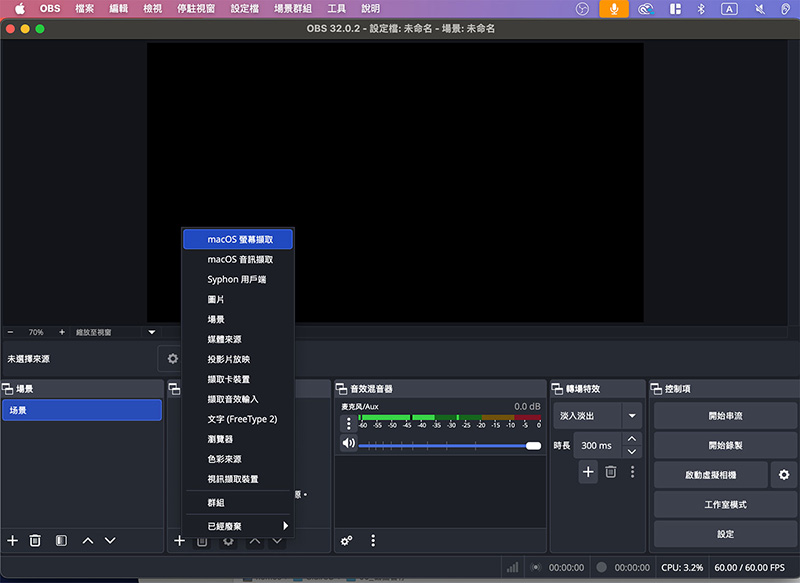
(圖片來源:Claire C.)
- 設定完畢後就能點選右下角的「開始錄製」按鈕。

(圖片來源:Claire C.)
FonePaw螢幕錄影大師
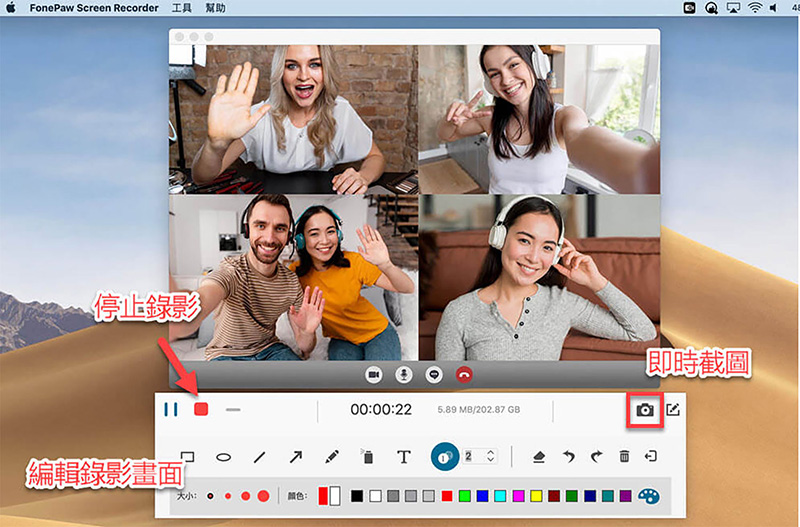
這是一款免費的螢幕錄影軟體,它支援全螢幕錄製、自訂錄影區域、錄製視訊鏡頭,並附有鎖定視窗、定時錄製功能。除了螢幕錄影,錄影期間可任意添加文字、線條、箭頭、步驟圖示等動作,還支援後製編輯。如果你需要一個介面友好、能輕鬆錄製遊戲、教學影片,並提供多種音訊來源和基礎編輯的工具,FonePaw螢幕錄影大師是個不錯的選擇,特別適合中度使用者。若你追求極致豐富的後製剪輯或不想有任何付費/功能限制,可能需要考慮其他工具。
- 至官網下載並安裝FonePaw Mac螢幕錄影大師。
- 選擇「螢幕錄影」模式,並選擇錄製區域,開啟「系統聲音」和「麥克風」錄製。在正式開錄之前你可以調整系統和麥克風音量並且選擇是否啟用環境噪音降低功能。

(圖片來源:FonePaw螢幕錄影大師)
EaseUS RecExperts
EaseUS RecExperts能高品質錄製電腦螢幕、遊戲、網路攝影機畫面及音訊,提供排程錄影、區域/全螢幕錄製、GIF 製作、內建影片剪輯、綠幕背景替換等豐富功能,幫助使用者製作教學、遊戲、演示或線上影音內容。缺點就是免費版有錄製匯出1分鐘時間限制,而且會有浮水印。如果你需要一款功能全面、易用且支援高畫質錄影的工具,EaseUS RecExperts 是個好選擇,但要享受無限制功能,就得考慮付費;免費版適合短時間、簡單的錄製需求。
- 在官網下載安裝後,授予該有的權限。
- 開啟後,可以看到簡單的操作介面,你可以在開始錄製前選擇是否收錄視訊鏡頭、系統聲音與麥克風。設定好後按下「REC」即可開始錄製。
(圖片來源:Claire C.)
Mac螢幕錄影工具比較
在這次我們介紹了數種螢幕錄影工具,每一種都有它的特色與適用的時機,下面我們整理了簡易圖表,你可以選擇最適合你的方式錄製。
方式 |
優點 |
缺點 |
截圖工具 |
|
|
OBS Studio |
|
|
FonePaw螢幕錄影大師 |
|
|
EaseUS RecExperts |
|
|
Mac 螢幕錄影常見問題
Q1:Mac 螢幕錄影沒有聲音怎麼辦?
- 確認是否有開啟「麥克風」
- 若要錄系統聲音,需安裝虛擬音源工具
- 檢查「系統設定 → 隱私權與安全性 → 麥克風」
Q2:Mac螢幕錄影快捷鍵沒反應?
- 確認 macOS 版本是否過舊(需 macOS Mojave 以上)
- 檢查是否有被其他軟體佔用快捷鍵
- 可改用 QuickTime Player
Q3:錄影畫質很差怎麼調整?
- 內建工具畫質固定為高品質
- 使用 OBS 或 ScreenFlow 可自行調整解析度與 FPS
- 建議至少 1080p / 30fps
Q4:螢幕錄影時滑鼠點擊看不到?
- Command + Shift + 5 → 選項
- 勾選「顯示滑鼠點擊」
Q5:螢幕錄影會影響效能嗎?
- 基本錄影影響不大
- 同時錄 4K、系統音、剪輯時,建議關閉其他重度程式
心發現延伸閱讀:

Claire C.
享受獨處的隱士型文字工作者。技能樹都往奇怪的方向發展,所以腦袋裡面存在巨大黑洞,努力以最簡單、直白的敘述讓大家都能享受並看懂生活中無所不在的各種新科技。