2026年必學的iPhone隱藏功能,升級iOS 26後這些實用技巧你都會了嗎?
2026/07/18
(圖片來源:Apple)
隨著作業系統不斷更新,蘋果在iOS系統中加入了越來越多實用卻容易被忽略的細節功能;想更深入認識iOS 26?沒問題,這篇文章將帶你深度設定調整,讓手機變得更符合使用習慣,不僅能提升操作效率,還能兼顧數位隱私保護。
本文目錄

這篇文章將帶你深度設定調整,讓iPhone變得更符合你使用習慣。(圖片來源:ChatGPT)
iOS 26實用技巧:打造專屬的桌面與鎖定畫面
iPhone賦予使用者極大的介面自訂彈性,在主畫面上,你只需要長按任何一個支援該功能的應用程式圖示,就能在上方選單中直接挑選不同的尺寸,將原本的App瞬間轉換為桌面小工具,若想恢復原狀,再次長按並點選由四個方塊組成的圖示即可還原。
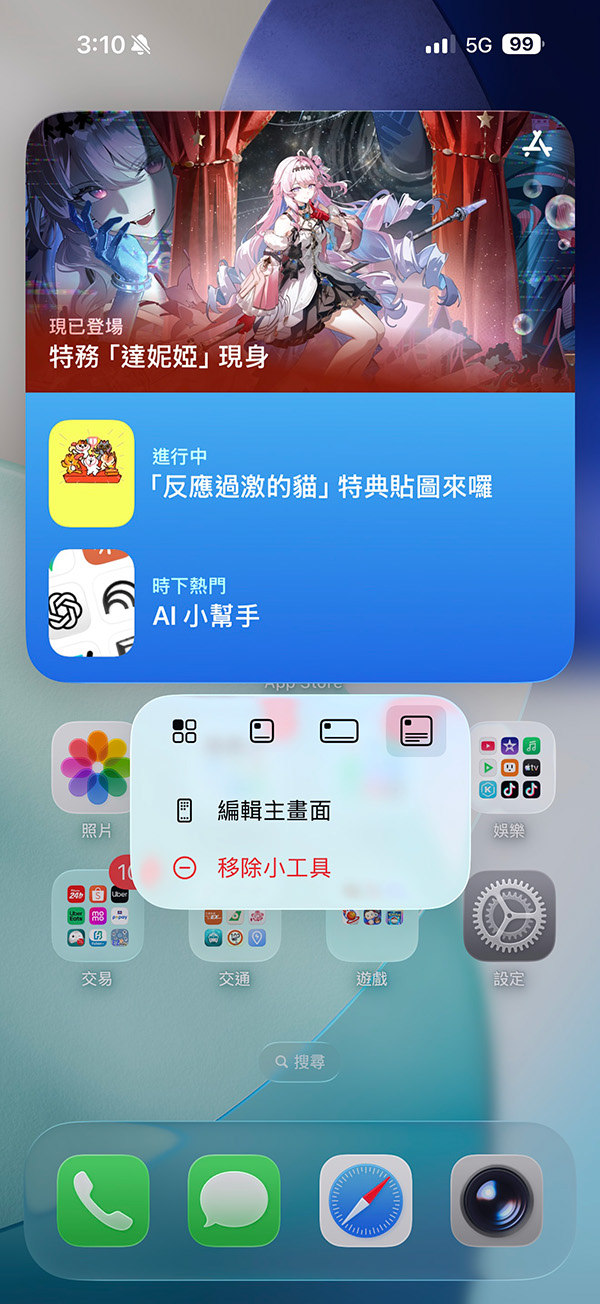
在主畫面上,你只需要長按任何一個支援該功能的應用程式圖示,就能在上方選單中直接挑選不同的尺寸。(圖片來源:招財貓)
而在鎖定畫面方面,底部的按鈕不再侷限於手電筒和相機,只要長按鎖定畫面並進入自訂模式,你可以移除原有的預設按鈕,並替換成控制中心內的任何選項,甚至包含第三方應用程式的功能。
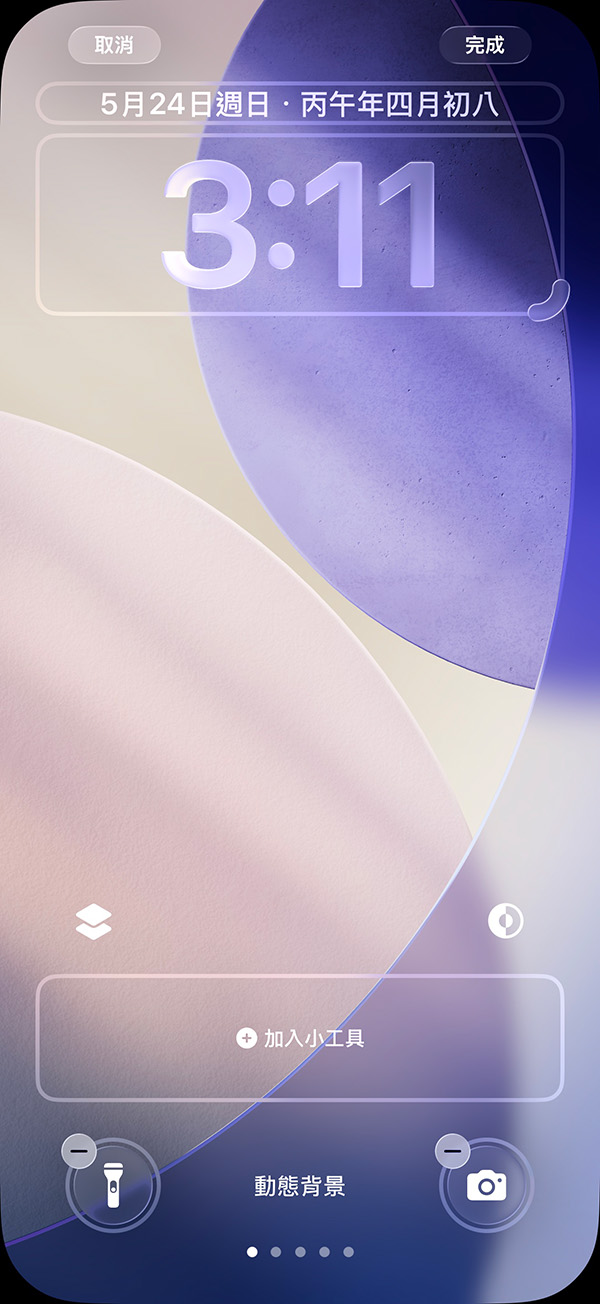
只要長按鎖定畫面並進入自訂模式,你可以移除原有的手電筒和相機預設按鈕。(圖片來源:招財貓)
此外,如果手機裡有不想被他人看見的應用程式,除了能透過Face ID單獨隱藏外,也能在主畫面上長按進入編輯模式,點擊底部的分頁圓點,將整頁應用程式頁面直接隱藏;這些被隱藏的App雖然不會出現在App資料庫的隱藏資料夾中,但你依然能透過Spotlight搜尋來找到它們,保護個人隱私卻又不失便利性。
iOS 26實用技巧:進階手勢與快捷操作
另外,系統內建了許多快捷機制,「背面輕點」是一個存在已久卻常被遺忘的實用功能,只要進入設定中的「輔助使用」選單,找到「觸控」並開啟「背面輕點」,就能將點擊手機背面兩下或三下的動作,自訂為截圖、開啟手電筒或是執行專屬的捷徑腳本。
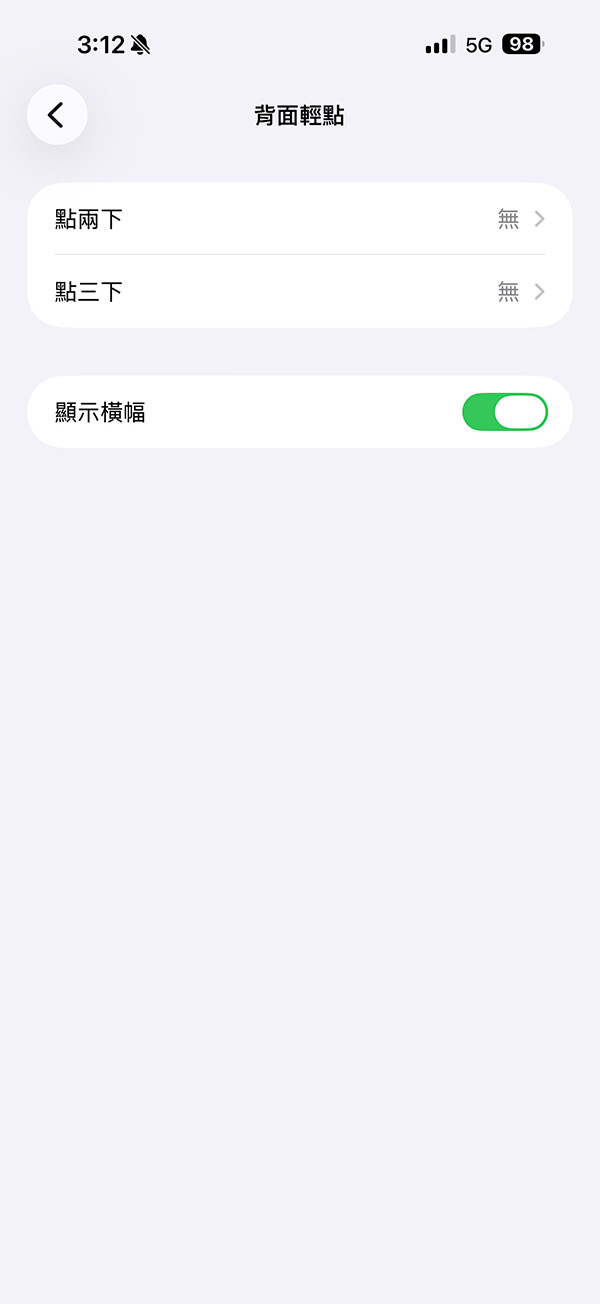
「背面輕點」是一個存在已久卻常被遺忘的實用功能。(圖片來源:招財貓)
截圖方面,平常我們同時按下側邊按鈕與音量鍵只能捕捉當下畫面,但如果你想要保存一整頁的網頁或PDF檔案,只要在截圖後點擊左下角的預覽縮圖,並在頂部切換至「整頁」模式,就能輕鬆儲存超長截圖。
在需要計時的場合,只要先將「計時器」加入控制中心,往後長按該圖示就能叫出一個垂直的滑動條,從一分鐘到兩小時,只要手指一滑就能快速完成設定並開始倒數,省去開啟時鐘App的繁瑣步驟。
iOS 26實用技巧:掌握行蹤紀錄與影像隱私
出門在外,iPhone默默地幫我們紀錄了許多足跡;打開地圖App,點擊個人頭像並進入「地點」中的「曾去過的地點」,你就能回顧過去造訪過的餐廳或景點,這些紀錄會依照城市以及休閒、購物等類別整齊排列,若注重隱私,也可以滑到最底部清除歷史紀錄,或是直接進入設定中的地圖選項將其徹底關閉。
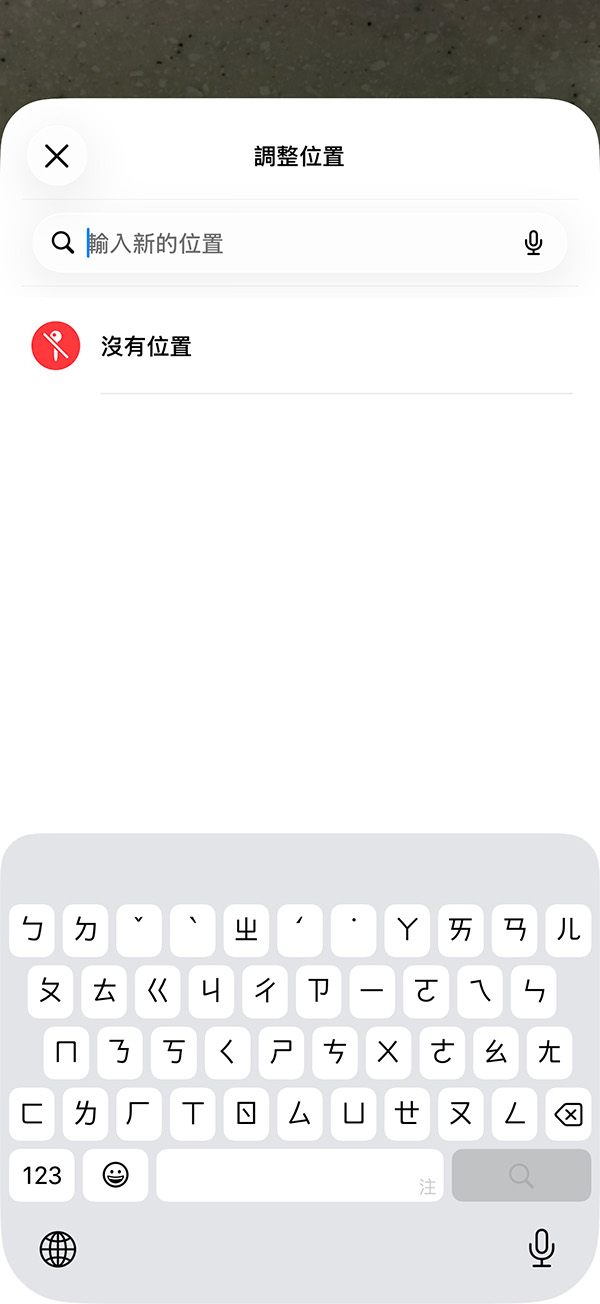
若不希望洩露照片拍攝地點,可以透過簡單設定移除相關資訊。(圖片來源:招財貓)
同樣與位置隱私息息相關的還有照片資料,當你準備將照片傳送給他人時,若不希望洩露拍攝地點,可以在照片App中將該圖片向上滑動,點擊調整位置並選擇「無位置」;或者在分享照片的當下,點選畫面上方的「選項」按鈕,直接將位置資訊關閉,確保個人行蹤不因一張照片而外流。
iOS 26實用技巧:個人化通知與睡前影音設定
對於習慣將手機常保靜音模式的人來說,設定專屬的震動模式能讓你不用看螢幕就知道是誰傳來訊息;只要進入聯絡人App挑選特定對象,點擊右上角的編輯,進入文字鈴聲或鈴聲選項後選擇「觸覺回饋」,就能透過手動點擊與長按來編寫獨一無二的震動節奏,為重要聯絡人設定專屬的提醒。
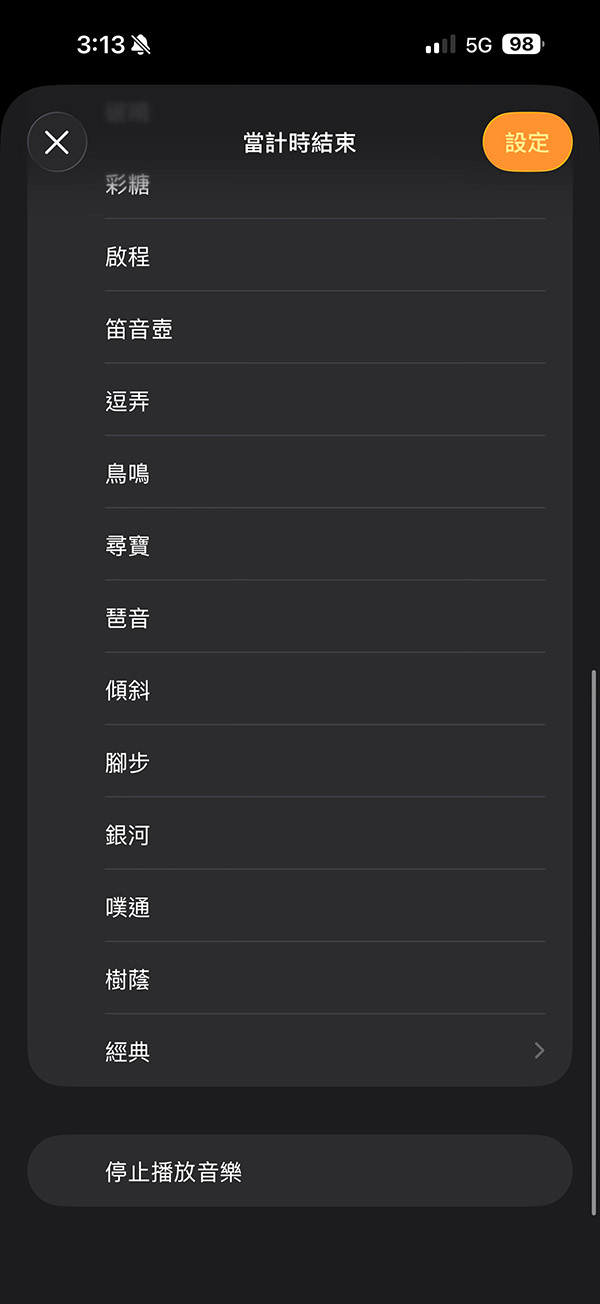
你可以把時鐘App計時器的「當計時結束」動作改為「停止播放」。(圖片來源:招財貓)
在睡前放鬆時,許多人喜歡聽著音樂、有聲書或Podcast入眠,這時你可以打開時鐘App的計時器,設定好預計的時間後,將「當計時結束」的動作改為「停止播放」,如此一來,時間一到所有正在播放的影音媒體就會自動停止,讓你安心入睡而不用擔心手機播放整晚耗盡電量。
心發現延伸閱讀:
招財貓
一隻名為招財貓的狗;喜歡 3C 科技,想要認識最新、最炫的科技產品,看我文章就對了!