三個步驟,教你將Google AI模式設為Chrome預設搜尋引擎
2025/10/28
Google AI Mode 是最新推出的搜尋模式(圖片來源:Google)
Google官方的 AI 模式 (AI Mode),這項結合 Gemini 2.5 強大推理能力的進階搜尋功能,正逐步成為用戶獲取資訊的新利器。雖然 Google 在部分地區(如台灣)已推出此模式,但若想在 Chrome 瀏覽器的網址列中直接啟動 AI 搜尋,仍需要透過一項簡單的手動設定。
本文將為專業用戶提供一個「三步驟」教學,讓你將 AI 模式設定為 Chrome 的預設搜尋引擎,大幅提升日常檢索效率。
本文目錄
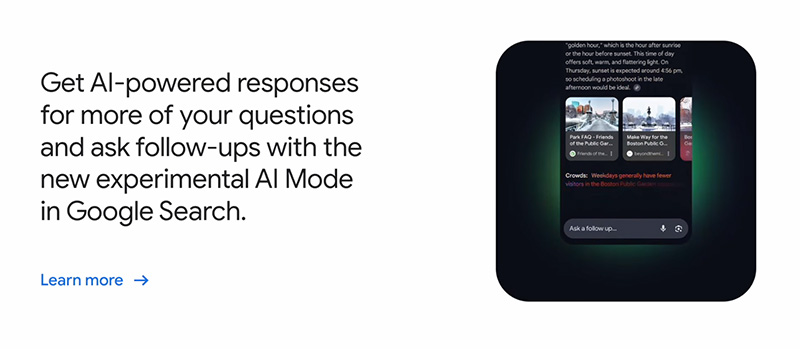
Google AI 模式目前在台灣也啟用了(圖片來源:Google)
Chrome搜尋引擎為什麼需要手動設定 AI 模式?
Google AI 模式利用 Gemini 2.5 的進階推理、思維和多模態能力,能針對複雜問題提供 AI 驅動的回覆,並附帶後續問題和相關網頁連結。
儘管台灣用戶現已可體驗 AI 模式,但由於預設的 Chrome 搜尋引擎並未直接導向 AI 模式專屬介面(其網址中包含特定的參數 udm=50),用戶通常需要在 Google 搜尋結果頁面中手動點擊「AI 模式」分頁。透過手動設定,用戶可以跳過這一步,讓 AI 模式成為網址列搜尋的第一反應。
步驟教學:設定 Google AI 模式為 Chrome 預設搜尋引擎
將 Google AI 模式設為預設搜尋引擎,本質上是透過新增一個自訂網站搜尋捷徑來實現,整個過程僅需三個核心步驟。
步驟一:進入 Chrome 網站搜尋設定
• 開啟 Chrome 瀏覽器
• 在網址列中輸入:chrome://settings/searchEngines,然後按下 Enter 鍵
• 這將會帶你進入 Chrome 的「網站搜尋」(舊稱「搜尋引擎」)設定頁面
步驟二:手動新增 AI 模式
在「網站搜尋」頁面中,點選「新增」按鈕,並在彈出的視窗中精確填入以下三個關鍵欄位:
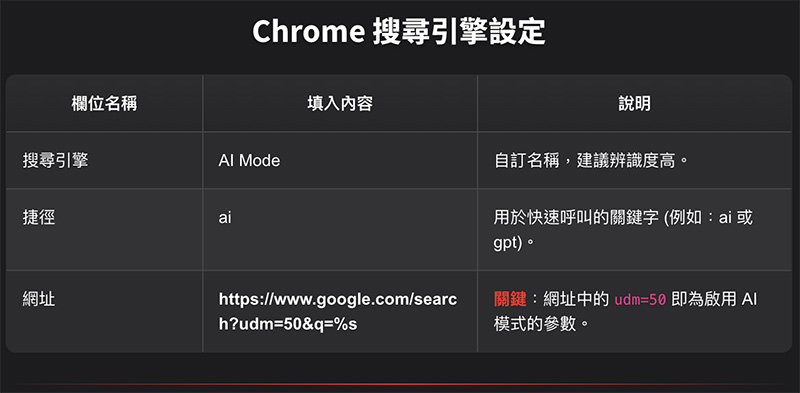
Chrome 的設定建議(圖片來源:科技人)
填寫完成後,點擊「儲存」。
步驟三:設為預設
• 回到「網站搜尋」列表
• 找到剛才新增的「AI Mode」(它可能會藏在「其他網站」的地方,被折疊起來)
• 點選其右側的「三個點」圖示
• 在下拉選單中選擇「設為預設」
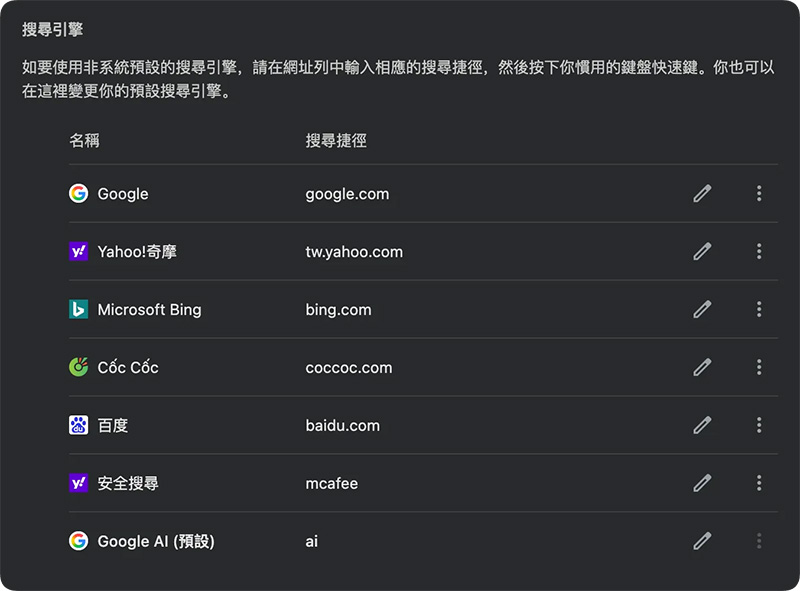
記得將 Google AI 模式設為預設(圖片來源:科技人)
完成以上三個步驟,用戶即可在 Chrome 網址列中輸入任何關鍵字或問題後直接按下 Enter,Chrome 將會以 AI 模式的介面顯示搜尋結果和 AI 概覽。
Google AI 模式替代方案與功能提醒
對於不想更動預設搜尋引擎的用戶,仍可採取手動啟用的替代方案:在 Google 搜尋列輸入問題後,點擊搜尋列旁的「AI 模式」圖示切換。
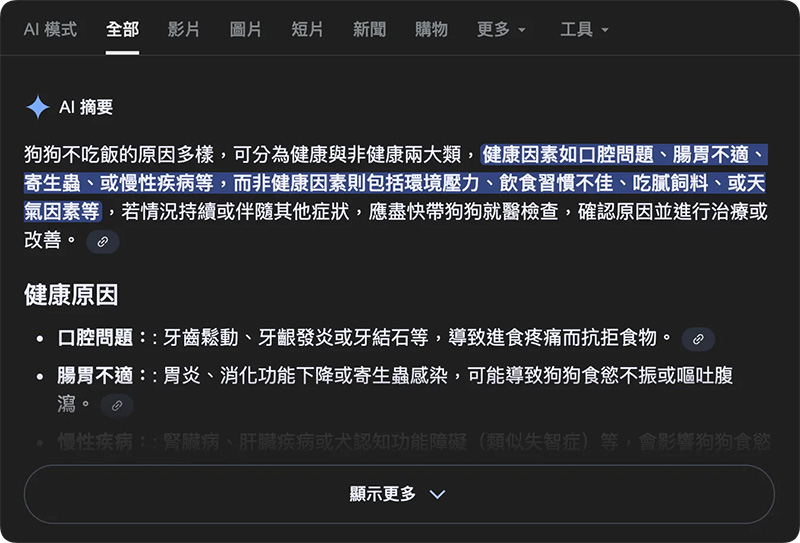
Google AI 模式用起來速度很快(圖片來源:Google)
同時,用戶應留意以下幾點以獲得最佳體驗:
• Search Labs:部分進階或實驗性功能(如更深入的 Deep Search)會先在 Search Labs 中進行測試,可能需要額外訂閱或啟用。
• 搜尋紀錄:建議開啟 Google 的「網路和應用程式活動」,這能讓 AI 模式記住過去的搜尋內容,以提供更個人化的回應和「追問」(Keep asking, keep discovering)體驗。
透過這項手動配置,專業人士將能更無縫、更高效地利用 Google 最強大的 Gemini 2.5 搜尋技術,將 Chrome 網址列轉化為專屬的 AI 資訊檢索入口。
*本文為科技人授權轉載,原文為《三個步驟,教你將Google AI模式設為 Chrome預設搜尋引擎》
心發現延伸閱讀:

科技人
科技人是專注在人工智慧、3C 產品、產業動態以及技術教學的科技網站。本站拒絕任何聯播網廣告,希望給用戶一個最好的閲讀體驗。