LINE無聲訊息怎麼傳?設定教學、文字圖片傳送&不能用解決方法
2026/11/17
想在深夜傳訊息、又不希望吵醒對方,LINE的「無聲訊息」就很實用。它可以在訊息送出後,不觸發對方的提示音效、彈出視窗或推播通知;不過,此功能自2026年11月上旬起,已從LINE Labs結束免費提供,台灣用戶須訂閱LINE Premium才能繼續使用。
本文目錄
- LINE無聲訊息是什麼?是免費使用的功能嗎?
- LINE訊息、無聲訊息、關閉通知差在哪?
- LINE無聲訊息怎麼設定?3個步驟快速啟用
- 如何傳送LINE無聲訊息?文字、貼圖、照片、影片一次看
- LINE無聲訊息不能用?先檢查這5點
- LINE無聲訊息常見問題 FAQ
LINE無聲訊息是什麼?是免費使用的功能嗎?
LINE無聲訊息是一種「不發送提醒」的傳訊方式。傳送後,對方仍會在LINE圖示與聊天室分頁看到未讀訊息則數,也能正常開啟聊天室閱讀內容;差別在於手機不會發出提示音、不會彈出通知視窗,也不會收到推播提醒。適合使用的情境如下:
- 深夜、清晨或對方可能正在休息時傳送非緊急訊息。
- 對方正在開會、上課或專注工作,不想被通知打斷。
- 傳送可稍後再看的通知、提醒或資料。
- 在群組分享照片、影片或連結,避免一次通知所有成員。
- 想降低訊息的急迫感,讓對方依自己的節奏查看。
至於是否為免費,此功能原本可在LINE Labs免費開啟試用,但LINE官方已宣布,台灣自2026年11月上旬起,結束在LINE Labs提供「無聲訊息」,並將其納入LINE Premium付費會員專屬功能。因此目前台灣用戶需訂閱LINE Premium,並將LINE更新至支援版本才能使用;後續收費與開放條件,仍以LINE官方公告為準。
LINE訊息、無聲訊息、關閉通知差在哪?
「一般訊息」會依對方的LINE與手機通知設定,發出音效、推播或彈出提醒;「無聲訊息」由傳送方選擇不發出提醒,但訊息仍會顯示未讀則數;「關閉通知」則是收訊方針對特定聊天室或整體LINE通知所做的設定,影響的是自己之後是否被提醒,並不會改變對方傳送訊息的方式。
| 比較項目 | LINE一般訊息 | LINE無聲訊息 | 關閉通知 |
|---|---|---|---|
| 主要用途 | 傳送訊息並正常提醒對方 | 傳送訊息但不打擾對方 | 收訊方減少或關閉提醒 |
| 操作方式 | 輸入內容後點「傳送」 | 輸入內容後長按傳送鍵,選「無聲傳送」 | 在聊天室或LINE設定中關閉通知 |
| 影響範圍 | 單則訊息的提醒方式 | 單則訊息的提醒方式 | 特定聊天室或LINE整體通知 |
| 功能效果 | 對方可能收到音效、推播、彈出視窗 | 對方不會收到音效、推播、彈出視窗,但會顯示未讀則數 | 自己之後收訊不會被提醒 |
| 適用情境 | 一般聯絡、緊急或需即時回覆時 | 深夜、會議中或不急著獲得回覆時 | 不想被某個群組或所有LINE訊息打擾 |
簡單來說,無聲訊息是「傳送這則訊息不打擾接收方」,關閉通知則是「接收方決定要不要被提醒」,兩者可以同時存在。
LINE無聲訊息怎麼設定?3個步驟快速啟用
手機可依以下步驟確認並使用(以Android手機示範):
- 將LINE APP更新至最新版本,並確認已訂閱LINE Premium。
- 開啟LINE,於主頁點選右上角「設定」圖示。
- 進入「LINE Labs」,確認「無聲訊息」已開啟;若已轉為Premium專屬,則依會員身分與APP版本顯示可用狀態。
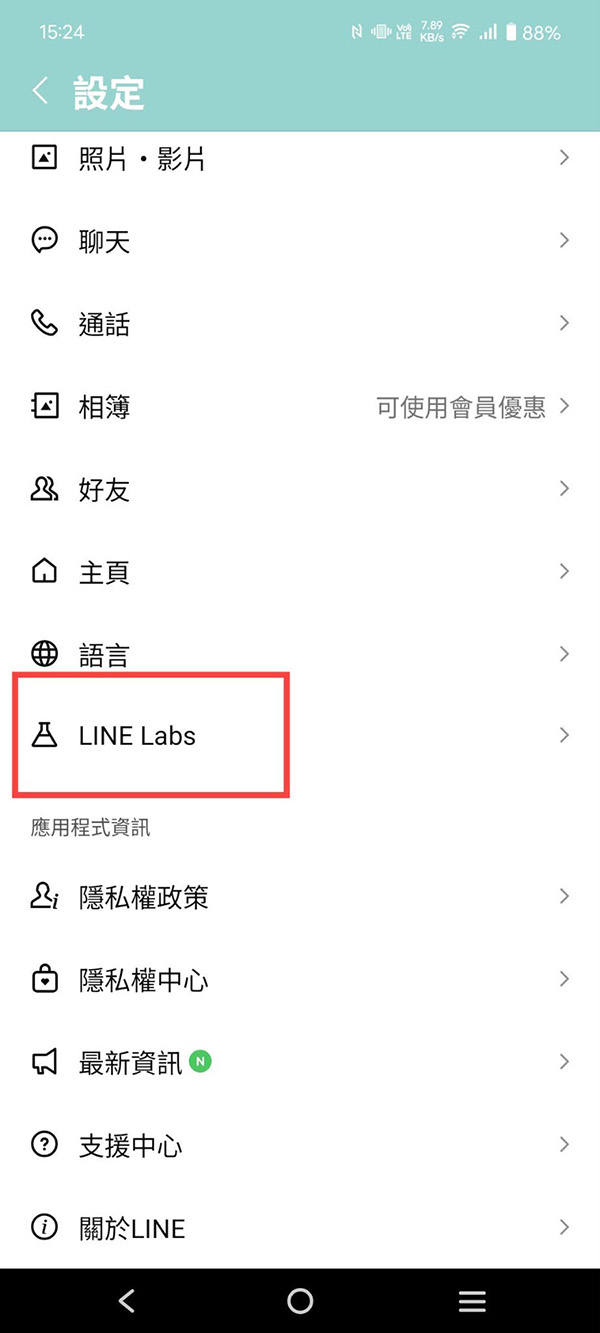
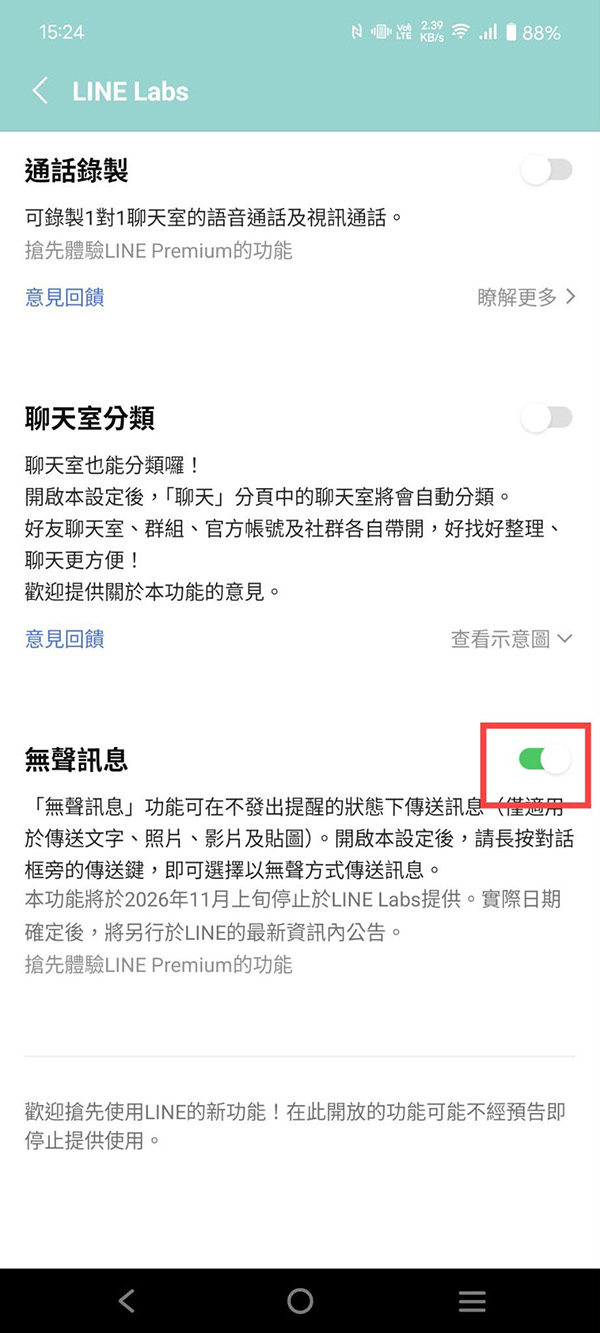
將LINE APP更新至最新版本,並確認已訂閱LINE Premium。開啟LINE主頁點選右上角「設定」圖示,進入「LINE Labs」,確認「無聲訊息」已開啟。(圖片來源:取自LINE APP截圖)
若使用iPad,可依序點選「設定」→「LINE Labs」,再開啟「無聲訊息」。Android平板同樣可從主頁進入「設定」→「LINE Labs」確認。電腦版方面,LINE官方說明無聲訊息可在Windows/Mac以外的裝置使用,換句話說電腦版目前不支援此功能。
如何傳送LINE無聲訊息?文字、貼圖、照片、影片一次看
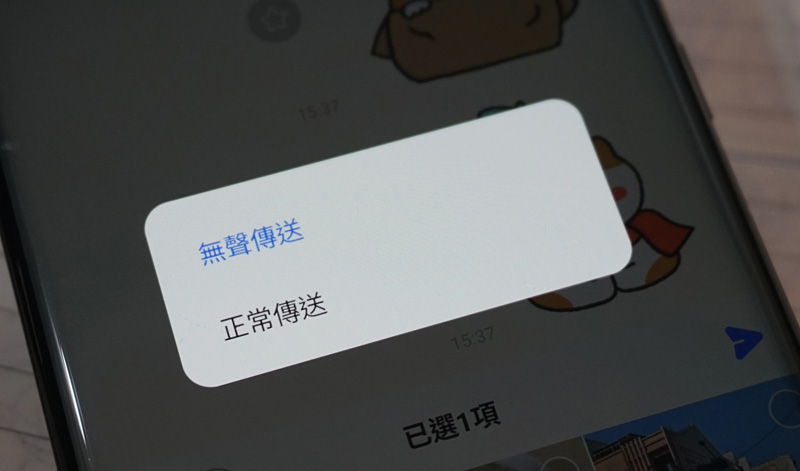
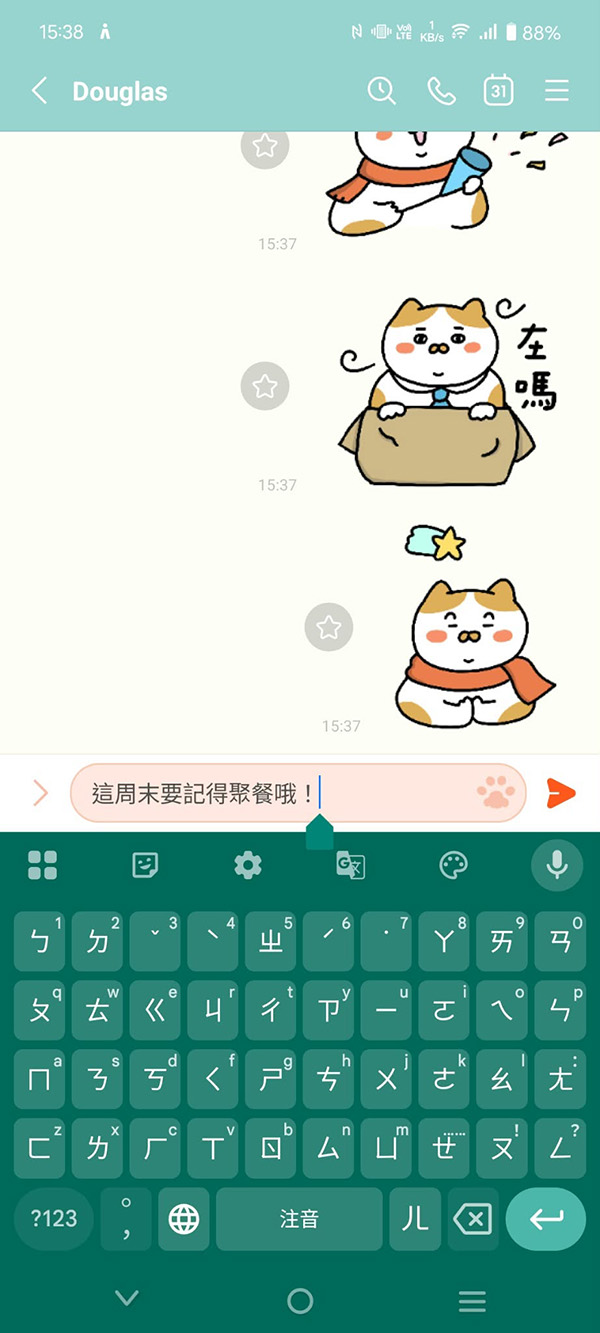
LINE無聲訊息傳送的操作,與一般訊息差異不大,在聊天室準備好內容後,接著長按傳送鍵,再選擇「無聲傳送」即可;若直接點選「正常傳送」,對方仍會收到一般提醒。
- 傳送無聲文字:開啟聊天室,輸入文字後長按傳送鍵,點選「無聲傳送」。
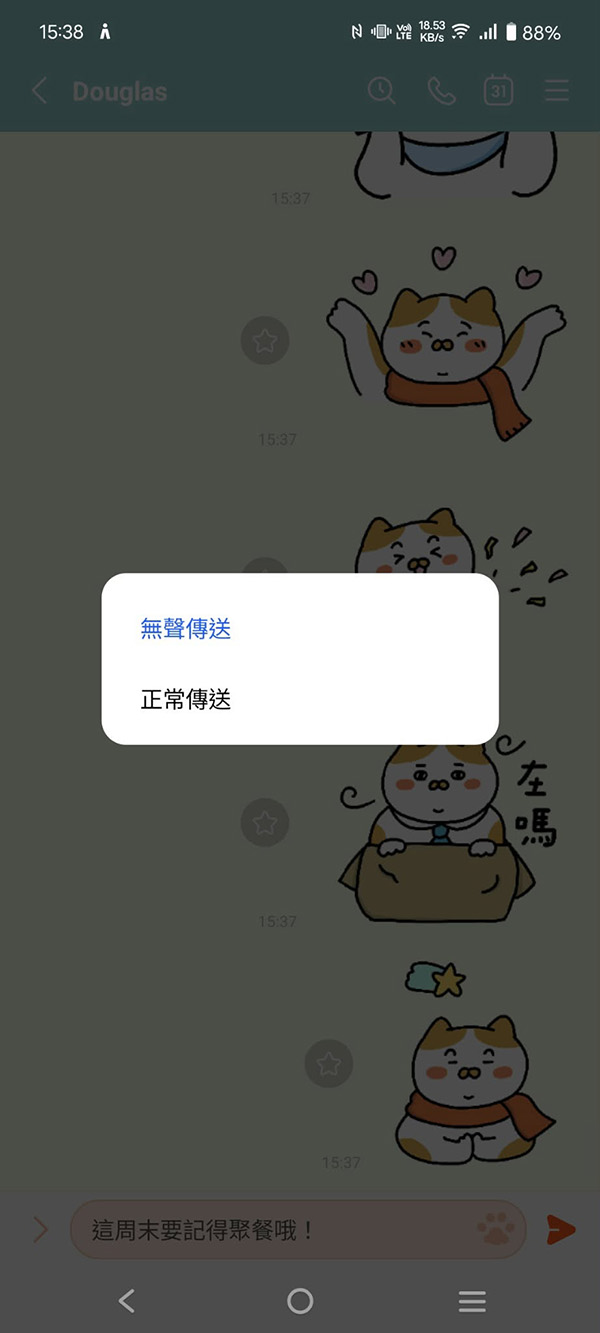
LINE無聲訊息傳送的操作,與一般訊息差異不大,在聊天室準備好內容後,接著長按傳送鍵,再選擇「無聲傳送」即可(圖片來源:取自LINE APP截圖)。
- 傳送無聲貼圖:開啟貼圖選單,選擇貼圖後長按傳送鍵,點選「無聲傳送」。
- 傳送無聲照片:點選相簿或相機圖示選擇照片,於送出前長按傳送鍵,選擇「無聲傳送」。
- 傳送無聲影片:選擇影片並確認檔案後,長按傳送鍵,點選「無聲傳送」。
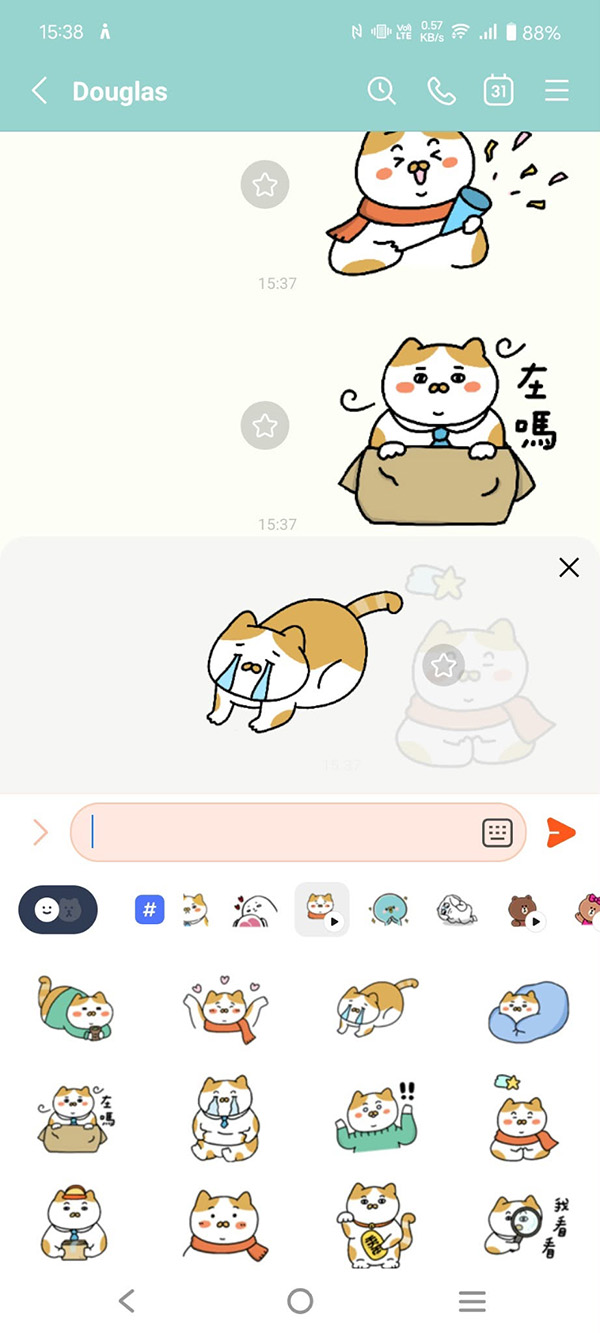
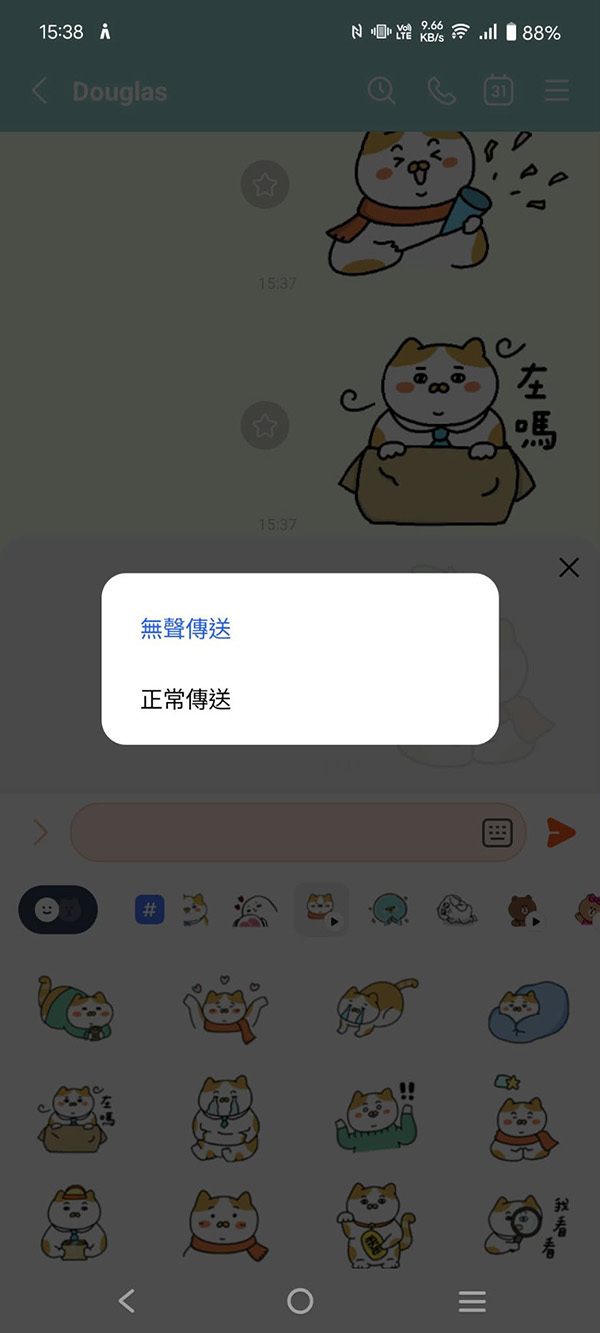
LINE無聲貼圖、照片、影片傳送方式大同小異,在聊天室準備好內容後,於送出前長按傳送鍵即可「無聲傳送」。(圖片來源:取自LINE APP截圖)。
無聲傳送只是不發出提醒,並不會隱藏訊息內容,也不會讓對方看不到未讀則數;對方開啟聊天室後仍可正常查看文字、貼圖、照片與影片。
LINE無聲訊息不能用?先檢查這5點
若長按傳送鍵後找不到「無聲傳送」,或功能無法使用,可依序檢查:
- 是否已訂閱LINE Premium:台灣自2026年11月上旬起,無聲訊息已轉為LINE Premium會員專屬功能,免費用戶無法繼續使用。
- LINE版本是否過舊:請將手機版LINE更新至官方要求的最新版本;版本不足可能看不到無聲傳送選項。
- 是否在正確裝置操作:Windows/Mac電腦版不支援無聲訊息,請改用手機或iPad等裝置傳送。
- 操作方式是否正確:必須在輸入內容或選好貼圖、照片、影片後,長按傳送鍵才會出現「無聲傳送」。
- 網路或APP狀態是否異常:可檢查網路連線、重新開啟LINE或重新登入;若仍異常,請至LINE支援中心確認最新公告。
最後提醒,若是緊急、需要對方立即回覆的事項,仍建議使用一般訊息或直接致電,避免對方因沒有通知而延誤處理。
LINE無聲訊息常見問題 FAQ
Q1:傳送LINE無聲訊息,對方會知道嗎?
A:會。對方仍會在LINE圖示與聊天室分頁看到未讀訊息則數,開啟聊天室後也能正常閱讀內容;只是不會收到提示音效、彈出視窗或推播通知。
Q2:傳送「無聲貼圖」,對方真的不會聽到貼圖音效嗎?
A:無聲傳送是讓該則貼圖不觸發LINE的訊息提醒,例如提示音、推播或彈出視窗;若貼圖本身內建音效,對方開啟聊天室並播放時,仍可能聽到該貼圖的音效。
Q3:LINE無聲訊息傳錯了可以收回嗎?
A:可以。無聲訊息與一般訊息相同,送出後可長按該則訊息,選擇「收回」;但收回功能有時間限制,且對方可能已在通知前或開啟聊天室時看到內容,因此傳送前仍建議再次確認。
Q4:對方把LINE通知關閉,我傳一般訊息還會吵到對方嗎?
A:不一定。若對方已關閉特定聊天室或整體LINE通知,即使你使用一般訊息傳送,對方也可能不會收到音效或推播;無聲訊息則是由你主動選擇不發送提醒。
Q5:電腦版LINE可以傳無聲訊息嗎?
A:目前不行。LINE官方說明無聲訊息可在Windows/Mac以外的裝置使用,電腦版不支援;建議改用手機或iPad等裝置傳送。
心發現延伸閱讀:

唐老大
關注各種3C新訊的肥宅,當身邊人拿起手機滑便坐立難安,認為即使再厲害的科技,都比不上人與人面對面交流的單純美好。