eSIM是什麼?申請、安裝、使用一次看懂
2025/08/03

旅遊eSIM價格實惠、方案多元、涵蓋廣泛的旅遊地點,適合多國多次旅遊時使用。(圖片來源:iStock)
eSIM問世至今,越來越多手機支援這個技術,它有著免實體卡片、支援多門號、線上開通等優點。如果您想嘗試看看eSIM,本篇綜合介紹eSIM優缺點、如何使用、支援手機型號、如何申請及常見問題,幫您迅速了解eSIM並能享受這個便利的功能。
如果您有一機多號的需求,例如多國多次的旅遊行程;或是一號多機的需求,例如iPhone和Apple Watch共用一支門號,那麼eSIM對您而言就會很方便。
本文目錄
- eSIM是什麼?
- eSIM和傳統SIM卡有什麼不一樣?
- 我應該用eSIM嗎?eSIM的優點與缺點
- eSIM便於網路申辦門號服務
- eSIM旅遊上網方便
- eSIM多門號切換方便
- eSIM讓穿戴裝置獨立上網
- eSIM有一號多機服務
- eSIM可與手機綁定?
- eSIM較為環保
- 手機送修較麻煩
- 無法即時替換手機
- eSIM需要網路才能啟用
- eSIM設定過程比較複雜
- 支援eSIM的手機型號
- 出國上網如何使用eSIM
- iPhone啟用eSIM的方式
- Android啟用eSIM的方式
- 出國eSIM怎麼選
- eSIM常見問題
- 結語
eSIM是什麼?
eSIM(embedded-SIM)也有人稱為「嵌入式SIM卡」或「虛擬SIM卡」,是一種直接焊接在設備電路板上的微小SIM卡晶片。傳統SIM卡是一片塑膠卡上面有晶片,透過卡槽安裝在手機、平板、分享器等設備內使用,eSIM是在設備製造時就直接焊接在主機板上,屬於設備的一部份。
eSIM是GSMA(Groupe Speciale Mobile Association,全球行動通訊系統協會)主導制訂的技術標準,2016年推出的Samsung Gear S2 Classic 3G智慧手錶是全球首款內建eSIM技術的產品,接下來Google、Apple等品牌也陸續推出支援eSIM的設備。
以手機等消費性行動設備而言,eSIM的運作主要透過「遠端SIM配置(RSP, Remote SIM Provisioning)」技術,當我們申辦eSIM之後,電信業者會透過無線網路(OTA, Over-The-Air)將SIM卡設定檔(Profile)傳輸到我們的裝置上,這些設定檔包含了行動網路相關資訊,就能讓裝置上網。
常見的方式是寄送一個QR Code給我們,用支援eSIM的設備掃描後就會自動連到電信伺服器下載eSIM設定檔安裝。或是電信業者也可以直接將eSIM設定檔綁定在我們的手機上,手機上網後就會收到新增eSIM的推播通知。
也有些eSIM設備是出廠時就內建門號資料,例如物聯網裝置、行動Wi-Fi、商務筆電等,稱為Pre-Provisioning eSIM。或者某些設備有和電信業者合作,出廠時就內建指定電信業者的eSIM,稱之為Carrier Activation。
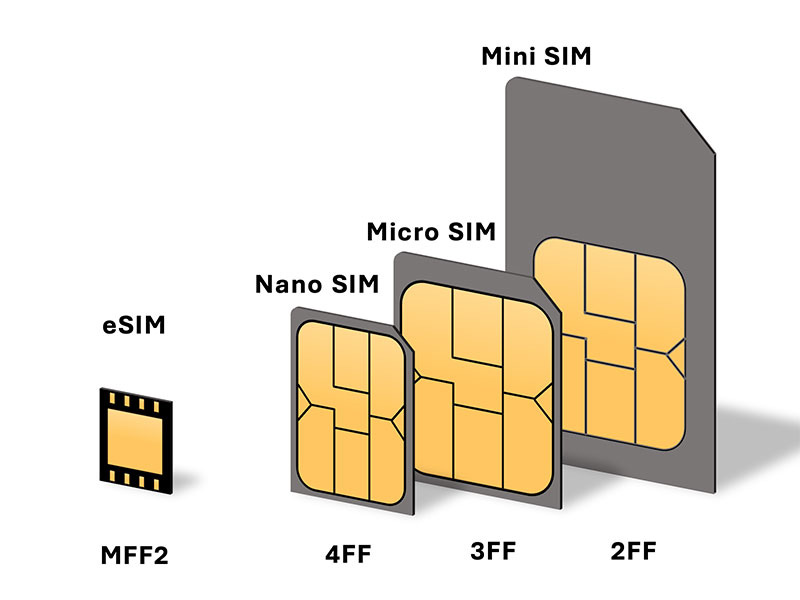
eSIM相較於其他SIM卡的尺寸比較。(圖片來源:Jbond2018, CC0)
eSIM和傳統SIM卡有什麼不一樣?
eSIM和傳統SIM卡有以下差異:
• eSIM晶片內嵌在設備之中體積較小、無法移除;傳統SIM卡透過卡槽外接,體積較大、可隨意更換。
• eSIM需要透過無線網路下載設定檔啟用,傳統SIM卡插入手機就能用(除非特定情況)。
• eSIM門號首次申辦需至實體門市驗證身份,之後就可完全網路申辦;傳統SIM卡需至門市或透過物流取得實體卡片。
• eSIM可設定多個門號,如iPhone可以設定8個以上門號;傳統SIM卡一張就是一個門號。不過目前eSIM最多只能同時啟用2個門號,也就是雙卡雙待,是否能雙卡雙待也得視手機型號、電信網路而定。
• eSIM可以讓手機與手錶共用一個門號,兩者同時上線且共享資費方案,傳統SIM卡無法。
• eSIM技術目前僅有較新設備支援,傳統SIM卡大部分設備都支援。
eSIM與傳統SIM卡差異比較表
| eSIM | 傳統SIM卡 | |
| 物理外觀 | 晶片體積小內嵌於設備之中 | 卡片體積大透過卡槽安裝使用 |
| 可攜性 | 無法移除 | 可轉移到其他設備使用 |
| 門號申辦 | 首次至實體門市,之後可網路 | 每次都需取得實體SIM卡 |
| 啟用方式 | 無線網路下載設定檔啟用 | 安裝到設備即可使用 |
| 門號數量 | 1張eSIM可設定多個門號 | 1張SIM卡就是1個門號 |
| 一號多機 | 可手機搭配手錶同門號 | 無法 |
| 相容性 | 僅新設備支援 | 大部分設備都支援 |
(表格來源:Matt Kan)
從比較表中可看出,eSIM有網路辦理、多號管理的優勢,傳統SIM卡則有隨插即用的靈活性。若有使用多個門號的需求,使用eSIM會比較方便,不必常常更換實體SIM卡;或是有手機與手錶共用同門號的需求,那就只有eSIM才能辦到。
我應該用eSIM嗎?eSIM的優點與缺點
若您正在評估是否要嘗試eSIM,以下列出更多eSIM的優點與缺點供您參考:
eSIM的優點:
eSIM便於網路申辦門號服務
啟用eSIM門號後,即可從線上完成門號相關服務,例如申辦第二支門號、換門號、停復話等,可免去至實體門市或等待實體SIM卡送到的過程。
eSIM旅遊上網方便
許多旅遊業者提供的eSIM漫遊方案,可直接在線上購買、掃碼完成設定,免去實體門市免收實體SIM卡。到目的地後直接從手機啟用即可上網,不需再尋找購買當地SIM卡。
eSIM多門號切換方便
傳統SIM卡手機最多雙卡雙待,eSIM內可儲存多組門號。如果有超過2組門號常態使用的需求,用eSIM就可直接從手機系統切換,不必開啟卡槽更換卡片或是準備多支手機。
eSIM讓穿戴裝置獨立上網
穿戴裝置除了連線手機上網之外,也可購買LTE版透過eSIM獨立運作,不需連線手機就可獨立通話、收發簡訊、上網,運動時或手機沒電時很方便。
eSIM有一號多機服務
一號多機不是指多支手機使用同門號,而是電信業者特別提供手機與智慧手錶可共用同一組門號(One Number)的服務,這種情況下智慧手錶必須為上述內建eSIM的LTE版才行。
eSIM可與手機綁定
如果您希望門號與特定手機綁定,不讓該門號可給其他手機使用的話,就適合用eSIM。
eSIM較為環保
不需傳統SIM卡的塑膠片,減少電子垃圾。
eSIM的缺點:
手機送修較麻煩
設定eSIM的QR Code原則上只能掃描一次,成功安裝後即失效,不能再次掃描安裝,因此換手機時需向電信業者重新申請QR Code。換新手機還好,若是手機送修想暫時用另一支的話,就得向電信業者進行兩次申請QR Code的過程。
無法即時替換手機
若有多支手機替換使用的需求,例如評測手機,用傳統SIM卡即時拔插就可替換,eSIM無法。
eSIM需要網路才能啟用
eSIM設定檔需經由無線網路下載,在沒有Wi-Fi或另一張傳統SIM卡可上網的情況下就無法啟用。因此最好先在有網路的地方將eSIM設定好比較保險。
eSIM設定過程比較複雜
傳統SIM卡插入手機即可使用,eSIM需申辦、下載設定檔,也需要在手機系統上進行一些操作。對於不熟技術者或長輩,可能會有使用上的困難。
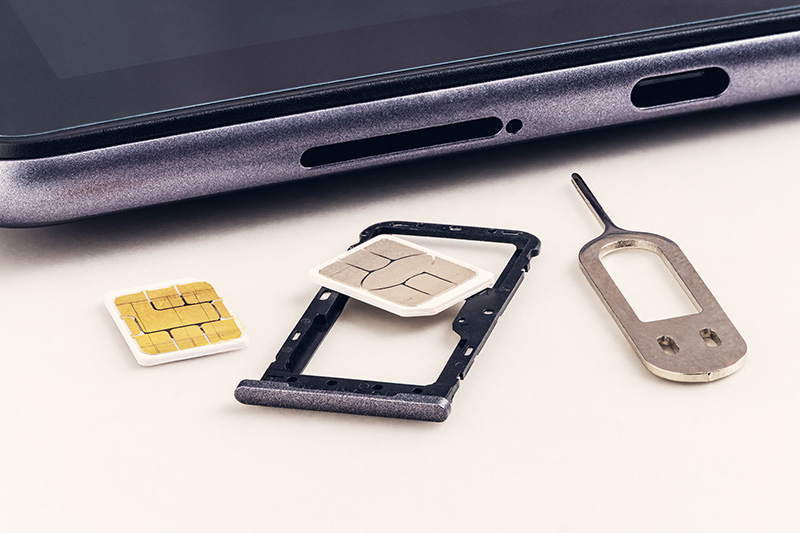
傳統SIM卡可以隨意更換手機使用,手機送修時較為方便。(圖片來源:iStock)
支援eSIM的手機型號
以下為本篇文章發布時台灣市場上支援eSIM的手機型號:
• Apple iPhone:iPhone XS/XS Max/XR及後續機型。
• Google Pixel:Pixel 4及後續機型。
• Sony Xperia:Xperia 1/5/10 IV及後續機型的特定型號有支援,並非全部支援。
• Xiaomi:Xiaomi 12T Pro、Xiaomi 13及後續機型、Redmi Note 13 Pro/Pro+及後續的Pro/Pro+機型。
• OPPO:Find N3/N3 Flip、Find X8/X8 Pro、Reno 14F/14/14 Pro。
• vivo:X90 Pro、X100 Pro、X200/X200 Pro/X200 FE/X Fold5及後續X系列機型。
• ASUS:ROG Phone 9/9 Pro、Zenfone 12 Ultra。
• Motorola:Razr系列摺疊機全面支援,edge旗艦系列普遍支援,G系列中階機近年開始支援。
• Sharp:R系列旗艦自Aquos R7及後續皆支援,Sense系列中階機自Aquos Sense 7及後續皆支援,近年推出的Wish系列入門機全部支援。
• Fairphone:Fairphone 4及後續機型。
基本上除了Samsung之外,各大品牌近年在台灣推出的手機只要是中階以上幾乎都支援eSIM了。Samsung手機規格其實有支援eSIM,但台灣僅第一代Galaxy Z Flip有開放,之後又回到不開放的狀況。
如果不確定正在使用的手機是否支援eSIM,可用手機撥打「*#06#」,若岃現「EID」條碼資訊就代表有支援。
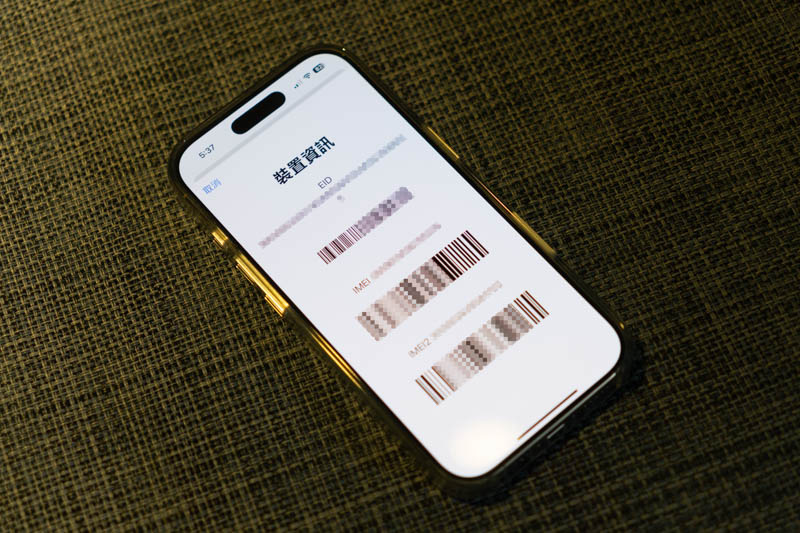
手機撥打「*#06#」,若岃現「EID」條碼資訊就代表有支援eSIM。(圖片來源:Matt Kan)
出國上網如何使用eSIM
如果只是出國上網想用eSIM,是不需向電信業者申辦的,旅遊eSIM方案屬於臨時行動數據方案不必身份驗證,可以直接從網路購買使用。上述至電信門市驗證身份的申辦過程,主要是針對本地正式門號的情況。
以下說明出國上網使用eSIM的方式,若您想出國的話就可立即嘗試看看了。
首先從網路採購適合的國外eSIM上網方案,例如friDay購物、Klook、KKday等平台都有提供。完成採購後取得eSIM設定檔的方式各家平台或有不同,有的是提供QR Code、有的是安裝官方App開通。
從App開通的情況請依照銷售方指示進行,以下為掃描QR Code啟用eSIM的方式,請注意無論用哪種方式都要確保手機是連上網路的狀態:
iPhone啟用eSIM的方式
從「設定」>「行動服務」點選「加入eSIM」。
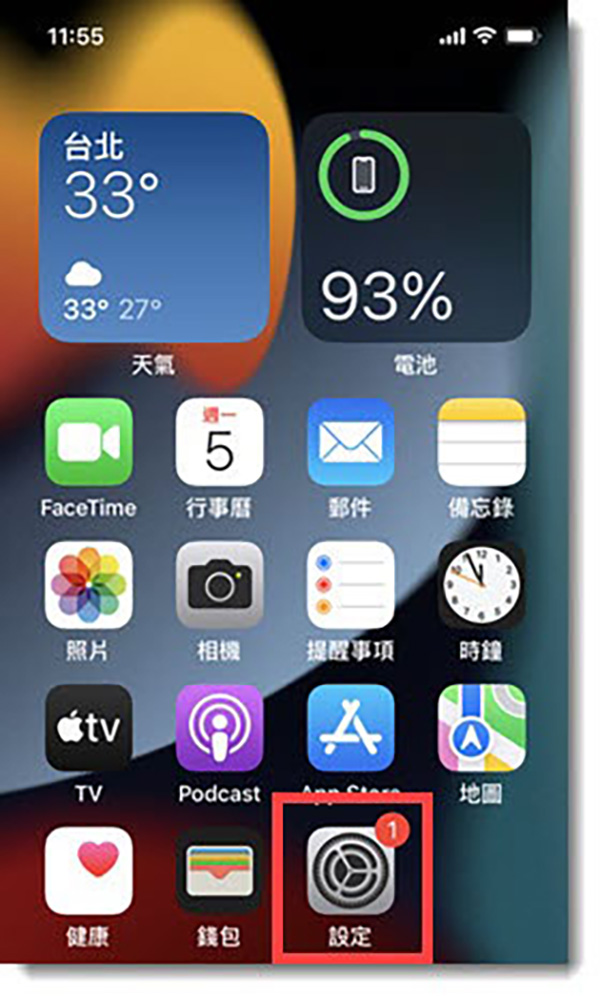
先進入「設定」。(圖片來源:遠傳電信)
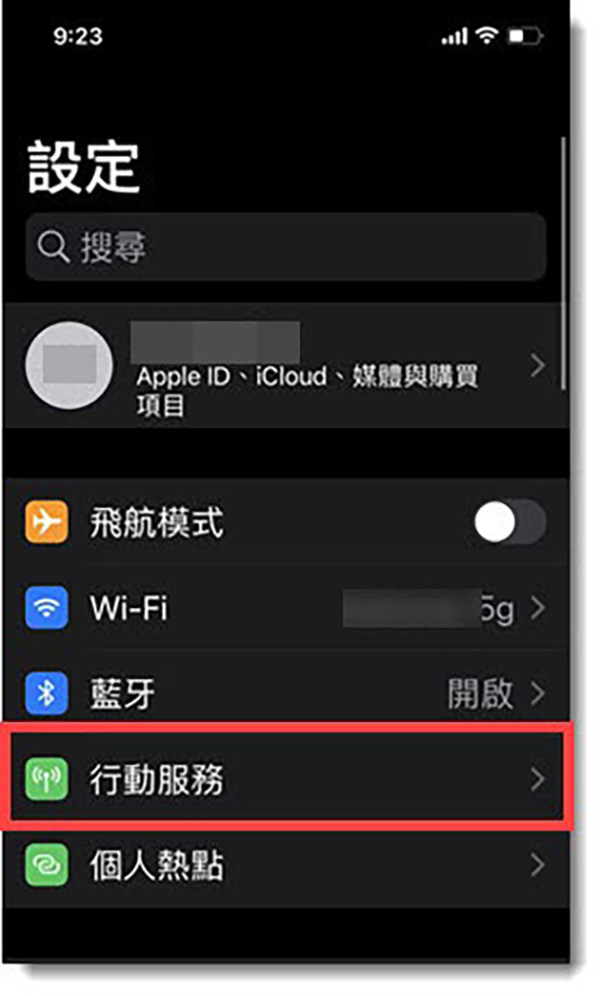
從「設定」進入「行動服務」。(圖片來源:遠傳電信)
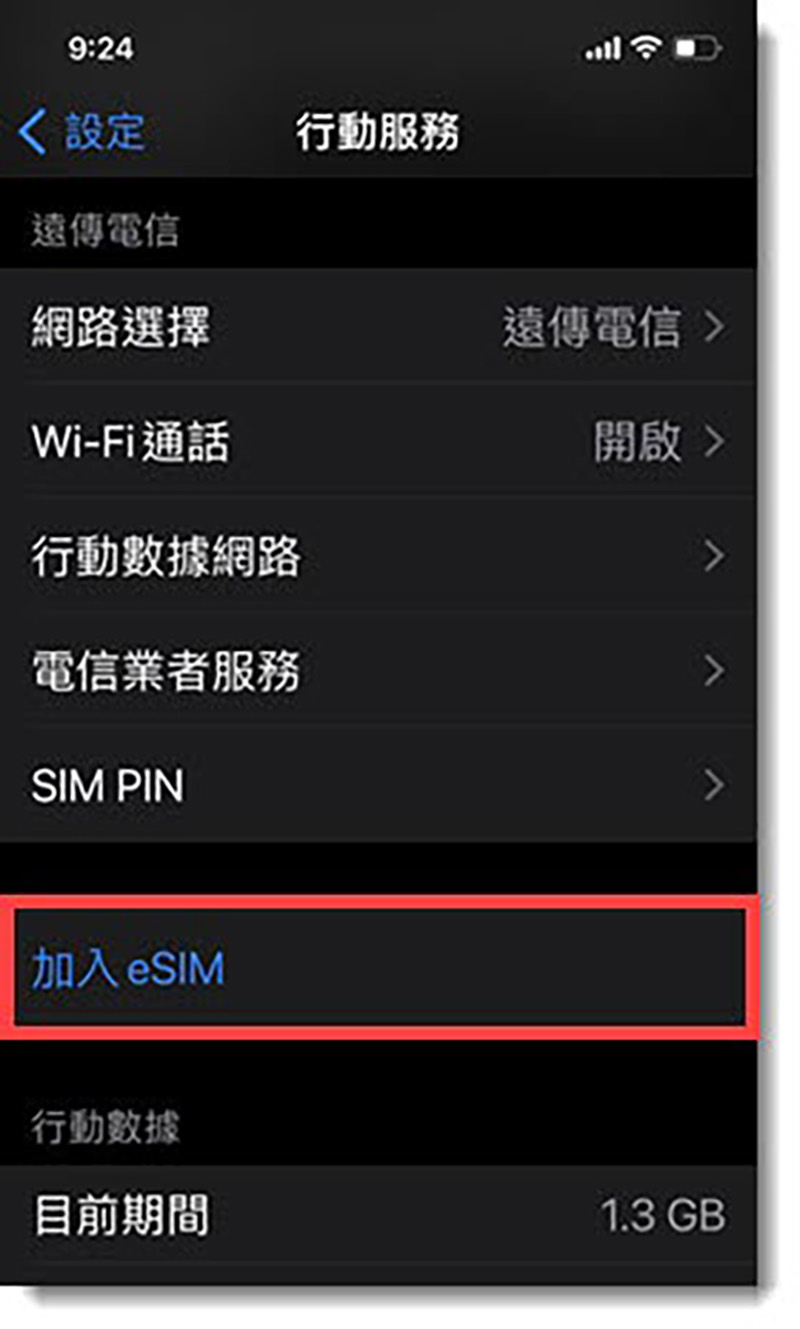
在「行動服務」內可看見「加入eSIM」。(圖片來源:遠傳電信)
跳出的畫面有兩個項目:「從附近iPhone移轉」及「使用行動條碼」,請選擇「使用行動條碼」。「從附近iPhone移轉」是iPhone換機時轉換eSIM用。
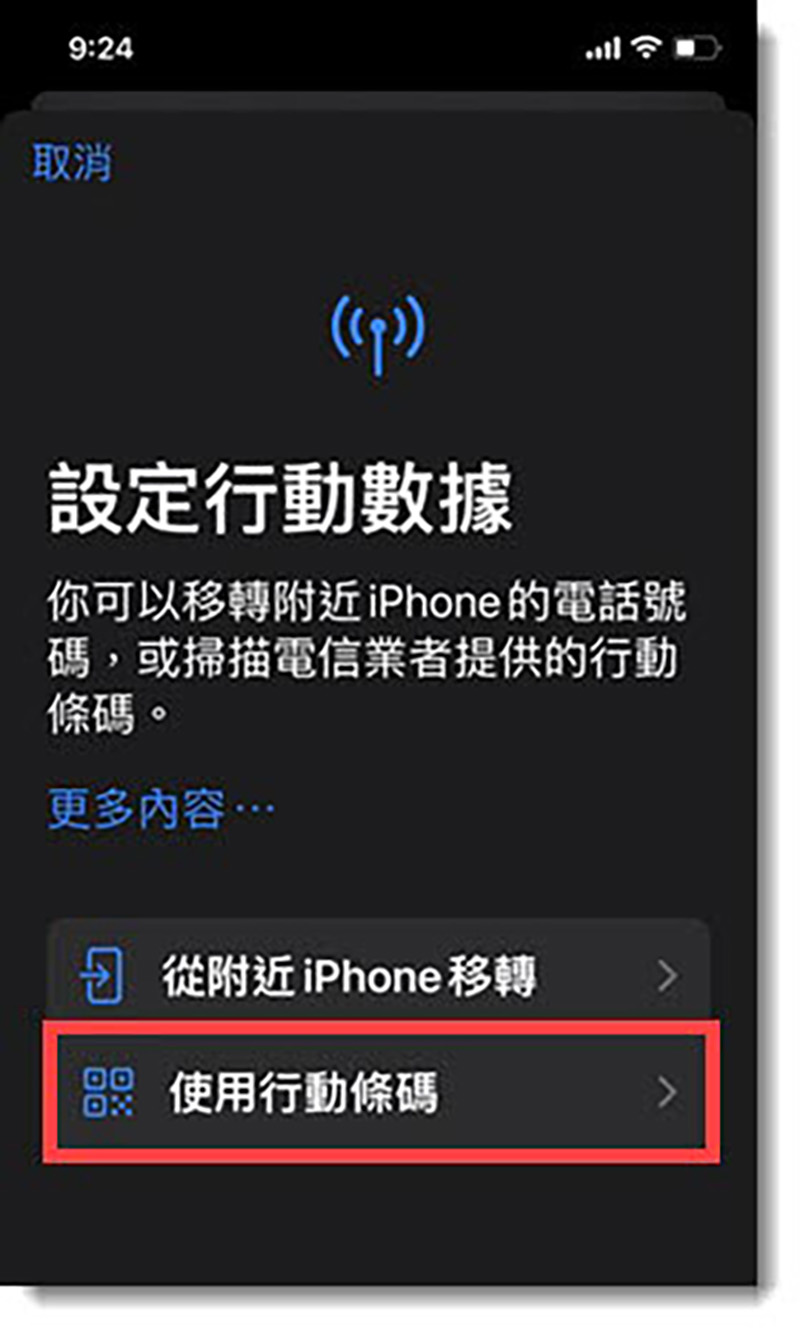
點選「加入eSIM」後,在「設定行動數據」畫面上選擇「使用行動條碼」。(圖片來源:遠傳電信)
接下來就會掃描QR Code(也可以手動輸入),依照畫面指示按「繼續」及「完成」即可。
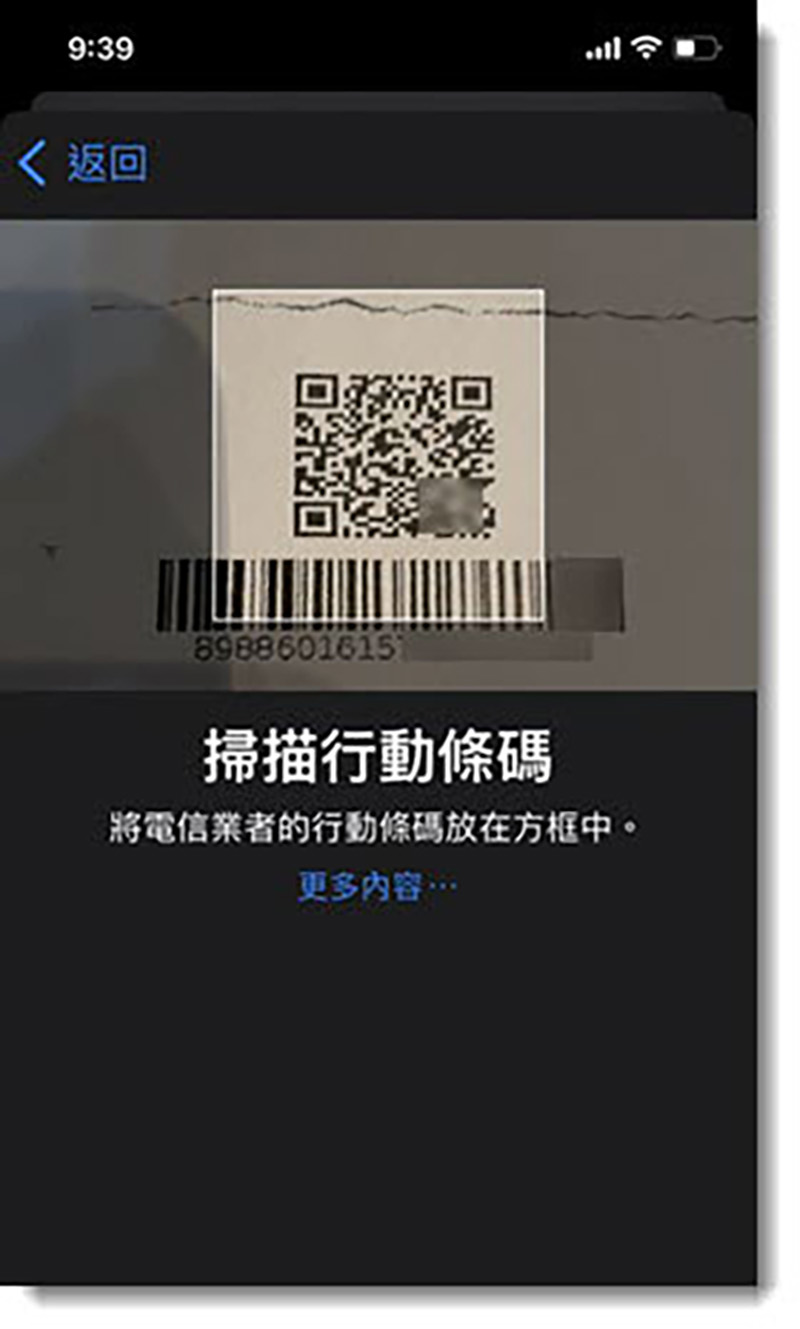
在「掃描行動條碼」之後,依照畫面指示即可完成加入eSIM。(圖片來源:遠傳電信)
接著要選擇「行動方案標籤」。因為eSIM可有多個門號,需要為各門號選擇標籤以便識別,iPhone有提供一些預設標籤供選擇,如果不滿意也可以自訂標籤。
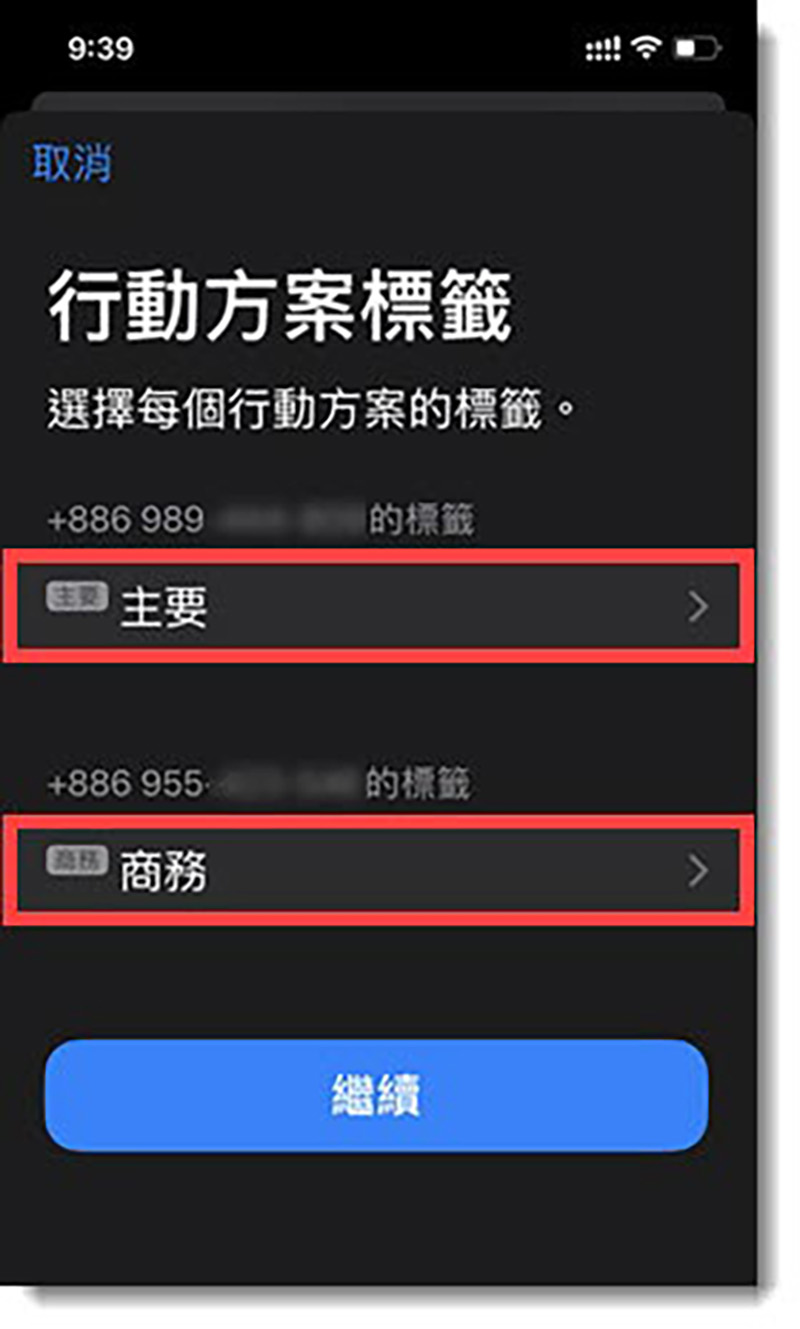
加入eSIM之後,會進入「行動方案標籤」畫面,要為每個eSIM門號選擇適合的標籤。(圖片來源:遠傳電信)
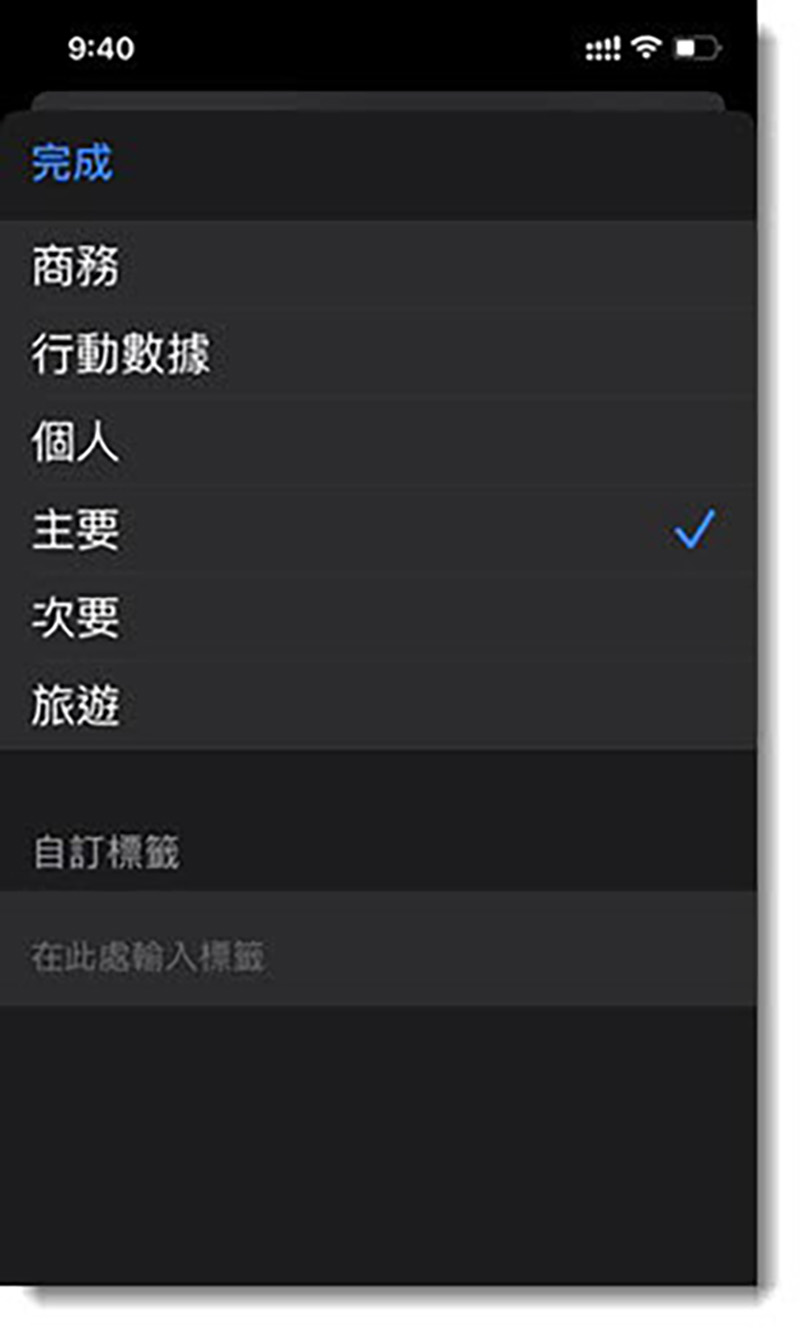
iPhone預設提供一些標籤可供選擇,沒有適合的也可以自訂輸入。(圖片來源:遠傳電信)
設定好標籤之後,會進入「預設號碼」畫面,請選擇預設要用來通話、傳簡訊的門號標籤。
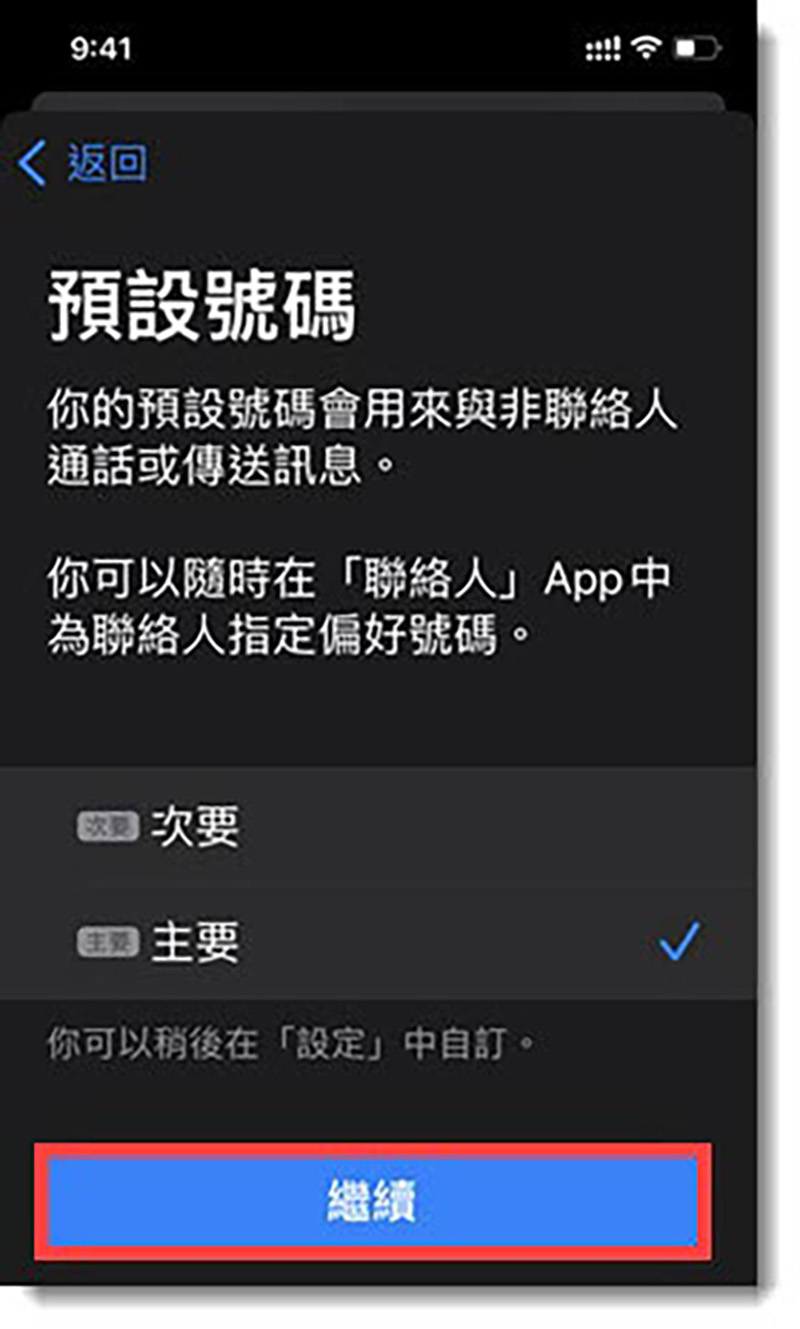
在「預設號碼」畫面請選擇要用來做為預設通話門號的標籤。(圖片來源:遠傳電信)
接著進入「iMessage與FaceTime」畫面,請選擇要用來搭配使用iMessage與FaceTime的門號標籤。
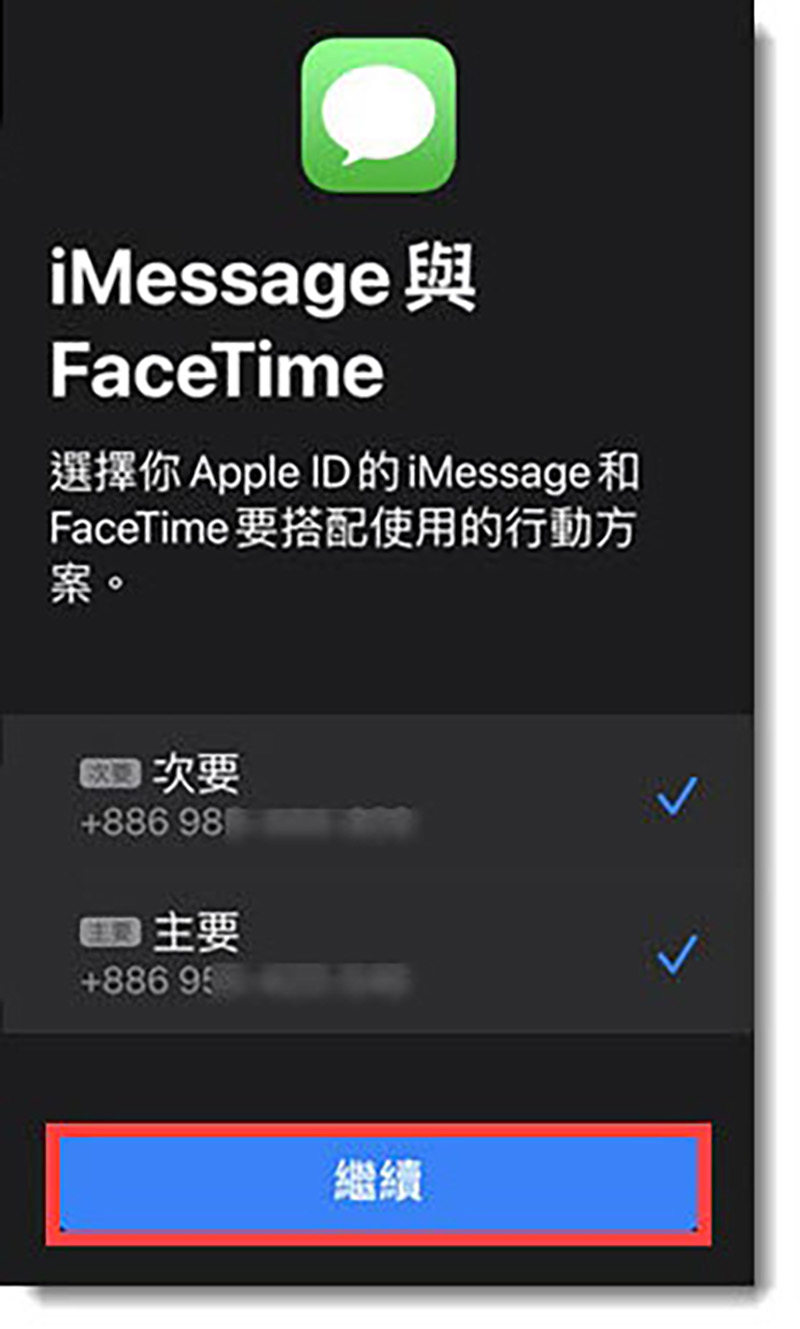
在「iMessage與FaceTime」畫面選擇要搭配iMessage與FaceTime使用的門號標籤。(圖片來源:遠傳電信)
最後進入「行動數據」畫面,請選擇預設要用來上網的門號標籤。此畫面上有個「允許行動數據切換」開關,打開的話iPhone會依據上網訊號強弱自動切換門號,以便維持最佳上網品質。但如果是在國外的話有可能會切換到漫遊,建議不要開啟比較保險。
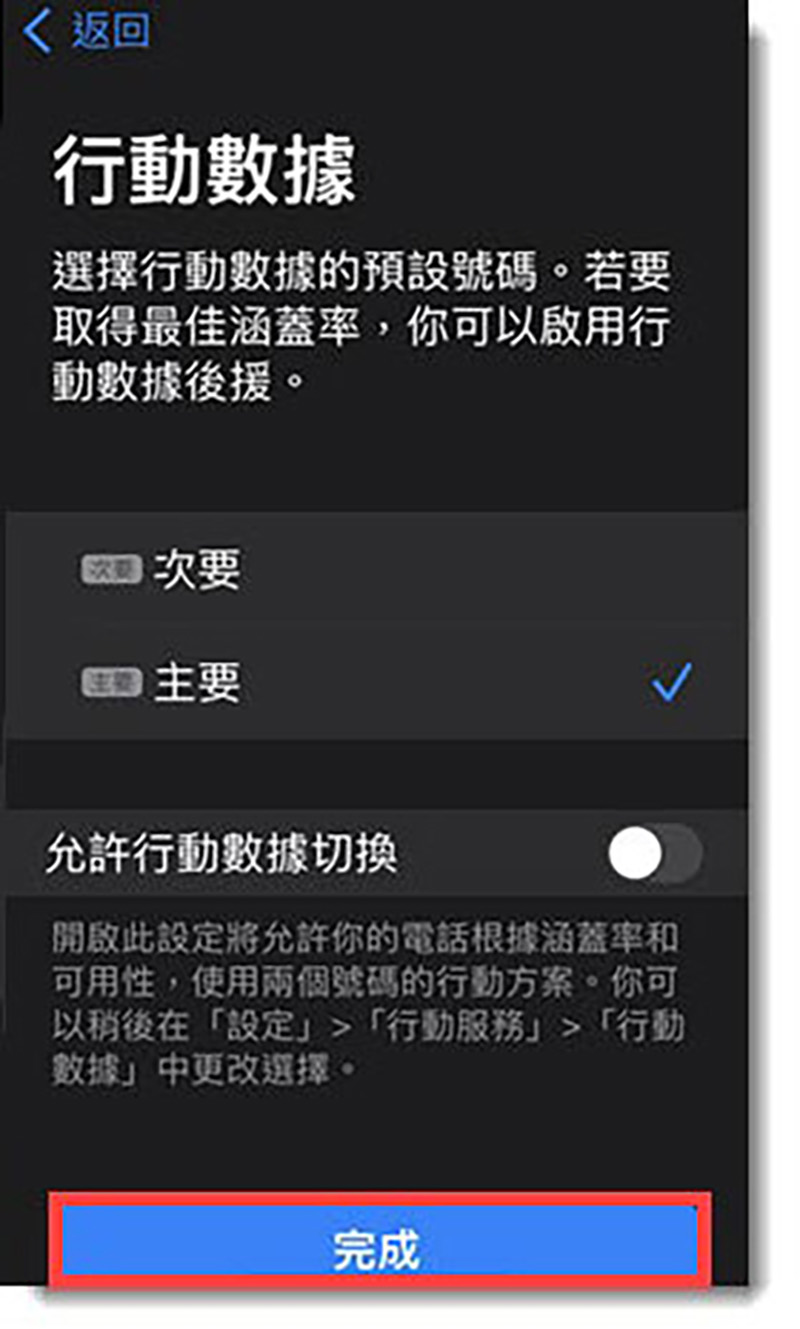
在「行動數據」畫面請選擇行動上網時預設要使用哪個門號,並決定是否開啟「允許行動數據切換」的功能。(圖片來源:遠傳電信)
Android啟用eSIM的方式
各家Android手機步驟有所不同,但原則上是類似的:先找到設定行動網路的地方>再找到新增eSIM的地方>掃描QR Code新增eSIM>設定通話、簡訊、上網預設eSIM>開啟或關閉自動切換行動數據。
以下提供一般可能的項目名稱供參考。
• 從「設定」進入類似「網路與網際網路」、「SIM卡與行動網路」、「網路連線」等用來設定網路的地方。
• 進入之後尋找類似「SIM卡」、「SIM卡資料與設定」或「SIM卡管理工具」等設定SIM卡的地方。
• 接著應該就會看到新增eSIM的功能,即可掃描QR Code新增eSIM方案。
• 新增eSIM的過程中,或是新增完的畫面上,應該會找到設定通話、簡訊、上網預設eSIM的地方。
• 最後再注意是否有類似「自動切換行動數據」的開關,建議關閉。
出國eSIM怎麼選?
出國上網除了購買當地旅遊eSIM方案之外,也可以直接向電信業者申請國際漫遊eSIM,兩者各有不同優缺點。基本上旅遊eSIM價格較實惠、涵蓋較廣泛的旅遊地點;電信業者的國際漫遊優勢在可繼續使用原門號,不漏接驗證碼、刷卡確認等重要訊息,單門號管理也較方便。
以下詳細列出旅遊eSIM與電信業者國際漫遊eSIM的差異及適用情境供大家參考。
旅遊eSIM與電信業者國際漫遊eSIM差異比較表
| 旅遊eSIM | 電信業者國際漫遊eSIM | |
| 價格 | 通常較為低廉 | 通常費用較高 |
| 支援地區 | 提供廣泛旅遊地點可選 | 可能不涵蓋偏遠、冷門地區 |
| 方案類型 | 多元 | 制式 |
| 自選彈性 | 視地區可自選適合的電信業者 | 受限於當地合作業者網路 |
| 原號通訊 | 無雙卡雙待功能的手機無法 | 可 |
| 設定方式 | 官方App或QR Code | 官方App |
| 客服支援 | 視銷售平台而定 | 集團規模電信品質服務 |
| 適用情境 | 多國多次旅遊 自助旅行 特定冷門地點旅遊 希望自行選擇各地電信服務品質的高階用戶 |
需要接收原門號通話、簡訊 不想花腦筋研究,客服幫我搞定 |
(表格來源:Matt Kan)
比較關鍵的判斷要素有兩個:「是否需接收原門號通話簡訊」及「所前往的地區訊號品質是否良好」。
非雙卡雙待機的話,同時只能啟用一支門號,那就一定得用電信業者的國際漫遊服務才能維持原門號。就算是雙卡雙待機,為了維持原門號又再另買一個旅遊eSIM似乎不見得划算,管理也比較麻煩。
訊號品質當然也很重要,收不到訊號什麼都別談了。如果電信業者當地合作網路夥伴訊號不佳,那麼最好還是自己挑選其他適合的當地電信eSIM比較保險。
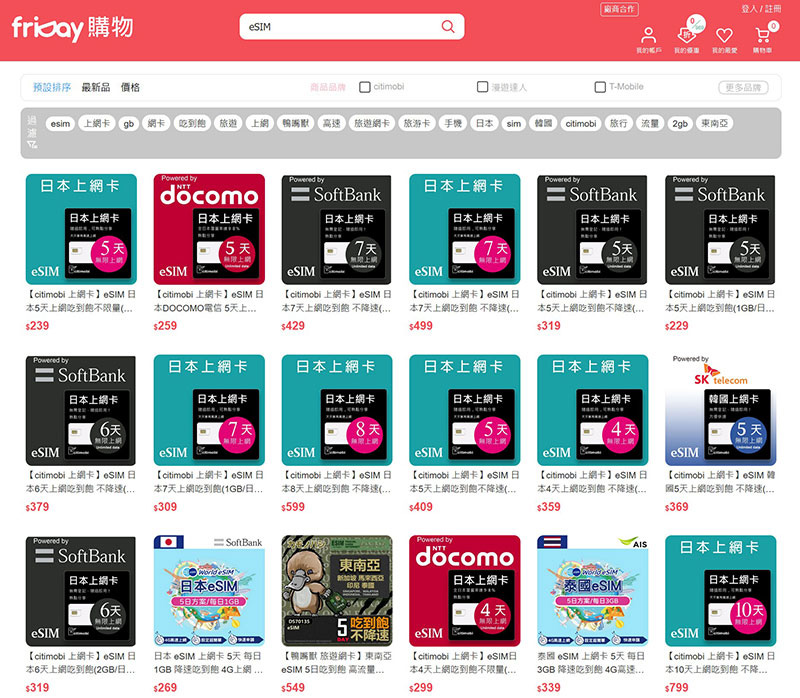
旅遊eSIM價格實惠,有多種方案類型可選。(圖片來源:螢幕截圖)
eSIM常見問題
以下列出eSIM相關的常見問答,便於大家快速查找所需資訊。
Q:什麼是eSIM?
A:eSIM(embedded-SIM)是一種直接焊接在設備電路板上的微小SIM卡晶片,和傳統實體SIM卡功能類似,但換門號不需換卡,也可以同時儲存多組門號。
Q:如何知道我的手機是否支援eSIM?
A:用手機撥打「*#06#」,若岃現「EID」條碼資訊就代表有支援。
Q:如何申辦eSIM?
A:月租型、預付卡用戶首次申辦、更換eSIM需攜帶雙證件至實體門市辦理;旅遊上網型eSIM不需申辦,直接購買即可使用。
Q:申辦eSIM的費用多少?
A:本文發表時各大電信eSIM設定費均為300元/次,推廣期各大電信均有優惠,有的是首次設定費免費,有的是每年可一次免費。
Q:如何設定eSIM?
A:目前常見有三種方式:電信門市申辦時直接將eSIM設定檔與手機EID綁定,手機上網後就會收到安裝推播通知;從手機「設定」中新增eSIM的功能,自行掃描電信業者或旅遊eSIM服務提供的QR Code;安裝業者官方App內依照指示設定。無論哪種方式,設定時都必須連上網路,才能下載eSIM設定檔。
Q:eSIM的一號多機最多可有幾個設備?
A:目前國外已有一支手機門號延伸多達10台設備的方案,但台灣電信業者提供的「一號多機」最多僅能「一號二機」且限定於「手機+手錶」的情況。
Q:eSIM的一機多號最多可有幾個門號?
A:eSIM可儲存的門號數量視手機作業系統及型號而定,截至本篇文章發稿時,可儲存eSIM門號數量最多的手機是iPhone 16系列最多可達10個,加上實體SIM卡就總共11個。不過同時只能啟用2個門號也就是雙卡雙待,可為「1個實體SIM+1個eSIM」或「1個eSIM+1個eSIM」。
Q:eSIM一定可以雙卡雙待嗎?
A:不一定,視手機型號與電信業者而定。
Q:eSIM會自動切換門號嗎?
A:不會,需在手機中設定預設通話、簡訊、上網門號。但是手機有「自動切換行動數據」的功能,可在上網訊號不佳時自動切換到其他門號。若在國外建議關閉此功能,以免切換到較貴的漫遊方案。
Q:eSIM會不會佔用手機記憶體空間?
A:eSIM門號資料佔用的空間很小,每個eSIM設定檔大約為11-15KB左右,依不同電信業者會有些微差異。
Q:eSIM門號到期後要刪除嗎?
A:要,系統不會自動刪除,若儲存eSIM數量已滿將無法新增。
Q:換手機時eSIM可以轉移嗎?
A:視手機與電信業者支援度而定。iOS 16以上版本的iPhone支援「eSIM快速移轉」功能,只要新舊iPhone登入同一個Apple ID且開啟藍牙,即可從舊iPhone將eSIM門號轉移到新iPhone。多數Android手機及第三方eSIM方案換手機需要重新申請新的QR Code。
Q:新買的手機可以不裝實體SIM卡,直接使用eSIM嗎?
A:只要是支援eSIM的手機都可以。
Q:出國旅遊上網用的eSIM,要先設定好再出國,還是出國到當地再設定?
A:建議先在國內設定好,以免到當地時因為沒有網路而無法下載設定。在國內安裝完成後,可以先關閉國外eSIM的「行動數據」及「數據漫遊」,並將預設上網門號設為國內門號,以免誤用國外eSIM。等出國到當地之後,再手動切換預設上網門號為國外eSIM。
Q:預付卡可以使用eSIM嗎?
A:可以。
Q:手機中的eSIM刪除等於退租門號嗎?
A:刪除eSIM不等於退租門號,門號若仍在有效期或未辦理解約,仍會持續產生月租費等費用。若不再使用該門號請向電信業者申請退租,以免繼續收費。
結語
eSIM與實體SIM卡各有各的優缺點,若想擁有最大彈性可兩者並用,並不互相衝突。若您目前僅使用一支門號,那麼大可維持現況,等要出國旅遊時再嘗試看看旅遊eSIM。若有多門號使用需求,或是想讓智慧手錶獨立上網,那麼eSIM就非常適合,可以讓您的生活更為輕鬆便利。
心發現延伸閱讀:

Matt
從工程師到記者,從虛擬世界到現實世界,不斷追尋著動人事物。