Apple Pay怎麼用?如何綁定?從設定到付款超完整攻略
2025/12/06
在人手一支甚至兩支以上手機的現在,手機已經整合需多功能,包含用手機付款,身處蘋果生態系的Apple iPhone,不需要拿出信用卡、現金,只需透過Apple Pay就可以完成購物付款,不但方便,而且也相當安全,避免發生盜刷風險。
但Apple Pay要怎麼設定?有哪些注意事項?透過這一篇讓你以最快速度認識Apple Pay。

使用Apple Pay進行付款,只需一支iPhone或Apple Watch就可以,還能避免遭盜刷。(圖片來源:Apple)
本文目錄
- Apple Pay怎麼設定?5步驟完整教學
- Apple Pay怎麼用?使用Apple Pay在實體商店付款?
- Apple Pay怎麼用?使用 Apple Pay 在網頁或 APP 內付款
- Apple Watch如何用Apple Pay 付款?
- Apple Pay無法加入卡片?常見原因與解決方式
- Apple Pay 3大優點
- Apple Pay 3大缺點
- Apple Pay 常見問題
- 想使用 Apple Pay?來遠傳買 iPhone 17 最划算
Apple Pay 怎麼設定?5步驟完整教學
一、在iPhone上設定Apple Pay
步驟1:開啟「錢包」,打開iPhone → 點選「錢包」。
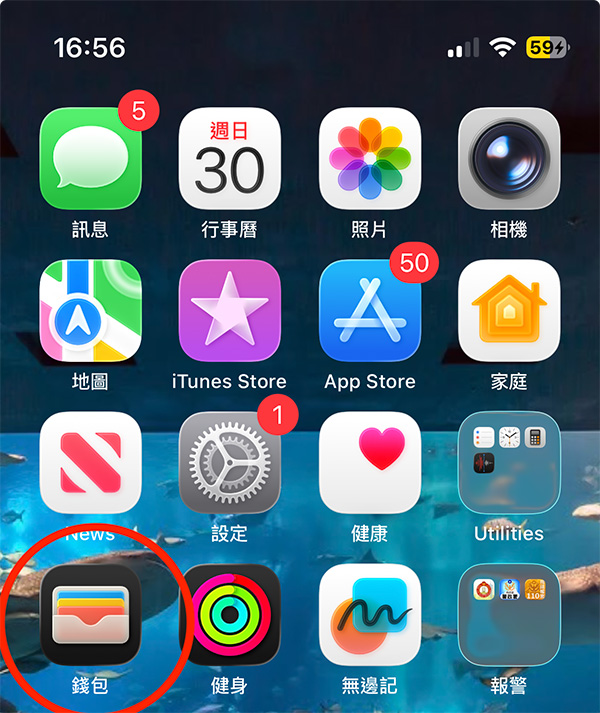
(圖片來源:L)
步驟2:加入信用卡或金融卡,選擇加入信用卡,也可選擇交通卡、駕照等。
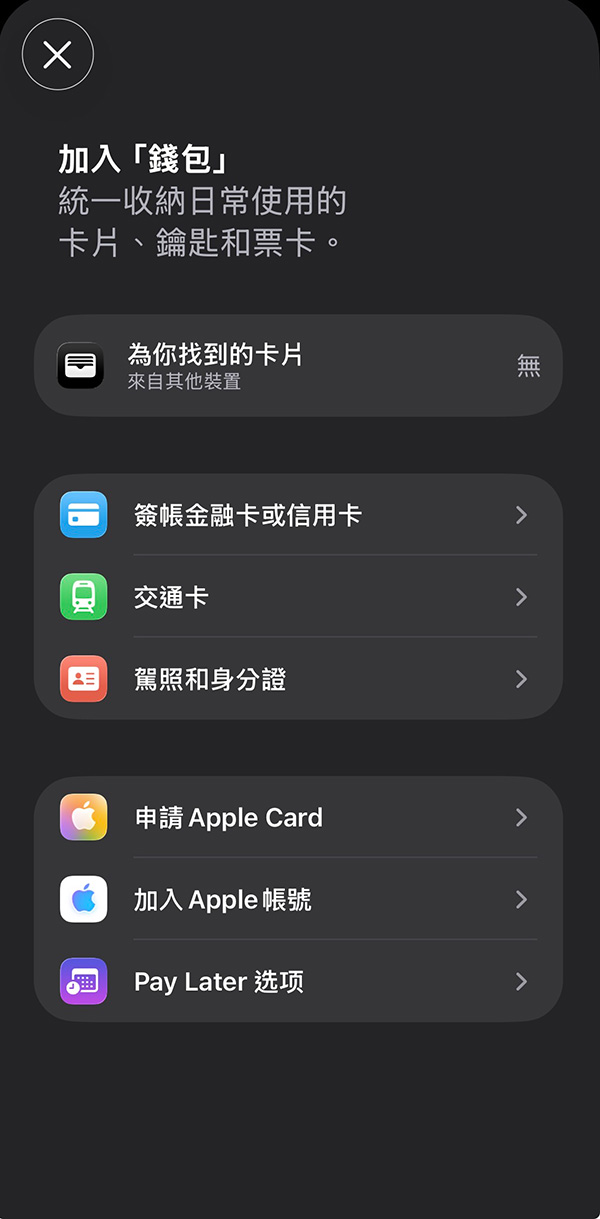
(圖片來源:L)
步驟3:掃描卡片,將iPhone放在卡片上方,也可手動輸入卡號,此次選擇聯邦信用卡做範例。
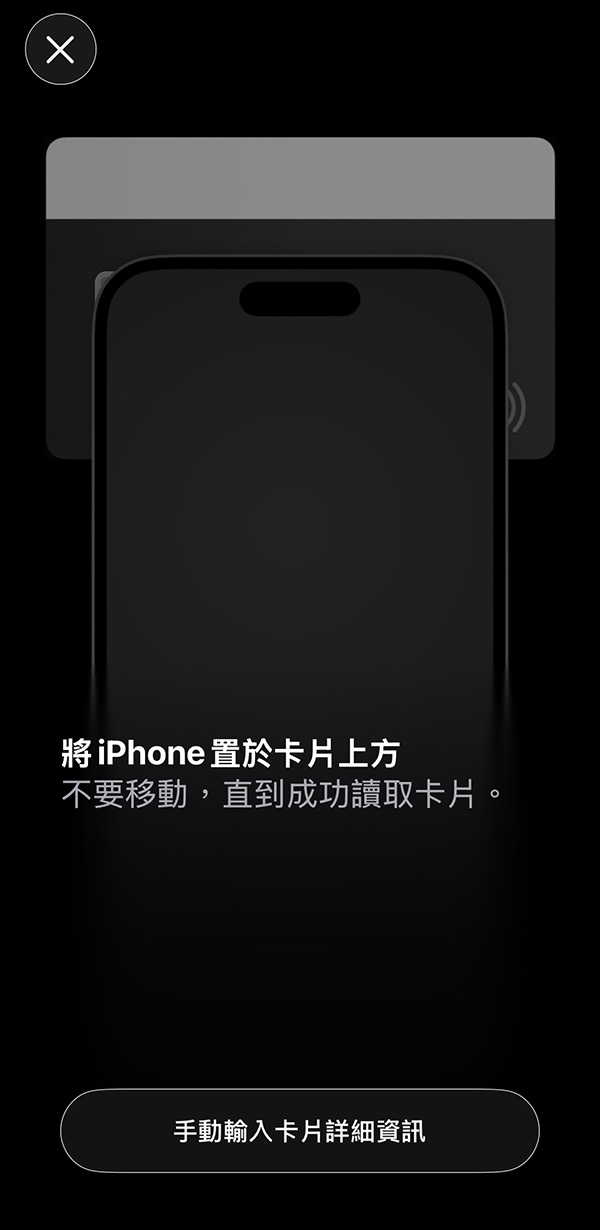
(圖片來源:L)
步驟4:確認卡片資訊,系統感應到卡片後,會進行讀取與連線發卡機構

(圖片來源:L)
步驟5:進行銀行驗證,如有需要,不同銀行可能提供以下驗證方式,像是簡訊OTP驗證碼、手機銀行App驗證、致電銀行客服確認、Email驗證等,完成後該卡即成功加入Apple Pay。

(圖片來源:L)
二、在Apple Watch設定Apple Pay
Apple Watch的Apple Pay需要另外設定,不會自動同步。
步驟1:前往「錢包與 Apple Pay」
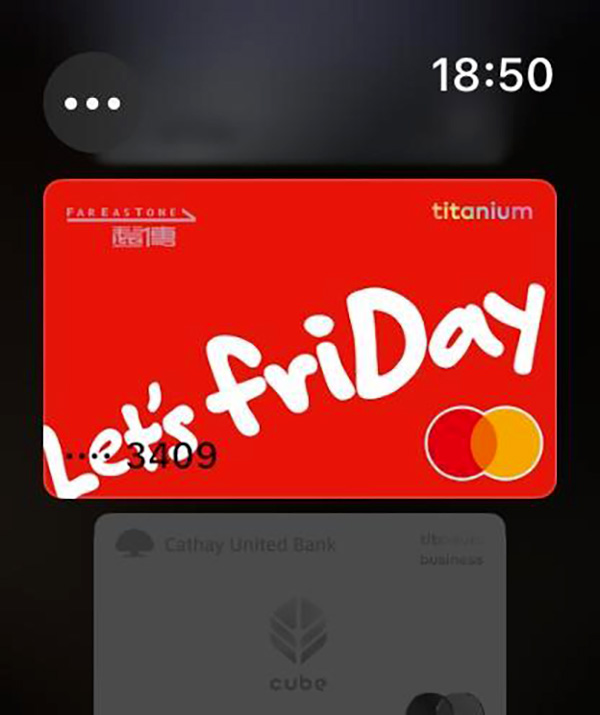
(圖片來源:L)
步驟2:加入卡片,選擇同樣的信用卡,需再驗證一次
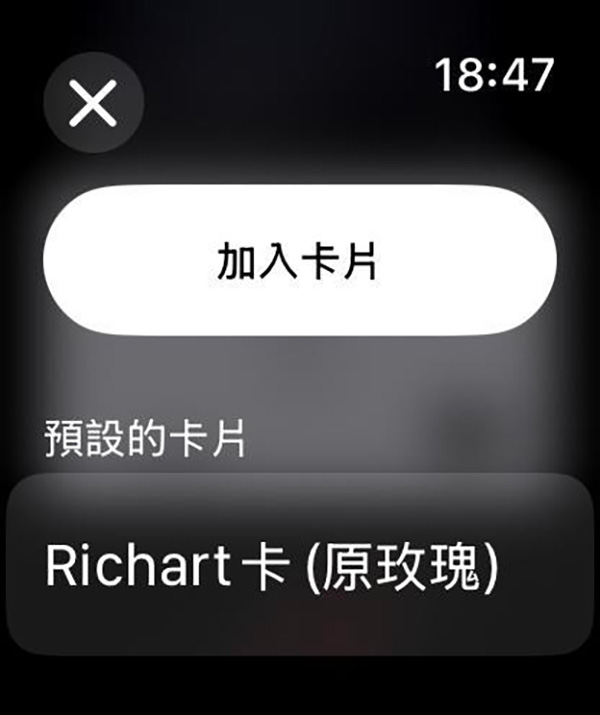
(圖片來源:L)
步驟3:完成驗證,完成銀行驗證後即可用Watch付款

(圖片來源:L)
Apple Pay 怎麼用?使用Apple Pay在實體商店付款?
在卡片成功綁定後,開啟「錢包」,讓iPhone靠近感應器,快速按兩下側邊按鈕或Home鍵,進入支付介面,靠近刷卡機即可完成付款。
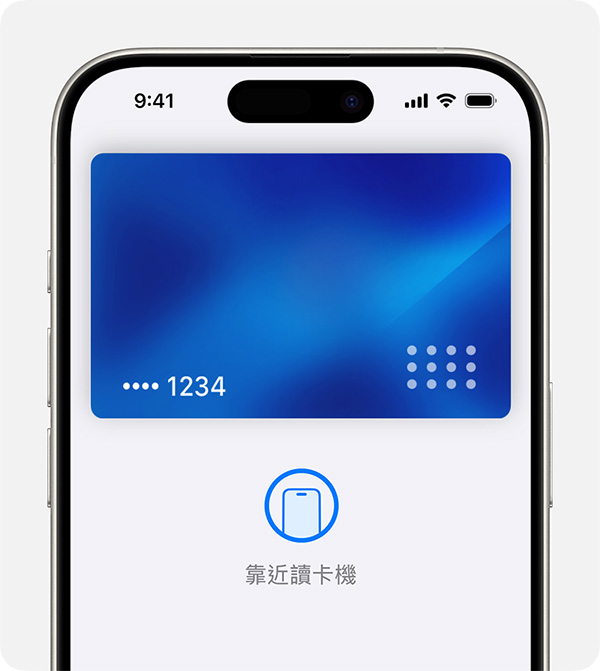
開啟錢包,將iPhone接近感應器,這時要按兩下側邊按鍵。(圖片來源:Apple)
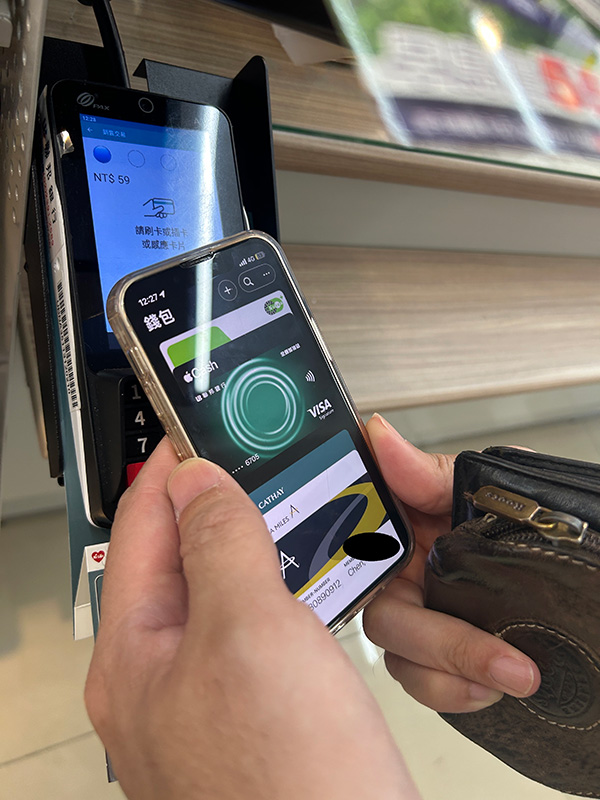
按兩下側邊按鍵後,再靠近感應器,即可完成付款。(圖片來源:L)
Apple Pay 怎麼用?使用 Apple Pay 在網頁或 APP 內付款
點一下「Apple Pay」按鈕或選擇Apple Pay做為付款方式。若使用預設卡片以外的付款方式,請點一下「其他卡片與稍後付款選項」或「更改付款方式」。如有需要,再輸入帳單、運送和聯絡資訊。最後按兩下側邊按鈕,使用 Face ID或Touch ID或密碼完成付款。

在App內付款時,選擇好購買內容,按下購買。(圖片來源:L)
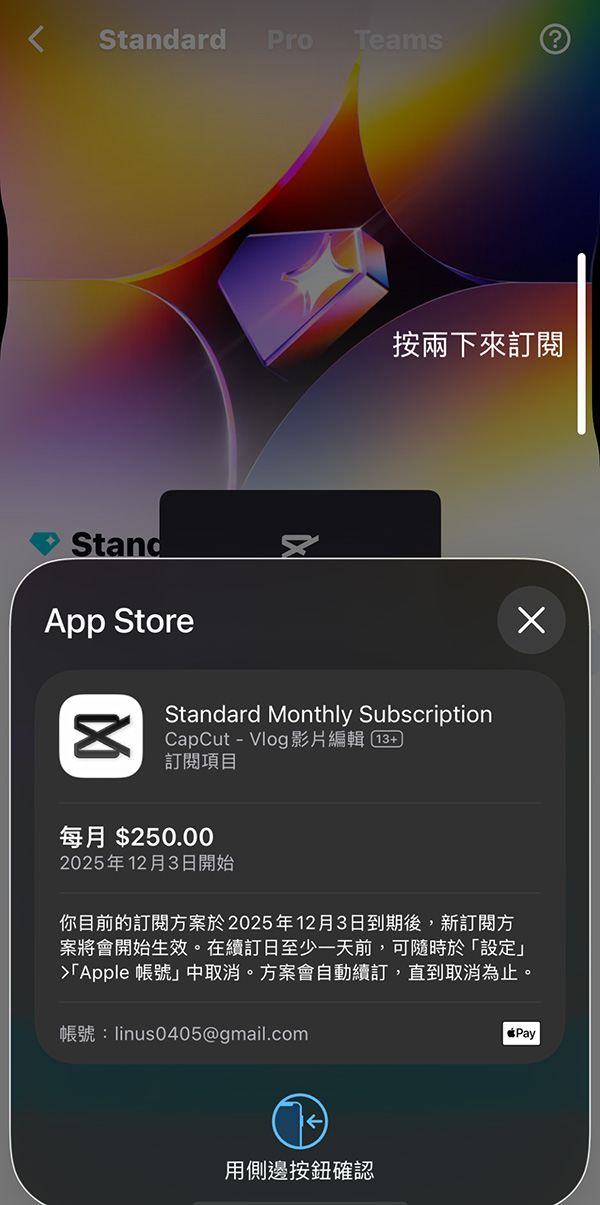
這時按兩下側邊按鍵,即可完成付款。(圖片來源:L)
Apple Watch如何用Apple Pay 付款?
按兩下側邊按鈕,系統會自動打開預設卡片,將Apple Watch靠近感應器,聽到嗶聲即完成付款。
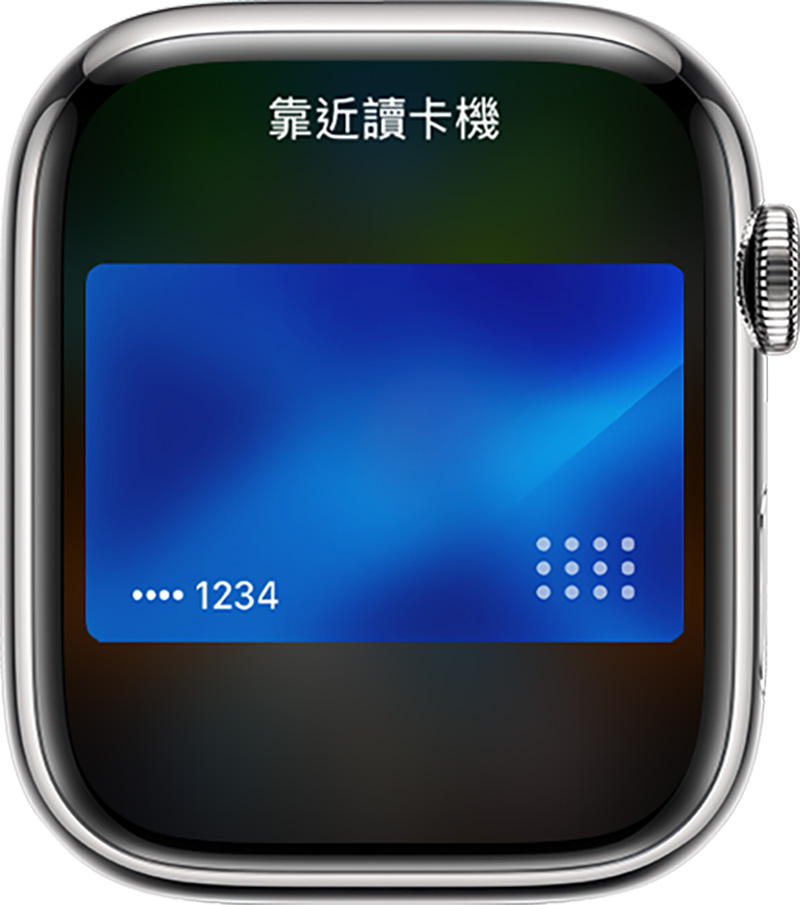
在Apple Watch按兩下側邊按鈕後,靠近感應器即可完成付款。(圖片來源:Apple)
Apple Pay無法加入卡片?常見原因與解決方式
- 銀行或卡片不支援Apple Pay,畢竟不是所有銀行、卡片種類都能加入Apple Pay,要先確認是否支援Apple Pay。
- 卡片未啟用或剛換卡/補卡,新卡、補發卡、未啟用的卡都會被Apple Pay拒絕。解決方式為,打開銀行App啟用,或撥打卡片背面的客服電話啟用,等10~15分鐘後再加入Apple Pay
- iOS版本太舊,舊版可能無法使用新版本Apple Pay機制,記得要先進行軟體更新。
- 銀行端拒絕授權驗證,銀行可能出於安全考量拒絕加入,可使用簡訊OTP、致電客服手動解鎖等方式解決。
Apple Pay 3大優點
- 安全性極高
Apple Pay以代碼化取代實際卡號,交易時不會傳送真實卡號,此外也需要使用Face ID / Touch ID驗證,大幅降低盜刷風險。
- 付款快速便利
只要手機靠近、臉部解鎖即可付款,不必掏卡、不必簽名,在捷運、超商、藥妝店速度非常快。
- 支援性強、整合度高
支援iPhone、Apple Watch、iPad、Mac,可搭配Apple Wallet自動整理帳單、車票、登機證等,使用體驗完整。
Apple Pay 3大缺點
- 受限於設備與生態系
僅能在Apple裝置使用,換非Apple手機,資料需重新設定。
- 不支援所有店家或所有銀行
雖然普及率高,但仍有部分店家不支援行動支付,或銀行並未開放特定卡種的Apple Pay。

並非每家銀行都有支援Apple Pay,這也是在使用前需先注意的部分。(圖片來源:L)
3. 手機沒電或故障時無法付款
若iPhone沒電、Face ID/Touch ID異常,可能無法使用Apple Pay,只能改用實體卡或其他支付方式。
Apple Pay 常見問題
Q:Apple Pay一定要有信用卡嗎?
A:沒有一定要有信用卡,Apple Pay也可綁定其他支付方式,像是金融卡、預付卡,交通卡,像是日本的Suica西瓜卡、香港的八達通等,都可以綁定。
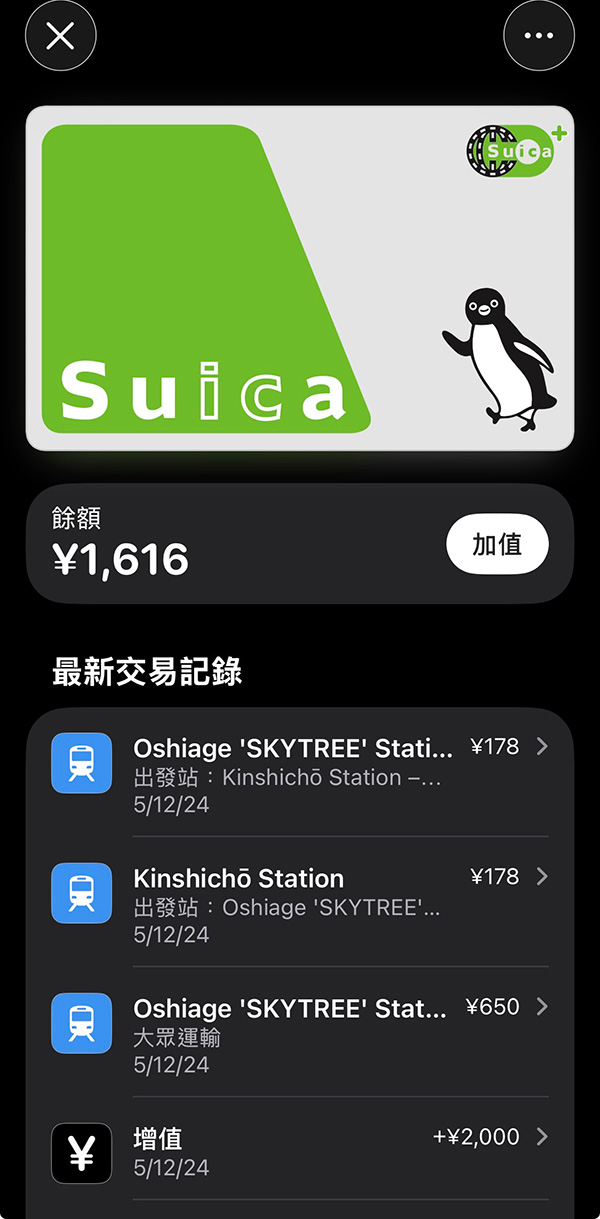
常去日本玩的朋友,錢包一定要綁定日本的西瓜卡,搭地鐵超方便。(圖片來源:Apple)
Q:7-11超商可以用Apple Pay嗎?
A:可以,但目前僅限7家銀行,分別為中國信託、國泰銀行、玉山銀行、台新銀行、台北富邦、聯邦銀行、華南銀行。
Q:Apple Pay可以綁定悠遊卡或是一卡通嗎?
A:目前還無法新增悠遊卡或是一卡通到Apple Pay裏,台北捷運預計在2026年7月起開放使用Apple Pay信用卡等方式搭乘,目前暫時的解決方案是透過「悠遊付」App,將悠遊卡資料新增至App內,並透過App的NFC功能感應搭乘。
Q:Apple Watch已加入卡片,但無法付款?
A:原因可能出在手錶未解鎖、未戴在手腕上,但更常出現的原因,就是未啟用「手腕偵測」,可進入設定 → Passcode → 啟用「手腕偵測」解決該問題。
Q:換手機後,Apple Pay卡片消失怎麼辦?
A:出於安全性考量,Apple Pay卡片不會跟著iCloud備份同步到新手機,這時必須重新加入卡片 → 重新完成銀行驗證,這往往也是許多人換手機時感到最麻煩的部分。
想使用 Apple Pay?來遠傳買 iPhone 17 最划算
開始使用Apple Pay來享受更便利的行動支付生活,現在正是升級 iPhone 17 的最佳時機!遠傳針對 iPhone 17 系列推出超有感優惠,申辦指定資費就能 0 元把 iPhone 17 / 17 Pro / 17 Pro Max 帶回家,再搭配舊換新還能最高折抵 $40,000、指定方案月月還加送8GB上網,最高再送Apple購物金2千,升級至iPhone 17系列新機體驗更強的手機功能,同時讓Apple Pay變成日常支付好用主力,這波活動都是最划算、最無痛的入手時刻。
心發現延伸閱讀:

L
熱愛科技,喜歡科技帶來的便利生活,但同時又敬畏科技的文組人。