AirPods連接不到怎麼辦?5大原因、重置與重新配對教學
2026/11/24
(圖片來源:Apple)
正準備戴上AirPods聽音樂或接聽重要電話,卻發現耳機怎麼樣都連不上iPhone,甚至連藍牙列表都找不到裝置名稱?這其實是許多果粉都遇過的日常困擾。遇到連線異常時,先別急著送修或以為耳機壞了,多數情況只要透過幾個簡單的排查步驟就能快速恢復正常。這篇文章為你整理了AirPods連線異常的常見徵兆、5大排查原因,以及完整的重新配對與各型號重置教學,帶你一步步把耳機救回來!
本文目錄
- AirPods連接不到會出現哪些情況?
- AirPods連接不到常見是哪裡出問題?5大異常快速排除
- AirPods連接不到怎麼辦?4步驟重新配對iPhone耳機
- AirPods還是無法連接怎麼辦?將AirPods進行重置
- AirPods Pro連不上線的處理方式跟AirPods一樣嗎?
- AirPods連接不到常見問題FAQ
AirPods連接不到會出現哪些情況?
當AirPods與手機、平板或電腦的連線出現異常時,通常會伴隨以下幾種明顯的徵兆,你可以先觀察自己符合哪一種狀況:
- 裝置上找不到AirPods名稱:打開iPhone的「設定」>「藍牙」,畫面上完全沒有顯示自己的AirPods,或是一直處於「搜尋中」的轉圈狀態。
- 顯示已連線卻沒有聲音:藍牙列表明明顯示「已連線」,但播放音樂或影片時,聲音依然從手機擴音器傳出,耳機裡完全沒聲音。
- 一直卡在「連線中」或不斷斷線: 點擊裝置名稱後,畫面轉圈許久卻跳出「連線失敗」,或是剛連上幾秒鐘就自動斷開。
- 只有單邊耳機有聲音: 戴上耳機後,只有左耳或右耳能正常播放,另一邊完全無反應,甚至在電量小工具中看不到該側耳機的圖示。
- 充電盒指示燈異常閃爍: 打開充電盒蓋子時,指示燈沒有亮起常見的綠燈或白燈,而是持續閃爍「琥珀色(橘色)燈號」,這通常代表配對錯誤或韌體異常。
(圖片來源:Apple)
AirPods連接不到常見是哪裡出問題?5大異常快速排除
在進行繁瑣的重置之前,建議先針對以下5個最常見的原因進行快速檢查,往往能在一分鐘內解決問題。
藍牙功能未開啟或發生暫時性卡頓
有時候並不是耳機的問題,而是手機端的藍牙模組暫時當機。
- 解決方式:
確認裝置已開啟藍牙功能;若原本就是開啟狀態,建議進入「設定」>「藍牙」,將藍牙開關關閉後等待約10秒再重新開啟,讓系統重新搜尋周邊裝置。
耳機或充電盒電量嚴重不足
當AirPods或充電盒電量過低時,藍牙傳輸模組會自動進入省電休眠,導致無法被搜尋或頻繁斷線。
- 解決方式:
將雙耳放回充電盒中並蓋上蓋子,接上充電線充電至少15至30分鐘。若打開盒蓋時指示燈呈現橘燈且不閃爍(未插電狀態),代表電量已不足,請先充飽電再嘗試連線。
遭到其他周邊裝置「搶線」
Apple 裝置支援自動切換功能,如果你的Apple ID同時登入了iPad、Mac,或耳機曾連過其他人的手機,訊號很可能會被隔壁的裝置搶走。
- 解決方式:
暫時關閉身邊其他平板、筆電的藍牙功能,並將AirPods放回充電盒蓋上15秒後再打開,確保它只與你手邊的這台裝置建立連線。
距離過遠或受到無線訊號干擾
藍牙的有效傳輸距離約為10公尺(無遮蔽物狀態),若隔著牆壁,或身處Wi-Fi路由器、微波爐、捷運站等訊號密集區,都可能造成連線不穩。
- 解決方式:
將AirPods充電盒緊靠在iPhone旁邊(距離建議在5公分內),並盡量遠離強烈的無線電干擾源後再進行配對。
iOS系統版本過舊或出現軟體Bug
舊版的作業系統有時會與最新的AirPods韌體產生相容性衝突,導致無法順利握手連線。
- 解決方式:
前往iPhone的「設定」>「一般」>「軟體更新」,檢查是否有可用的iOS更新檔;同時也可以試著將iPhone重新開機,清除暫存的系統錯誤。
(圖片來源:Apple)
AirPods連接不到怎麼辦?4步驟重新配對iPhone耳機
如果上述基礎排查都無效,但AirPods仍出現在藍牙列表中,建議先解除原本的配對紀錄,再重新建立連線。這能有效清除損壞的藍牙設定檔(適用於iPhone、iPad或Mac)。
步驟1:將AirPods放入充電盒並確認電量
將左右兩邊的AirPods都放回充電盒內,蓋上盒蓋靜置約15秒,接著再打開盒蓋(注意:耳機先留在盒內不要拿出來)。
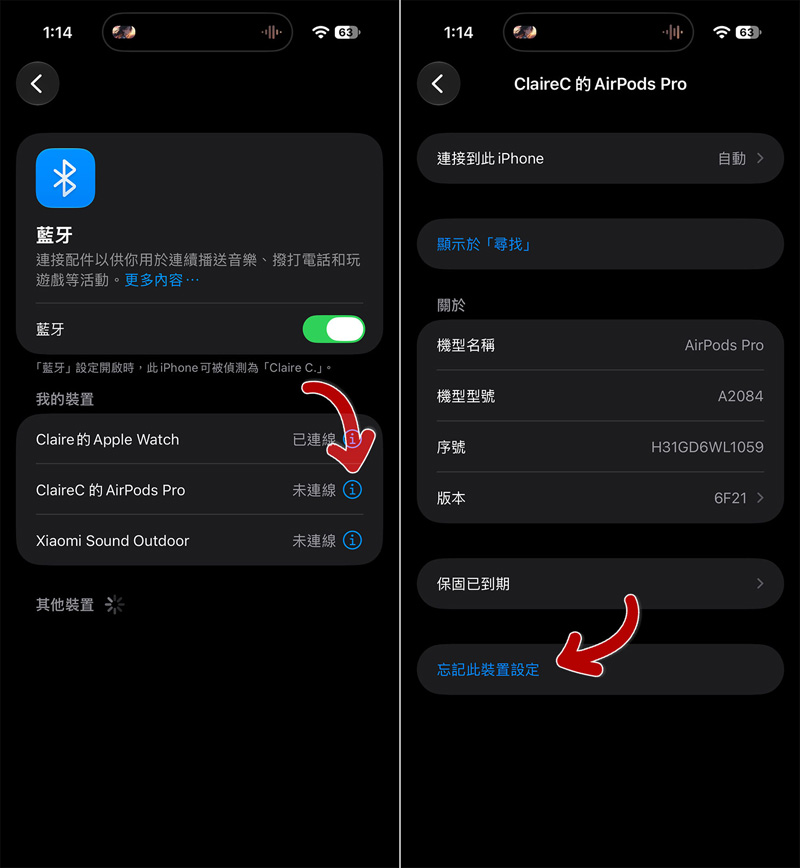
步驟2:在裝置上「忘記此裝置設定」
打開 iPhone的「設定」>「藍牙」,在「我的裝置」清單中找到你的AirPods,點擊右側的藍色i(更多資訊)圖示,滑到最下方點選「忘記此裝置設定」,並再次點擊確認。
(圖片來源:Claire C.)
步驟3:按下充電盒設定按鈕進入配對模式
保持充電盒蓋子開啟,按住充電盒背面的圓形「設定按鈕」(若是AirPods 4或無實體按鈕機型,則改為雙擊充電盒正面指示燈下方),持續按住直到狀態指示燈開始閃爍白光。
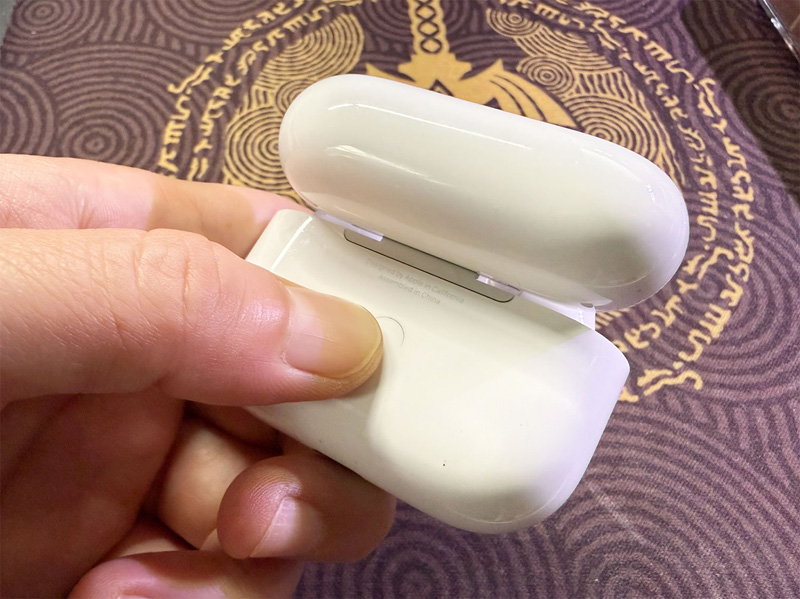
(圖片來源:Claire C.)
將充電盒靠近iPhone完成連線
把閃爍白燈的AirPods充電盒靠近解鎖狀態的iPhone螢幕旁,此時手機畫面下方會自動彈出AirPods的連線動畫視窗,點擊「連線」並依照螢幕指示完成設定即可。
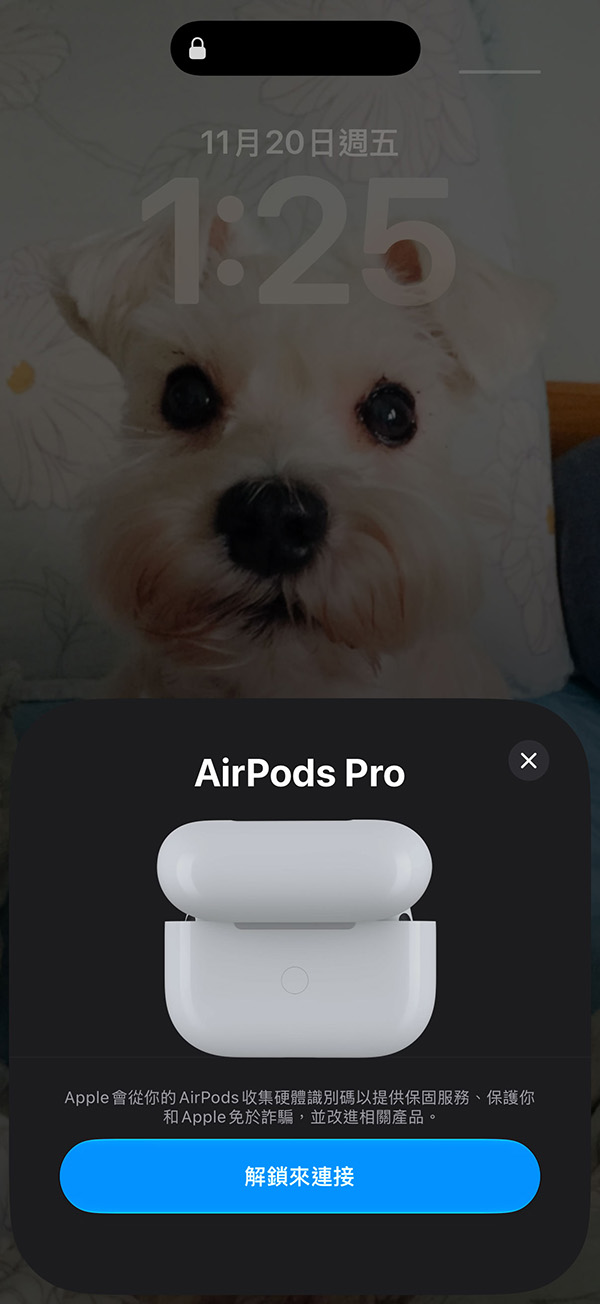
(圖片來源:Claire C.)
AirPods還是無法連接怎麼辦?將AirPods進行重置
如果重新配對時,充電盒一直無法閃爍白燈,或是畫面依然跳出連線失敗,這時就需要將AirPods恢復原廠設定(重置)。不同世代的AirPods重置方式略有不同,請依照你的機型操作:
AirPods(第1、2、3代)與AirPods Pro(第1、2代)重置步驟
- 解除藍牙綁定:先到 iPhone「設定」>「藍牙」中,找到你的 AirPods 並點選「忘記此裝置設定」(若列表中已找不到則可略過此步)。
- 放入耳機並開蓋:將雙耳放入充電盒內,蓋上盒蓋等待30秒,接著打開盒蓋。
- 長按設定按鈕15秒: 按住充電盒背面的圓形「設定按鈕」不放,約15秒後,你會看到狀態指示燈先閃爍琥珀色(橘光),接著轉為閃爍白光,此時即可放開按鈕。
- 重新連線:將開啟盒蓋的充電盒靠近iPhone,等待螢幕跳出設定動畫後點擊「連線」。
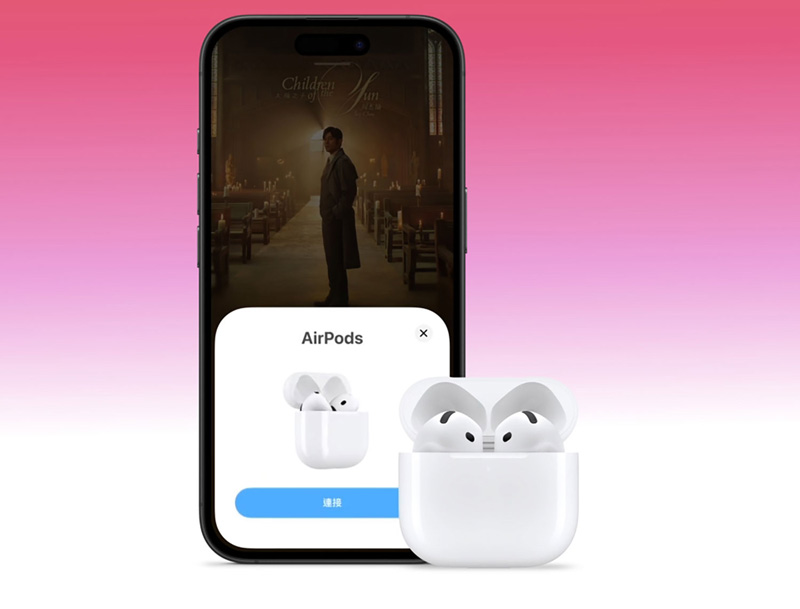
(圖片來源:Apple)
AirPods 4(含主動式降噪款)重置步驟
由於AirPods 4取消了背面的實體設定按鈕,改採用電容式觸控感應,重置步驟如下:
- 解除藍牙綁定:同樣先至「設定」>「藍牙」中將AirPods設為「忘記此裝置設定」。
- 開蓋並等待:將耳機放入充電盒,蓋上盒蓋30秒後再打開盒蓋。
- 連續輕點兩下充電盒正面:用手指在充電盒正面、狀態指示燈下方的位置輕點兩下,此時指示燈會亮起。
- 再次輕點兩下進入重置:當指示燈閃爍白光時,再次輕點兩下充電盒正面(此時燈號會加快閃爍);接著第三次輕點兩下,直到狀態指示燈閃爍琥珀色(橘光)後再轉為閃爍白光,即代表重置完成。
AirPods Max重置步驟
- 先充電:確保AirPods Max擁有足夠電量。
- 同時按住兩顆按鈕:同時按住右側耳罩上方的「噪音控制按鈕」與「數位旋鈕(Digital Crown)」。
- 等待燈號變化:持續按住約15秒,直到右側耳罩底部的LED指示燈從閃爍琥珀色(橘光)轉為閃爍白光時再放開(注意:若按住超過20秒會變成完全恢復出廠預設值,同樣會閃爍白光,皆可重新配對)。
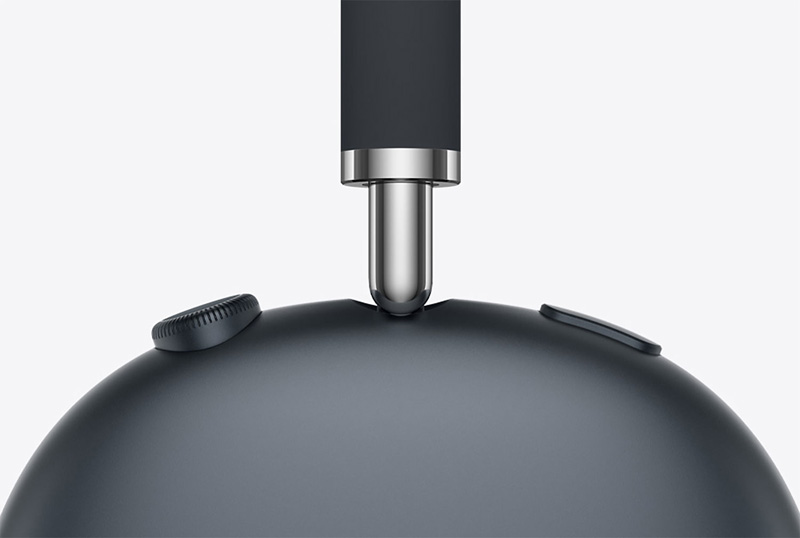
(圖片來源:Apple)
AirPods Pro連不上線的處理方式跟AirPods一樣嗎?
答案是:完全一樣。
無論你使用的是AirPods Pro第1代還是第2代(包含Lightning或USB-C充電盒版本),在硬體配對邏輯與重置操作上,都與標準版的AirPods(第1~3代)完全相同,一樣是透過「忘記此裝置設定」以及「長按充電盒背面按鈕 15 秒至閃爍白燈」來排除連線故障。
不過,AirPods Pro 在日常使用上有幾個額外的細節差異值得留意:
- 耳塞套密合度與入耳偵測:AirPods Pro 具備矽膠耳塞套,若耳塞套沒有裝好、歪斜,或髒污遮擋到內側的「皮膚感測器 / 光學感測器」,耳機可能會誤判你沒有戴上耳機,導致連上藍牙卻不自動切換音訊。遇到連上沒聲音時,建議順便檢查耳塞是否卡緊並擦拭感測器。
- 充電盒揚聲器提示音(AirPods Pro 2專屬): AirPods Pro第2代的充電盒底部設有揚聲器,在進行重置或重新配對時,除了觀察指示燈由橘轉白之外,充電盒還會發出清脆的「提示音效」,更容易判斷是否已成功進入配對狀態。

(圖片來源:Apple)
AirPods連接不到常見問題FAQ
Q1:為什麼我的AirPods充電盒一直閃橘燈(琥珀色燈)?
A:充電盒閃爍橘燈通常代表「配對發生錯誤」或「雙耳韌體版本不一致」(例如剛更換過單邊耳機)。遇到這種情況,請將雙耳放回充電盒內,蓋上蓋子並接上電源充電約30分鐘,讓兩邊耳機自動同步更新韌體,之後再執行一次長按15秒的重置步驟即可解決。
Q2:AirPods只有一邊連得到、另一邊沒反應怎麼辦?
A:這通常是單邊耳機接觸不良沒充到電,或是雙耳失去同步。建議先用乾棉花棒清潔充電盒內部的金屬接點與耳機底部的充電環,將雙耳放回盒內充電15分鐘後,執行「重置AirPods」讓左右耳重新建立連結。
Q3:重置AirPods之後,原本的設定(如降噪切換、個人化空間音訊)會不見嗎?
A:會的。重置會將AirPods恢復到出廠預設狀態,包含自訂的耳機名稱、按壓控制設定等都會被清除,重新連線後只需要花幾秒鐘在藍牙設定中重新調整即可;不過「個人化空間音訊」資料是儲存在你的Apple ID帳號中,重新配對後會自動同步回來。
Q4:已經照著步驟重置了,但按住按鈕15秒完全沒反應、也不閃白燈怎麼辦?
A:如果長按設定按鈕超過15秒,指示燈完全沒有亮起,或是始終卡在閃爍橘燈無法轉為白燈,這極可能是充電盒電池老化、主機板受潮或藍牙晶片硬體故障。建議直接透過「Apple支援」App預約Apple直營店或授權維修中心進行硬體檢測。
心發現延伸閱讀:

Claire C.
享受獨處的隱士型文字工作者。技能樹都往奇怪的方向發展,所以腦袋裡面存在巨大黑洞,努力以最簡單、直白的敘述讓大家都能享受並看懂生活中無所不在的各種新科技。