iPhone充電音效怎麼設定?5步驟教學、關閉&異常排除方法
2026/11/24
(圖片來源:Apple)
每天幫iPhone插上充電線時,聽到的都是千篇一律的「登」一聲提示音,是不是覺得有點無聊呢?其實透過iOS內建的「捷徑(Shortcuts)」自動化功能,不用越獄、也不用花錢買App,就能把iPhone的充電音效換成動漫台詞、遊戲升級聲、偶像語音,甚至是搞笑迷因音效!
本文目錄
- iPhone充電音效去哪裡下載?3種素材來源與使用方法
- iPhone充電音效怎麼設定?5步驟手把手教學一次看!
- iPhone充電音效怎麼關閉?原生與自訂提示音設定不同
- iPhone充電音效沒聲音、無法播放?3大常見問題排除
- iPhone充電音效常見問題FAQ
iPhone充電音效去哪裡下載?3種素材來源與使用方法
在開始設定之前,我們需要先準備好想要使用的音效檔。建議音效長度控制在1~3秒左右,避免過長導致每次充電都得聽完一首歌。以下提供 3 種最實用的素材取得方式。
免費音效網站下載(最快速)
網路上有許多提供免費MP3或WAV音效下載的平台,非常適合直接找現成的遊戲、卡通或經典提示音。
- 推薦網站:Pixabay Sound Effects、Freesound、Myinstants(大量迷因與動漫短音效)。
- 操作與儲存步驟:
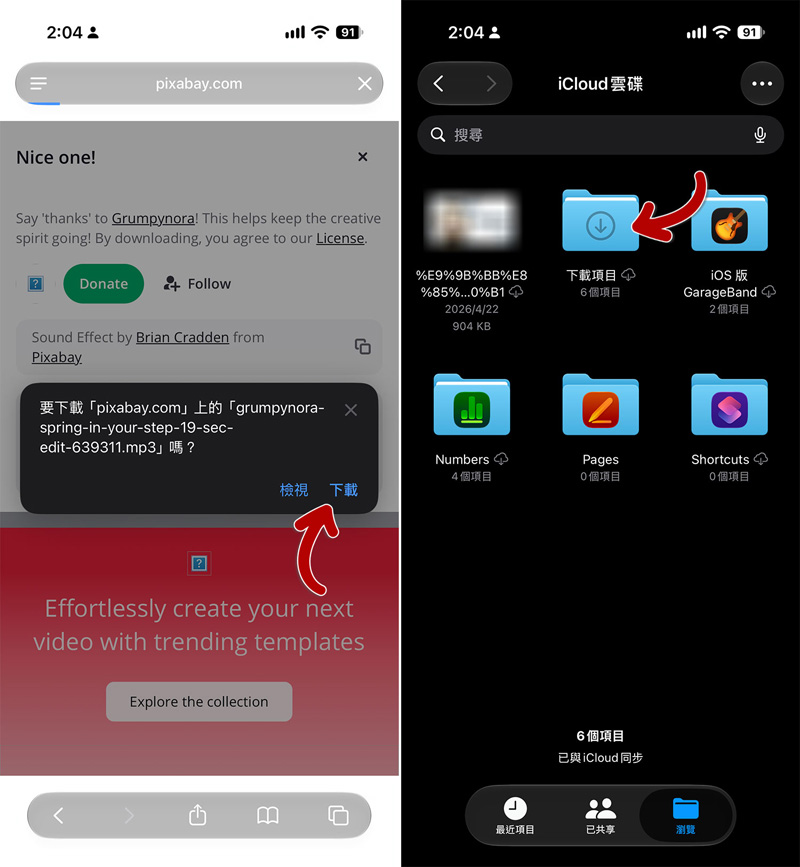
- 使用Safari瀏覽器開啟音效網站,搜尋並試聽喜歡的音效。
- 點擊下載按鈕,系統會將檔案存入手機的「檔案」App中。
- 打開「檔案」App,進入「下載項目」資料夾,確認音檔已成功儲存(建議重新命名為好辨識的名稱,例如「充電音效1」)。
- 注意事項:請確認下載的格式為iPhone支援的常見音訊格式(如MP3、M4A、WAV),避免下載到壓縮檔(ZIP)而無法直接讀取。
(圖片來源:Claire C.)
自行從影片或螢幕錄影擷取(客製化首選)
如果在 YouTube、TikTok或Instagram上聽到喜歡的台詞或配樂,可以透過「螢幕錄影」搭配內建捷徑轉檔,將影片變成純音檔。
- 操作與儲存步驟:
- 播放目標影片,從iPhone右上角下滑開啟控制中心,點擊「螢幕錄影」錄下包含該音效的片段。
- 開啟「捷徑」App,搜尋並加入網路上常見的「影片轉音訊(Video to Audio)」腳本,或是使用免費轉檔網頁(如CloudConvert)將錄影檔轉為M4A/MP3。
- 將轉換完成的音訊檔案儲存至「檔案」App的指定資料夾中即可。
- 注意事項:錄影時記得關閉麥克風收音,並將媒體音量調至適中,避免錄進環境雜音或破音。
使用「語音備忘錄」親自錄製(獨一無二)
想聽另一半、家人或寵物的聲音提醒你充電,直接使用 iPhone 內建的「語音備忘錄」錄製是最簡單的方法。
- 操作與儲存步驟:
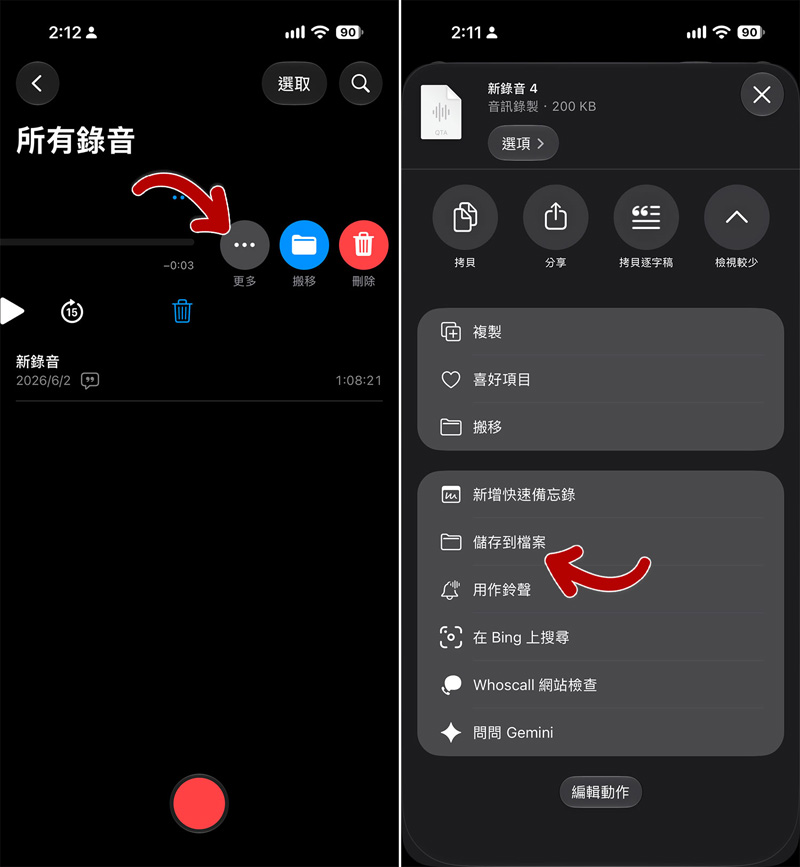
- 開啟iPhone內建的「語音備忘錄」App,點擊紅色圓形按鈕開始錄音,錄完後點擊停止。
- 在該錄音檔上左滑,點選「⋯」圖示,選擇「儲存到檔案」。
- 選擇儲存路徑(建議放在「iCloud雲碟」或「我的iPhone」下的「下載項目」),點擊右上角「儲存」。
- 注意事項:錄音前後的空白停頓建議先在「語音備忘錄」內使用「編輯錄音(裁剪)」功能修剪掉,這樣插上充電線時音效才會立刻響起,不會有延遲感。
(圖片來源:Claire C.)
iPhone充電音效怎麼設定?5步驟手把手教學一次看!
準備好音檔後,接下來只要透過iPhone內建的「捷徑」App 建立自動化指令,就能在接上電源的瞬間自動播放音效。
步驟1:開啟「捷徑」App並進入自動化分頁
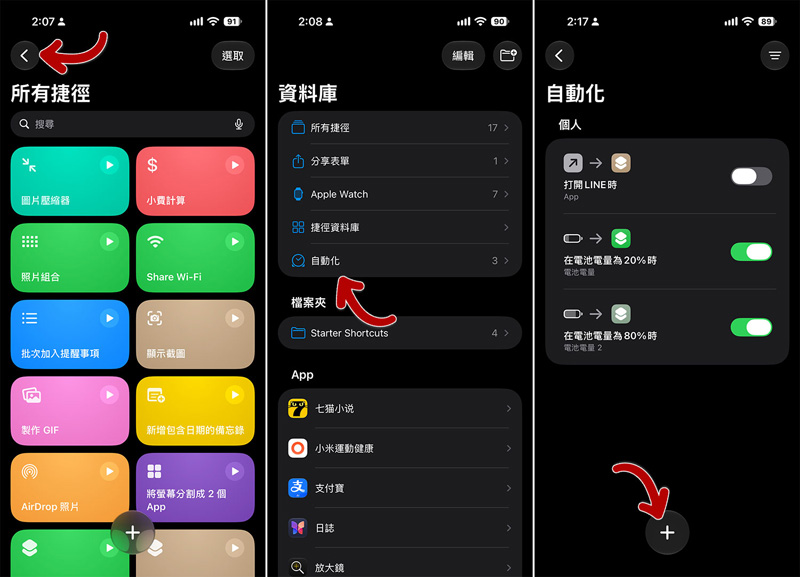
在iPhone桌面找到並開啟內建的「捷徑」App(若不小心刪除,可至App Store免費重新下載)。開啟後,點擊畫面底部中央的「自動化」分頁,接著點擊右上角的「+」號(若是首次使用,則點擊「新增自動化操作」)。
(圖片來源:Claire C.)
步驟2:選擇觸發條件為「充電器」
點選右上角的編輯,在下方自動化操作的列表中,向下滑動找到並點擊「充電器」。進入設定畫面後,選擇「連接」。
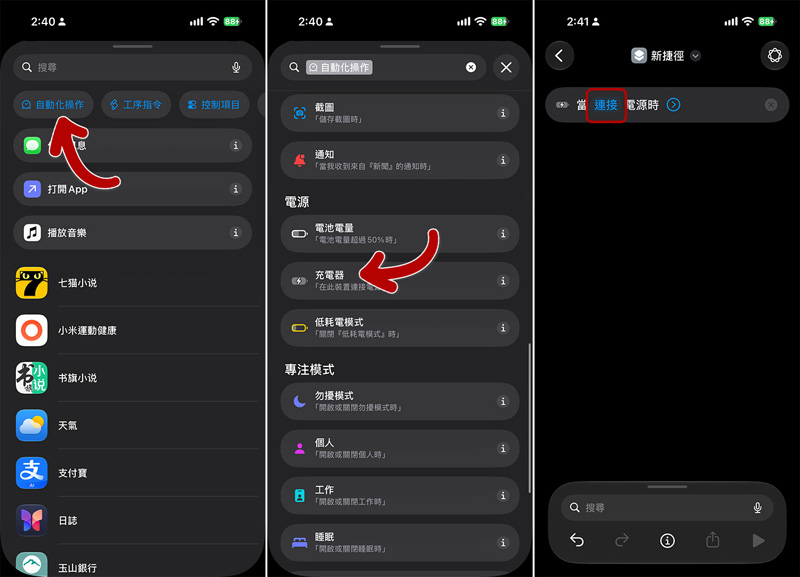
(圖片來源:Claire C.)
步驟3:加入「檔案」動作並選取音檔
點擊畫面下方的搜尋動作欄位,輸入「檔案」並選擇該動作。接著在指令框中點擊淡藍色的「檔案」字樣,系統會開啟資料夾瀏覽器,請前往你剛剛儲存音效的位置,點選該音檔。
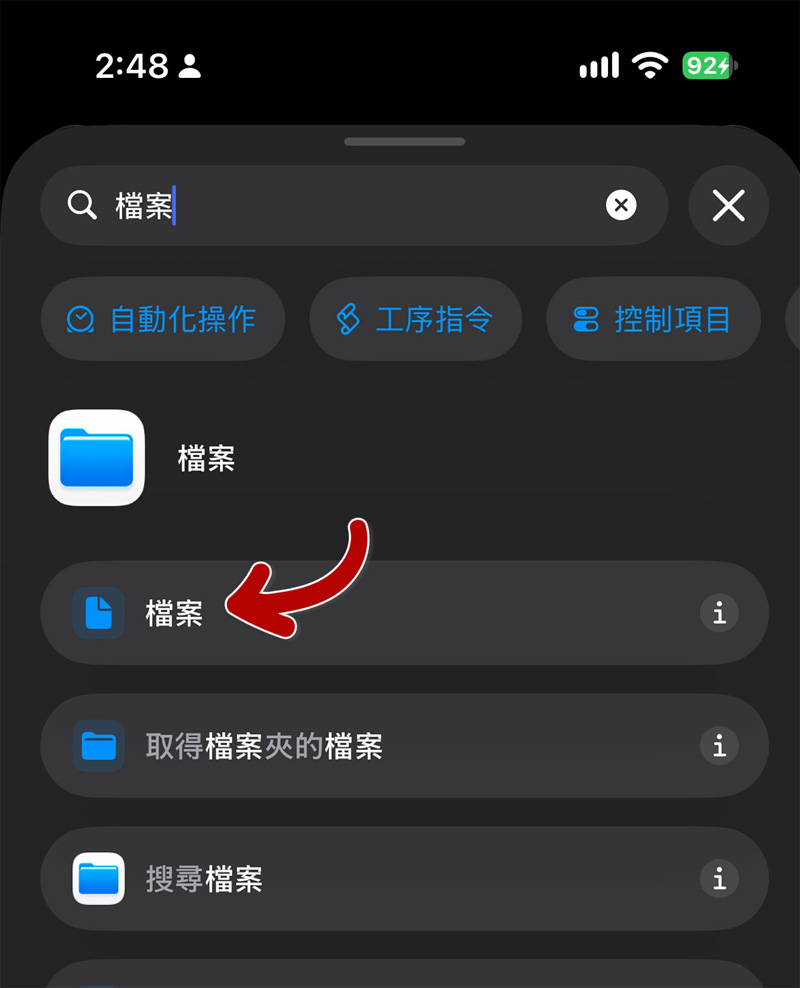
(圖片來源:Claire C.)
步驟4:加入「播放聲音」動作
再次點擊下方的搜尋動作欄位,輸入並選擇「播放聲音」。此時你會看到畫面上方共有兩個指令依序排列:「檔案(你的音檔名稱)」以及「播放聲音」,系統會自動將兩者串連起來。
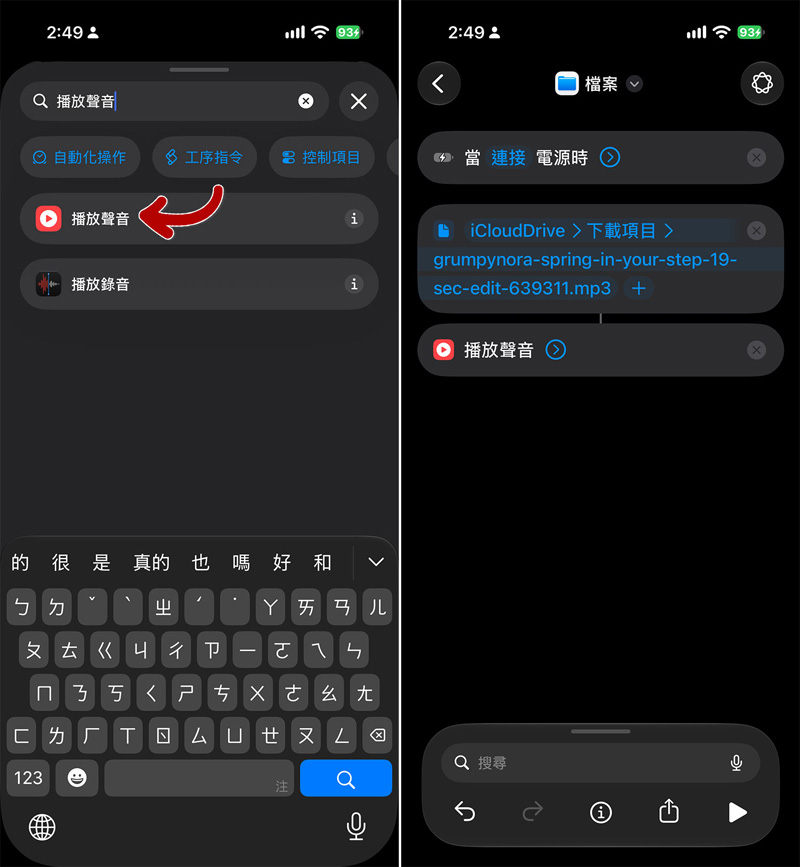
(圖片來源:Claire C.)
步驟5:測試播放並完成設定
點擊畫面右下角的「▶(播放圖示)」進行試聽,確認音量與音效內容都正確無誤後,點擊右上角的「完成」。現在,只要將iPhone接上充電線或放上MagSafe無線充電盤,就會立刻播放你設定的專屬充電音效囉!
iPhone充電音效怎麼關閉?原生與自訂提示音設定不同
iPhone的充電提示音其實分為兩種:一種是系統原生的「登」一聲提示音,另一種則是我們剛剛透過「捷徑」設定的自訂音效。兩者的控制邏輯完全獨立,關閉方式也不同。
關閉iPhone原生充電提示音
Apple官方並沒有在設定中提供單獨關閉原生充電聲的開關,系統預設在「響鈴模式」下插上充電線就會發出提示音。若不想聽到原生音效,可透過以下兩種方式處理:
- 開啟靜音模式:直接撥動iPhone機身左側的「靜音鍵」(iPhone 15 Pro與後續機型則透過動作按鈕或控制中心開啟靜音),切換為靜音模式後,插上充電線就只會震動而不會發出原生提示音。
- 開啟「勿擾模式」:從螢幕右上角下滑開啟控制中心,點選「專注模式」並開啟「勿擾模式」,同樣能抑制系統原生的充電提示音。
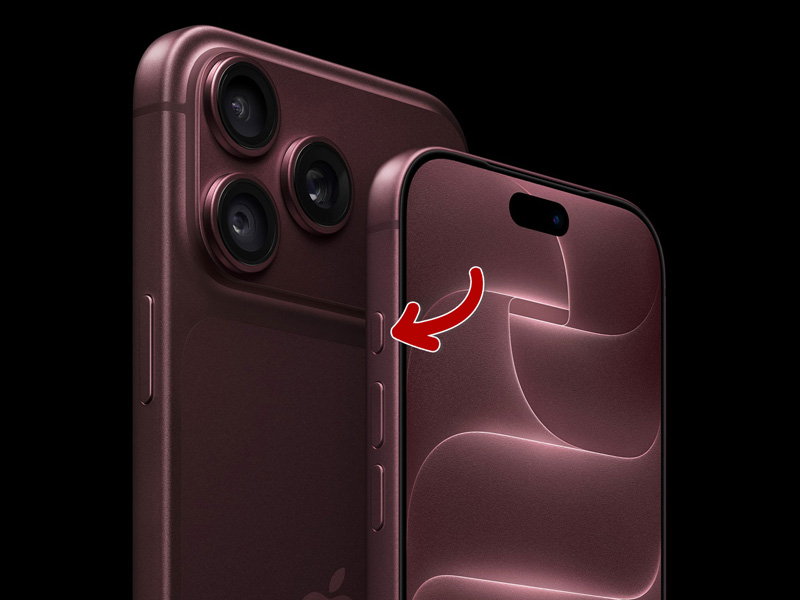
(圖片來源:Claire C.)
關閉或刪除捷徑自訂充電音效
如果你暫時不想使用自訂音效,或想徹底移除它,只需回到捷徑App調整即可:
- 暫時關閉(保留設定以便日後開啟):
- 開啟「捷徑」App,切換至「自動化」分頁。
- 點擊你設定的「當連接充電器時」自動化項目。
- 將後方開關關閉即可
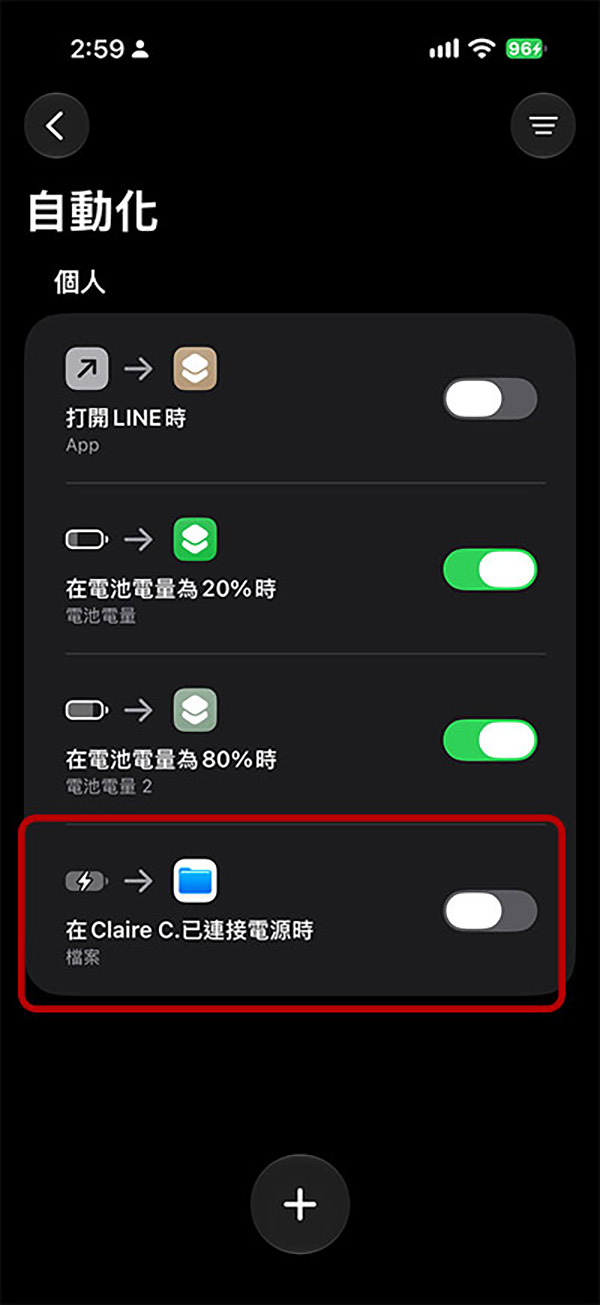
(圖片來源:Claire C.)
- 徹底刪除:
- 在「自動化」分頁的列表中,找到「當連接充電器時」的項目。
- 用手指按住該項目並向左滑動,點擊紅色的「刪除」按鈕,就能完全移除此自訂音效。
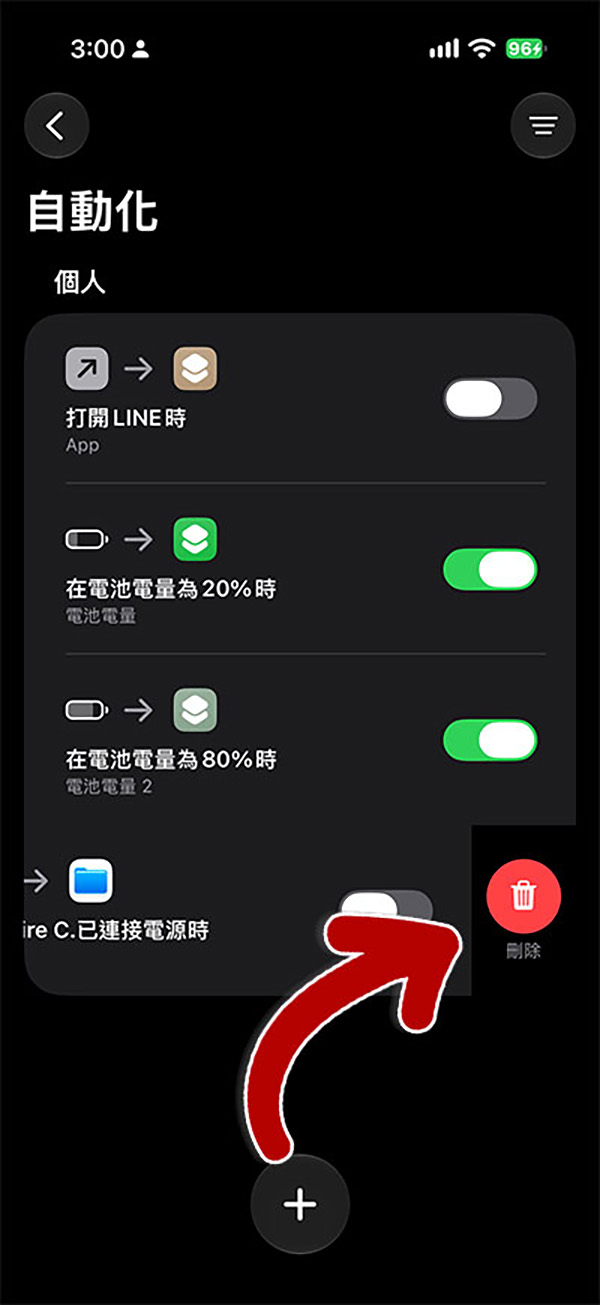
(圖片來源:Claire C.)
iPhone充電音效沒聲音、無法播放?3大常見問題排除
設定完成後,插上充電線卻沒有反應或沒聲音嗎?你可以依照以下4個常見原因逐一排查。
「媒體音量」被調至最低或無聲
- 問題原因:捷徑的「播放聲音」動作使用的是iPhone的媒體音量(與看影片、聽音樂的音量連動),而非鈴聲音量。如果媒體音量被關到0,音效就不會發出聲音。
- 解決辦法:在未播放音樂的狀態下按壓機身左側的「音量鍵+」,或下拉控制中心將喇叭圖示的音量滑桿往上調高。你也可以在捷徑自動化中,「播放聲音」的前一步額外加入「設定音量」動作(例如固定設為60%),就不怕受平時調整音量的影響。
音檔格式不相容或檔案路徑遺失
- 問題原因:若音檔副檔名為特殊的編碼格式(如FLAC、OGG),或是你事後在「檔案」App中把該音檔移動位置、重新命名或刪除,捷徑就會因為找不到檔案而無法發聲。
- 解決辦法:確認音檔為標準的MP3或M4A格式,且檔案仍安好地存放在原資料夾中。若移動過檔案,請重新進入捷徑編輯頁面,點擊「檔案」動作重新選取一次音檔。
充電線或充電埠接觸不良
- 問題原因:當Lightning或USB-C充電線老化、充電孔內積灰塵,或是無線充電盤沒有對準線圈時,iPhone根本沒有觸發「已連接電源」的狀態,自然不會啟動自動化指令。
- 解決辦法:觀察iPhone螢幕右上角的電池圖示是否有出現「閃電充電符號」。若無,請嘗試清潔充電孔灰塵、更換一條原廠或MFi認證的充電線,或重新擺放無線充電位置。
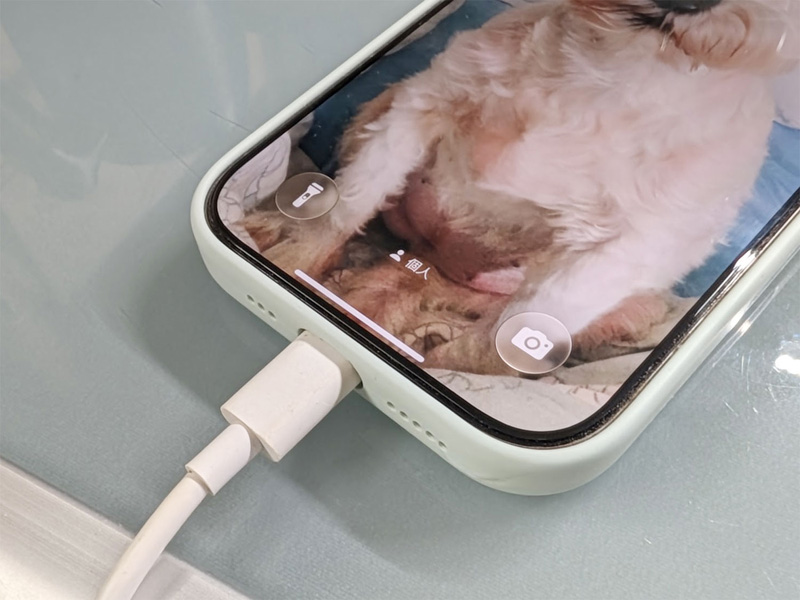
(圖片來源:Claire C.)
iPhone充電音效常見問題FAQ
Q1:iPhone充電音效可以在靜音模式下播放嗎?
A:可以,透過「捷徑」設定的自訂充電音效,走的是系統的「媒體音軌」,因此不受機身左側「靜音鍵」的限制。即使手機處於靜音模式,只要媒體音量不是0,插上充電線依然會正常播放自訂音效;相反地,若你在半夜不想吵到別人,記得先把控制中心的媒體音量調低。
Q2:設定iPhone充電音效需要額外下載App或付費嗎?
A:完全不需要。整個設定過程都是使用iPhone內建的「捷徑」與「檔案」App完成,完全免費且安全,不需要下載任何來路不明的第三方插件,也不會額外消耗手機背景電量。
Q3:iPhone充電音效可以自動調整音量大小嗎?
A:可以。如果擔心白天太小聲、半夜充電又被音效嚇到,可以在捷徑的編輯畫面中,在「檔案」動作之前多加一個「設定音量」的指令(例如設定為50%),這樣每次充電都會以固定音量播放;甚至能搭配「如果(If)」條件指令,設定晚上11點後自動將音量調為10%再播放。
Q4:拔除充電線時,也可以設定專屬音效嗎?
A:可以的。 只要重複上述6個步驟,在「步驟2:選擇觸發條件為充電器」時,取消勾選「已連接」並改為勾選「已中斷連接」,再挑選另一段音效檔(例如「能量已充滿」或拔插頭的音效),就能同時擁有「插上充電」與「拔掉充電」兩種不同的趣味音效!
心發現延伸閱讀:

Claire C.
享受獨處的隱士型文字工作者。技能樹都往奇怪的方向發展,所以腦袋裡面存在巨大黑洞,努力以最簡單、直白的敘述讓大家都能享受並看懂生活中無所不在的各種新科技。