Threads 影片怎麼下載?手機、電腦下載方法教學
2026/10/27

如果想將Threads影片保存到iPhone、Android手機或電腦,可以透過第三方影片下載工具,以及Chrome瀏覽器擴充程式處理。(圖片來源:ChatGPT)
Threads(脆)已成為許多人分享生活、交流資訊與觀看短影音的社群平台,除了文字貼文,也有不少實用的教學影片、生活紀錄與創作內容,不過,目前Threads尚未針對一般貼文提供下載影片的官方功能,對於用戶來說不免有一些遺憾。
如果想將Threads影片保存到iPhone、Android手機或電腦,可以透過第三方影片下載工具,以及Chrome瀏覽器擴充程式處理,以下整理常見的Threads影片下載方法,從操作步驟、檔案儲存位置到使用時的注意事項一次說明。
本文目錄
Threads影片下載方式:第三方工具支援iOS、Android與電腦
用戶可以直接透過第三方影片下載工具保存Threads影片,常見方式包括免安裝的線上下載網站,以及需要安裝的Windows、Mac桌面軟體,前者適合偶爾下載影片的人,後者則可依軟體功能提供格式轉換與批次管理,不過各工具的支援平台與下載限制仍有所不同。
Threads Downloader:
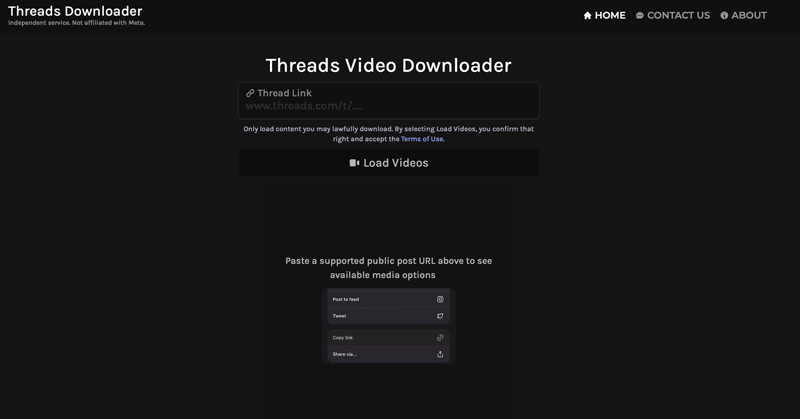
Threads Downloader是一款支援手機與電腦瀏覽器的Threads影片下載工具。(圖片來源:Threads Downloader)
Threads Downloader是一款支援手機與電腦瀏覽器的Threads影片下載工具,不需要註冊帳號或安裝程式,使用者只要在Threads複製公開貼文連結,進入網站後將網址貼入首頁輸入欄位,按下「Download」即可查看可用影片,並選擇提供的解析度下載;如果覺得很好用,Threadster也有提供App下載使用。
除了影片之外,Threads Downloader也支援部分Threads圖片與GIF內容,實際可取得的畫質取決於原始貼文提供的媒體檔案,並非所有影片都有高畫質版本。
Threads Video Downloader:
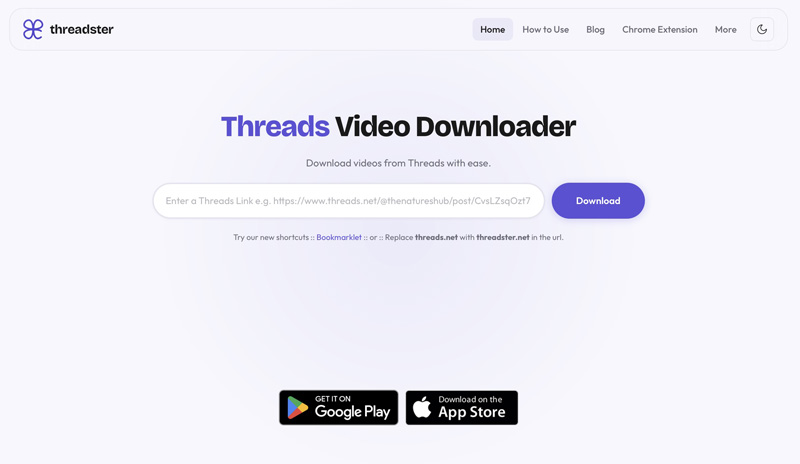
Threads Video Downloader同樣提供免安裝的網頁下載服務。(圖片來源:Threads Video Downloader)
Threads Video Downloader同樣提供免安裝的網頁下載服務,可透過iPhone、Android手機或電腦瀏覽器使用,操作時先複製Threads公開貼文網址,將連結貼入網站的「Thread Link」欄位,再點擊「Load Videos」讀取貼文中的媒體內容。
如果網站成功取得可下載的影片,就會顯示對應的「Download」選項,使用者可依畫面提供的檔案格式與畫質進行下載,不過並非所有Threads貼文都能成功解析,也不保證每則影片都能取得MP4格式檔案。
YT Saver:

YT Saver是一款適用於Windows與Mac的桌面影片下載軟體。(圖片來源:YT Saver)
YT Saver是一款適用於Windows與Mac的桌面影片下載軟體,提供影片下載、MP4等格式轉換及批次管理功能,適合有大量影音整理需求的使用者。
安裝後可先設定輸出格式、畫質與儲存位置,再複製影片網址,透過軟體內的貼上網址功能嘗試下載;不過,YT Saver官方網站並未明確保證所有Threads貼文網址都能正常解析,因此不能將其視為一定支援Threads的專用下載工具,建議先利用免費試用版本確認相容性,再評估是否購買付費版本。
如果透過iPhone或iPad的Safari下載,影片通常會存放在「檔案」App的指定下載資料夾;Android手機則多半能透過「檔案」管理工具,在「Download / 下載」資料夾中找到;電腦使用者若透過瀏覽器下載,通常會儲存在瀏覽器預設的「下載」資料夾,若使用YT Saver等桌面軟體,則須以軟體設定的儲存位置為準。
部分網站點擊下載後,可能會先在瀏覽器新分頁播放影片,而非直接儲存檔案,此時電腦使用者可視瀏覽器功能,對影片按右鍵選擇「另存影片」,手機使用者則可查看是否提供分享、下載或儲存選項,實際操作會因網站、瀏覽器與裝置而有所不同。
需要留意的是,本文介紹的免登入線上工具主要針對公開Threads貼文,不需要提供Threads帳號密碼;如果網站要求輸入社群帳密、安裝不明程式或開放與下載無關的權限,應停止操作,避免個人資料與裝置安全受到影響。
Threads影片下載方式:Chrome瀏覽器擴充程式
如果經常使用電腦瀏覽Threads,也可以考慮安裝Chrome瀏覽器擴充程式,將影片下載功能整合至Threads網頁,不需要每次複製貼文網址,再切換到第三方下載網站。
使用者可以前往Chrome線上應用程式商店,搜尋「Threads Exporter」,進入擴充程式頁面後,選擇加入Chrome並完成安裝。
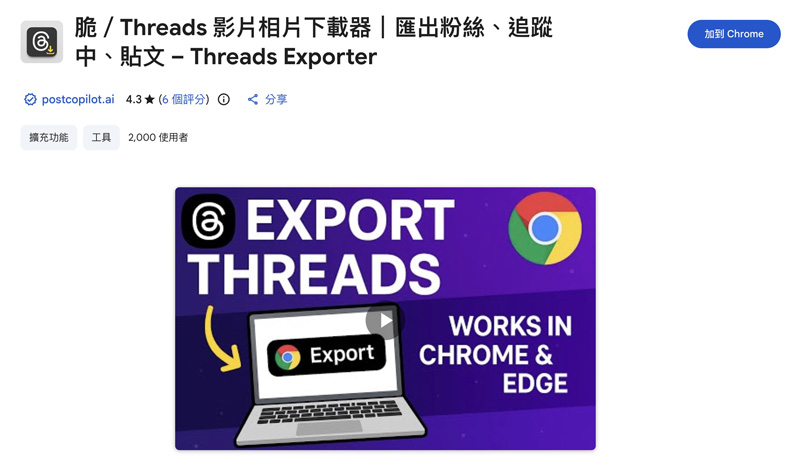
如果經常使用電腦瀏覽Threads,也可以考慮安裝Chrome瀏覽器擴充程式。(圖片來源:Threads Exporter)
依照開發者提供的功能說明,安裝完成後開啟Threads網頁版,將滑鼠移至影片或圖片上方,媒體左下角便可能出現儲存按鈕,點擊後即可嘗試下載內容;這款擴充程式也標示支援圖片、影片及批次下載功能,實際操作仍須以目前版本及網頁顯示為準。
下載完成的影片通常會存放在電腦預設的「下載」資料夾,使用者也可以進入Chrome「設定」>「下載內容」,調整預設儲存位置。
如果安裝後沒有出現下載按鈕,可以先重新整理Threads網頁,確認擴充程式已啟用,並檢查其是否具備運作所需的網站存取權限。由於這類工具並非Meta官方提供,若Threads調整網站架構,可能造成部分功能暫時無法使用,因此安裝前也應留意開發者資訊、使用者評價與權限要求,避免安裝來源不明的擴充程式。
Threads影片下載怎麼選?差異與注意事項
不同Threads影片下載方式各有適合的使用情境,如果只是偶爾想保存影片,Threadster與Threads Video Downloader這類免安裝線上工具相對方便,只要複製公開貼文網址,就能透過手機或電腦瀏覽器嘗試下載;如果經常使用電腦瀏覽Threads,則可以考慮Chrome擴充程式Threads Exporter,直接在網頁中操作,減少反覆複製網址的步驟;至於需要整理大量影音檔案的使用者,YT Saver等桌面軟體雖然提供格式轉換及檔案管理功能,但應先確認是否支援Threads,再決定是否付費使用。
不過,這些下載方式都不是Meta官方提供的功能,實際成功率會受到Threads平台更新、貼文公開狀態與第三方工具相容性影響,也不是每部影片都能取得原始畫質;使用時應優先選擇不需要登入Threads帳號的工具,避免提供個人帳號密碼,安裝擴充程式前也應確認開發者資訊及網站存取權限。
此外,能夠下載Threads影片,不代表可以任意轉載或重新使用,部分影片可能受到著作權保護,即使是公開貼文,也不代表創作者已授權他人使用;如果只是個人保存或日後觀看,仍應留意平台規範,若打算重新上傳至其他社群平台、用於商業用途或二次創作,則應事先確認授權,避免產生著作權爭議。
心發現延伸閱讀:

招財貓
一隻名為招財貓的狗;喜歡 3C 科技,想要認識最新、最炫的科技產品,看我文章就對了!