LINE 通話可以錄音嗎?iPhone、Android、電腦錄音方法完整教學
2026/11/20

(圖片來源:LINE)
LINE官方已經在台灣、泰國與日本地區推出了「通話錄音」功能,目前還在Lab測試階段,但對於想要在事後可以將通話內容保留下來方便日後回顧的人來說,這是個很棒的功能。
無論是遠端會議、客戶溝通、線上課程,還是與家人朋友的重要對話,許多人都希望能將LINE通話內容保存下來,方便之後回顧、整理重點或製作逐字稿。LINE雖然已經在Lab中推出通話錄音實驗項目,目前仍在免費試用階段,約到2027年1月底之後會轉為付費訂閱的LINE Premium專屬服務,這次我們整理了各種通話錄音方式便於大家使用。
本文目錄
- LINE Lab通話錄音功能啟用、使用與條件限制
- LINE通話怎麼錄音?iPhone系統通話錄音教學
- LINE通話怎麼錄音?Android系統通話錄音教學
- LINE通話怎麼錄音?電腦通話錄音教學
- 什麼時候會用到LINE通話錄音?依情境挑選最佳方案
- LINE通話錄音方式總比較
- LINE通話錄音常見問題FAQ
LINE Lab通話錄音功能啟用、使用與條件限制
LINE Lab中匯集了目前公開測試階段的LINE新功能,通話錄音也在其中。10月開放測試的通話錄音功能需先至LINE Lab啟用後才能在通話介面上看到錄製選項。
LINE通話錄製啟用方式
- 在LINE應用程式點選右上角的齒輪圖示。
- 往下找到LINE Lab,點擊進入。
- 將「通話錄製」開關打開。

(圖片來源:Claire C.)
怎麼錄製通話?
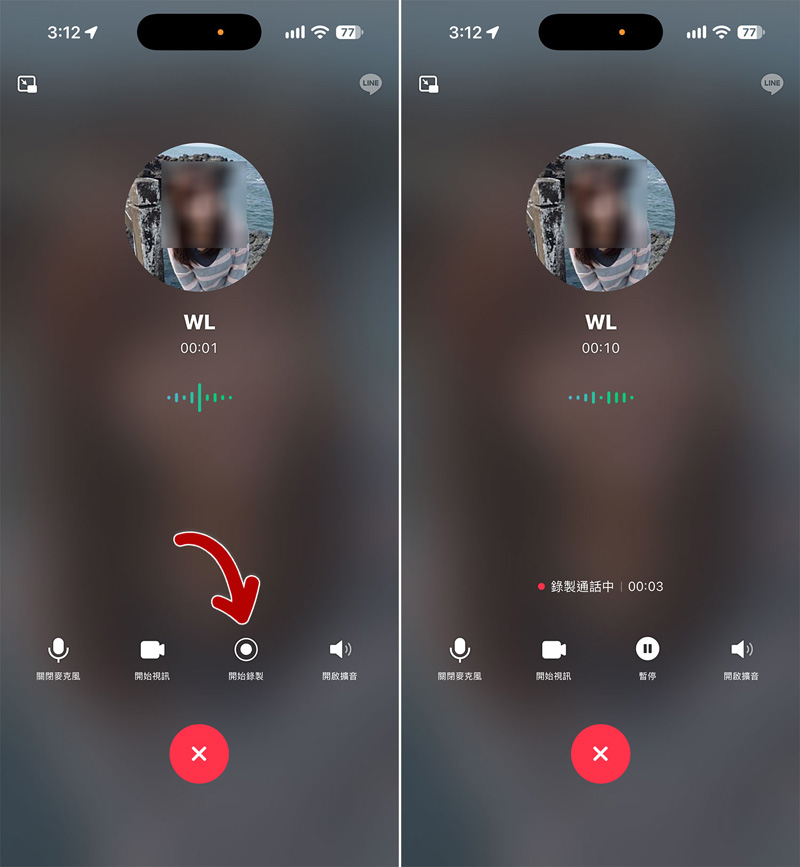
無論你在進行一對一語音通話或視訊通話,在通話介面上都可以看到「開始錄製」的按鈕,按下後你與對方都可以聽到「開始錄製」的語音通知,介面上也會顯示「錄製通話中」的文字提示與計時,你隨時可以在通話介面上按下「暫停」來停止錄製。
(圖片來源:Claire C.)
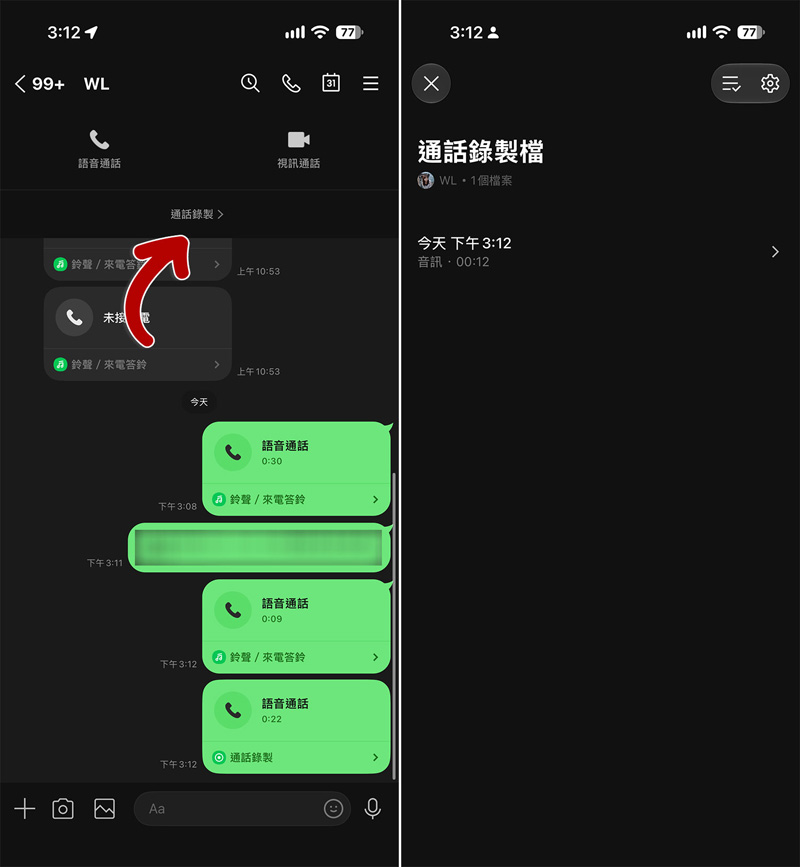
錄製後的語音檔案都會存在Keep筆記中。想要快速回聽與特定對象的錄製的音訊檔,只要開啟聊天視窗,點選右上角的通話圖示即可看到在語音通話與視訊通話下面出現一個「通話錄製」按鈕,點選後即可看到與對方的所有錄音檔。
(圖片來源:Claire C.)
LINE通話錄製有哪些條件與限制?
- 一對一語音通話可進行錄音,單次最長1小時。
- 一對一視訊通話可進行錄影,依畫質不同最長可達20至50分鐘。
- 語音轉文字目前僅支援日文語音通話。
- 僅支援Android與iOS,電腦版無論Windows還是Mac都不支援。
- 通話雙方帳號設定必須為相同國家或地區才可錄製,目前此功能只適用日本、台灣與泰國。
LINE通話怎麼錄音?iPhone系統通話錄音教學
Apple在近年系統更新中逐步放寬了音訊錄製限制,iPhone用戶目前主要有以下4種錄音方式。
iPhone內建通話錄音
- 操作方式:
- iOS 18以上系統
系統在傳統電話與部分整合CallKit的語音通話介面左上角加入了「錄音」圖示,點擊後系統會發出語音提示告知雙方,結束後音檔會自動存入「備忘錄」並支援自動生成逐字稿。 - iOS 26本機擷取
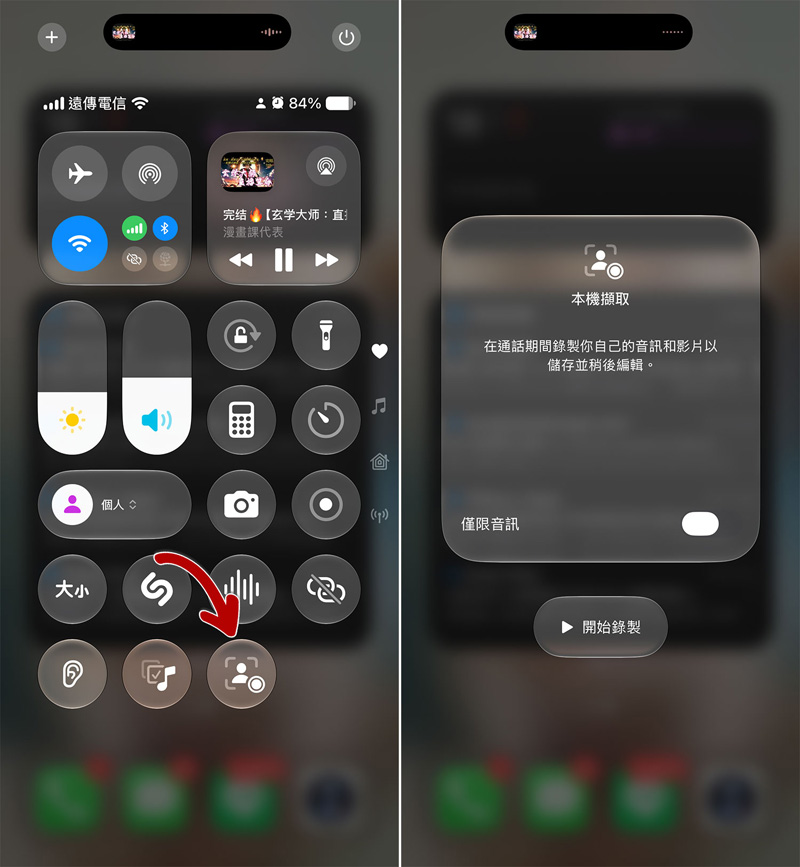
iOS 26進一步強化了系統級本機擷取功能。在進行LINE通話時,下拉開啟「控制中心」,長按或點擊「本機擷取」圖示,即可在不中斷通話通道的情況下,直接於本機端高音質錄下雙向對話,音檔會自動儲存至「檔案」或「語音備忘錄」。
- iOS 18以上系統
(圖片來源:Claire C.)
- 優缺點評估
- 清晰度極高(直接擷取系統數位音訊,無環境雜音)。
- 轉逐字稿難度:極易(可直接串接 Apple 內建語音轉文字功能)。
- 安全性:極高(Apple原生系統處理,無外流風險)。
- 方便性:高(免裝額外軟體,但需確認系統版本是否支援)。
iPhone內建螢幕錄影
- 操作方式
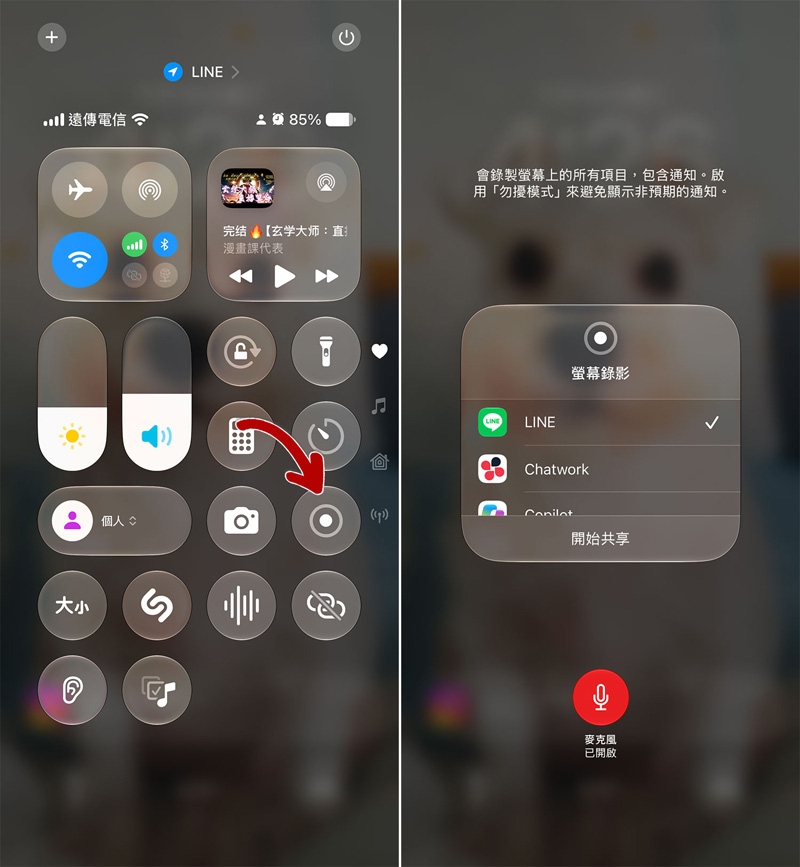
- 從螢幕右上角向下滑動開啟「控制中心」。
- 長按「螢幕錄影」按鈕(圓點外加一圈的圖示)。
- 務必確認下方的「麥克風」圖示已切換為紅色(開啟狀態),接著點擊「開始直播/錄製」。
- 切回LINE進行通話,結束後點擊螢幕左上角紅色時間膠囊停止錄影,影片會存入「照片」App。
(圖片來源:Claire C.)
- 優缺點評估
雖然免裝App很方便,但受限於iOS音訊保護機制,在多數情況下只會錄到你自己的聲音,對方的聲音會被靜音,成功率不穩定,不建議用於重要通話。
通話中擴音+另一台裝置錄音
- 操作方式
將iPhone的LINE通話切換為「擴音」模式,並把音量調至適中,接著拿出另一支備用手機、平板或錄音筆,開啟「語音備忘錄」放旁邊收音。 - 優缺點評估
- 清晰度:中等(視環境安靜程度與麥克風距離而定,易收進環境回音)。
- 轉逐字稿難度:中等(可將備用裝置的音檔匯入AI轉錄工具)。
- 安全性:極高(完全物理隔離,不經任何第三方雲端)。
- 方便性:中等(需要手邊剛好有第二台設備,且不適合在吵雜戶外使用)。
第三方錄音工具(如 Cube ACR)
- 操作方式
- 前往App Store下載安裝Cube ACR。
- 開啟App並完成麥克風與通知權限設定(iOS版通常需透過App內的「網路電話錄音」或建立三方通話轉接服務來運作)。
- 撥打或接聽LINE通話時,開啟Cube ACR進行錄製,結束後可於App內回放或匯出音檔。

(圖片來源:Claire C.)
- 優缺點評估
功能完整且支援雲端備份,但iOS免費版限制較多,完整解鎖通話錄音與轉錄通常需要訂閱付費,且操作步驟較繁瑣。
iPhone錄音方式比較表
| 錄音方式 | 音訊清晰度 | 轉逐字稿容易度 | 安全性 | 使用方便性 | 推薦程度 |
|---|---|---|---|---|---|
| iOS 內建本機擷取/錄音 | ★★★★★ | ★★★★★ | ★★★★★ | ★★★★★ | 強烈推薦(需新系統) |
| 內建螢幕錄影 | ★☆☆☆☆ | ★☆☆☆☆ | ★★★★★ | ★★★★☆ | 不推薦(易無聲) |
| 擴音+另一台裝置 | ★★★☆☆ | ★★★☆☆ | ★★★★★ | ★★★☆☆ | 推薦(最穩定可靠) |
| 第三方 App(Cube ACR) | ★★★★☆ | ★★★★☆ | ★★★☆☆ | ★★★☆☆ | 視需求(需付費訂閱) |
LINE通話怎麼錄音?Android系統通話錄音教學
Android系統雖然開放性較高,但自Android 10起Google也封鎖了標準通話錄音API,因此不同品牌手機的表現略有差異。
Android內建螢幕錄影
- 操作方式
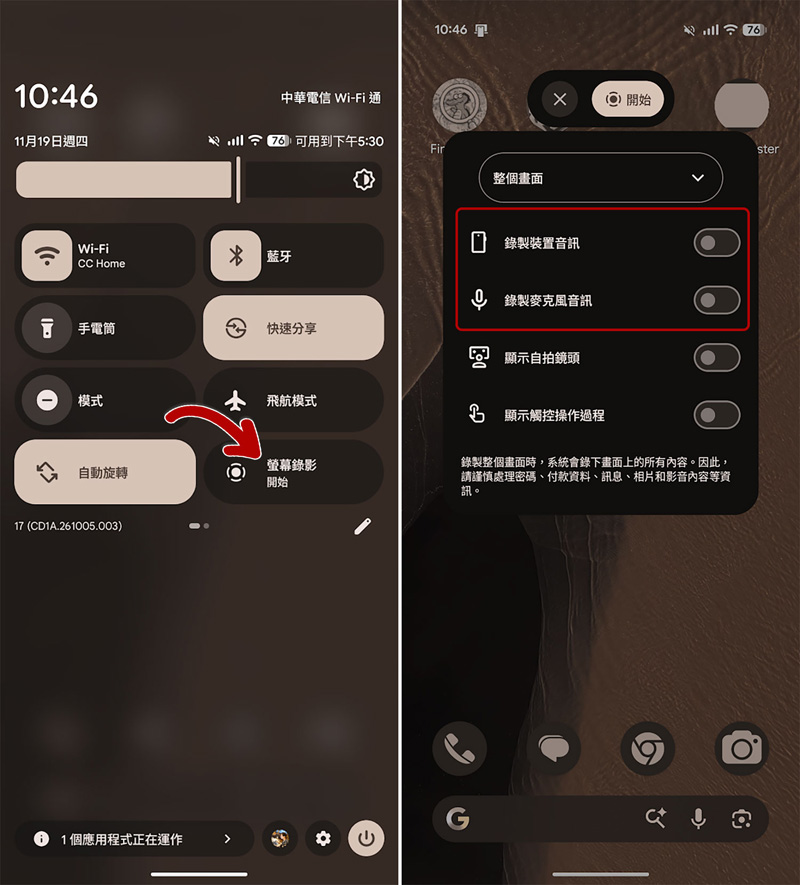
- 由螢幕頂端向下滑動兩次,拉出「快速設定面板」。
- 找到並點擊「螢幕錄製」圖示。
- 在跳出的音訊來源選項中,選擇「媒體音效和麥克風」(部分品牌如三星、小米會顯示「系統音效和麥克風」),點擊「開始」。
- 開始LINE通話,結束後點擊懸浮工具列的停止鈕,影片會存至相簿。
- 優缺點評估
操作簡單且免費,但在部分機型上,一旦進入 LINE 通話模式,系統會自動切換音訊路由,導致最終影片依然沒有對方的聲音,建議正式使用前先找朋友測試。
(圖片來源:Claire C.)
通話中擴音+另一台裝置錄音
- 操作方式
與iPhone相同,開啟LINE擴音後,使用另一支手機、電腦或錄音筆在旁錄製。 - 優缺點評估
無視任何Android版本與品牌限制,100%確保雙方聲音都能錄進去。缺點是必須在安靜的室內環境操作,否則背景噪音會影響後續聽寫。
第三方工具(Cube ACR/AirDroid Parental Control)
- Cube ACR操作方法
- 從Google Play下載Cube ACR(若被限制部分權限,可能需依官方指引安裝輔助元件Cube ACR Helper)。
- 依照App引導開啟「麥克風」、「懸浮視窗」以及系統設定中的「無障礙功能(協助工具)」權限。
- 設定完成後,每次進行LINE 通話時,畫面側邊會自動跳出小麥克風懸浮鈕,點擊即可開始雙向錄音。

(圖片來源:Cube ACR)
- AirDroid Parental Control操作方法
- 主要用於家長監護或雙機管理,需在目標手機安裝AirDroid Kids並授予環境音與螢幕權限,另一端安裝AirDroid Parental Control。
- 透過遠端「單向聆聽」或「螢幕鏡像」功能,在通話期間同步側錄手機發出的聲音。
- 優缺點評估
- 清晰度:高(Cube ACR 透過無障礙權限抓取音訊,雙方人聲通常相當清楚)。
- 轉逐字稿難度:容易(可直接匯出MP3/M4A音檔丟入AI工具轉錄)。
- 安全性:中等(需開啟系統最高層級的「無障礙權限」,務必從官方管道下載以防資安風險)。
- 方便性:高(設定好之後可自動偵測LINE通話並錄音)。
Android錄音方式比較表
| 錄音方式 | 音訊清晰度 | 轉逐字稿容易度 | 安全性 | 使用方便性 | 推薦程度 |
|---|---|---|---|---|---|
| 內建螢幕錄影 | ★★☆☆☆ | ★★☆☆☆ | ★★★★★ | ★★★★★ | 視機型而定(需先實測) |
| 擴音+另一台裝置 | ★★★☆☆ | ★★★☆☆ | ★★★★★ | ★★★☆☆ | 推薦(零失敗率) |
| 第三方 App(Cube ACR 等) | ★★★★☆ | ★★★★☆ | ★★★☆☆ | ★★★★☆ | 推薦(功能最完整) |
LINE通話怎麼錄音?電腦通話錄音教學
電腦版 LINE 是所有平台中最容易、錄音品質也最穩定的選擇,因為電腦作業系統允許同時擷取「系統輸出音訊(對方聲音)」與「麥克風輸入音訊(你的聲音)」,完全不會有手機端音訊通道被鎖死的問題。
電腦內建螢幕錄影
- Mac系統操作方式
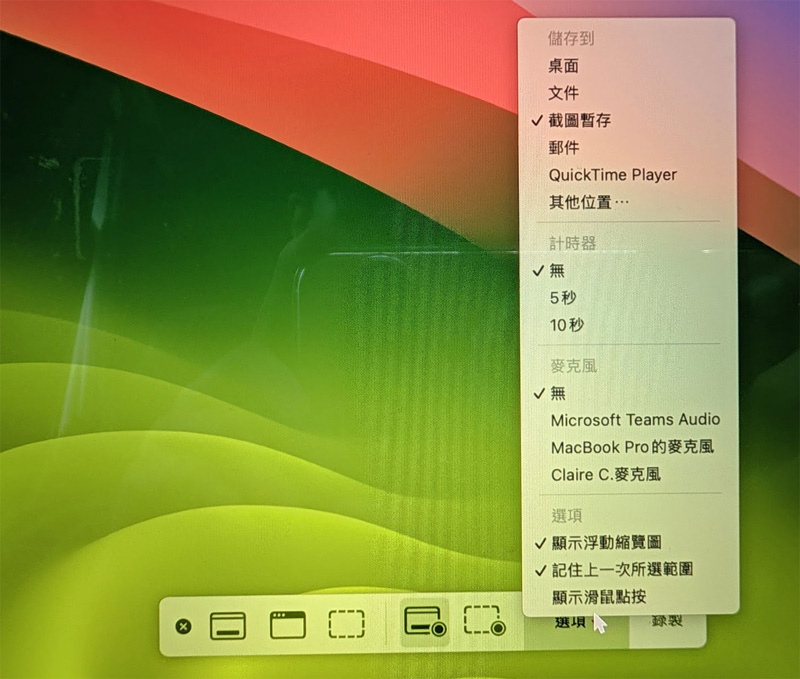
- 在鍵盤按下快捷鍵Command+ Shift+5叫出螢幕錄製工具列。
- 點擊工具列上的「選項」,在「麥克風」區塊中勾選你正在使用的麥克風(如內建麥克風或耳機麥克風)。
- 選擇「錄製整個螢幕」或「錄製所選部分」,點擊「錄製」後開始進行電腦版LINE通話。
- 通話結束後,點擊螢幕右上角選單列的「停止」圖示,影片會自動存放在桌面。
(圖片來源:Claire C.)
- Windows系統操作方式
按下Win+G可快速啟動Xbox Game模式,從這裡選取螢幕錄影(需先在設定中開啟同時錄製麥克風)。

(圖片來源:Claire C.)
- 優缺點評估
- 清晰度:極高(完美收錄電腦系統聲與麥克風人聲)。
- 轉逐字稿難度:容易(Mac錄製的MOV檔可直接拖入剪輯軟體或AI轉錄工具提取音軌)。
- 安全性:極高(完全本機運作)。
- 方便性:極高(免安裝任何軟體,快捷鍵一秒啟動)。
電腦擴音+手機在旁錄音
- 操作方式
使用電腦版LINE通話並透過電腦喇叭擴音,直接將你的手機放在電腦旁,開啟內建「語音備忘錄 / 錄音機」收音。 - 優缺點評估
操作最無腦,完全不用擔心電腦音訊設定錯誤;但若電腦風扇聲較大或環境吵雜,會連同雜音一起錄進去。
第三方電腦錄音工具(如OBS Studio、Audacity)
- 操作方式(以免費開源的OBS Studio為例)
- 下載並開啟OBS Studio。
- 在下方「音訊混音器」中,確認同時有「桌面音訊」(負責錄對方聲音)與「麥克風/輔助音訊」(負責錄你的聲音),講話與聽聲音時綠色音量條皆有跳動。
- 點擊右下角的「開始錄製」,進行LINE通話;結束後點擊「停止錄製」,即可在檔案總管查看高音質錄製檔。

(圖片來源:OBS)
- 優缺點評估:
- 清晰度:頂尖(可獨立調整雙方音量大小,甚至支援降噪濾鏡)。
- 轉逐字稿難度:極易(可直接設定輸出為 MP3/MKV,無縫對接 AI 逐字稿工具)。
- 安全性:極高(OBS 為全球公認開源軟體,無個資疑慮)。
- 方便性:中等(初次使用需花幾分鐘熟悉介面設定)。
電腦版錄音方式比較表
| 錄音方式 | 音訊清晰度 | 轉逐字稿容易度 | 安全性 | 使用方便性 | 推薦程度 |
|---|---|---|---|---|---|
| Mac / Win 內建螢幕錄影 | ★★★★★ | ★★★★☆ | ★★★★★ | ★★★★★ | 強烈推薦(快速無腦) |
| 電腦擴音+手機錄音 | ★★★☆☆ | ★★★☆☆ | ★★★★★ | ★★★★☆ | 適合臨時應急 |
| 第三方工具(OBS Studio) | ★★★★★ | ★★★★★ | ★★★★★ | ★★★☆☆ | 強烈推薦(專業會議首選) |
什麼時候會用到LINE通話錄音?依情境挑選最佳方案
選擇錄音方法時,除了看手邊的裝置系統,更應該根據「通話情境」與「後續用途」來決定:
- 簡短生活備忘錄(如記下地址、電話、交辦事項)
- 需求重點:反應速度要快、操作越簡單越好,音質不需要太完美,聽得懂即可。
- 推薦方案:「LINE」推薦錄音、「手機擴音+另一台裝置」或「iOS 內建本機擷取」。這類通話通常只有一兩分鐘,直接按下一鍵錄音最不會錯過重點。
- 多人線上會議(後續需要整理會議紀錄與逐字稿)
- 需求重點:必須徹底避免環境背景音與回音,且需要高清晰度的純音檔,才能讓AI語音轉文字工具(如Whisper、GoodTape、雅婷逐字稿等)準確辨識不同發言者。
- 推薦方案:強烈建議改用「電腦版LINE+OBS Studio或Mac內建錄影」,並配戴耳機麥克風通話,確保收音乾淨無雜訊。
- 跨國多語言會議(需反覆重聽確認語意或翻譯)
- 需求重點:外語對話一旦講太快容易漏聽細節,需要能隨時拉動時間軸反覆播放、甚至匯入雙語翻譯工具的數位音檔。
- 推薦方案:「電腦版第三方錄音軟體」或「手機Cube ACR」,錄完直接生成獨立音檔,方便後續上傳至翻譯軟體或重複聆聽。
- 重要商務談判、口頭契約或消費糾紛存證
- 需求重點:「絕對不能錄失敗」是最高原則,同時要確保檔案完整性與安全性。
- 推薦方案:建議採用「雙重保險」使用電腦版LINE搭配軟體錄音的同時,旁邊再放一支開啟飛航模式的手機或錄音筆進行實體備份,避免單一軟體當機導致關鍵證據遺失。
LINE通話錄音方式總比較
| 錄音方式 | 適用系統 | 操作難易度 | 費用成本 | 錄音成功率與音質 | 最適合的使用情境 |
|---|---|---|---|---|---|
| 內建通話錄音 / 本機擷取 | iPhone (iOS 18 / 26 以上) | 簡單(內建一鍵開啟) | 免費 | 極高(數位原聲、無雜音) | 新版 iPhone 用戶的日常通話、快速備忘 |
| 系統內建螢幕錄影 | iPhone / Android / Mac / Win | 簡單(控制中心啟動) | 免費 | 電腦極高 / 手機偏低 | 僅推薦在電腦端使用;手機端易失敗不建議 |
| 擴音+其他裝置錄音 | 所有裝置通用 | 簡單(需有第二台設備) | 免費 | 中等(視環境安靜度而定) | 臨時急用、重要對話備份、不想研究軟體設定者 |
| 第三方通話錄音軟體 | iPhone / Android / 電腦 | 中等(初次需設定權限) | 免費或訂閱制 | 高(電腦版極穩,手機版視權限) | 長時間線上會議、需要固定自動錄音與轉逐字稿者 |
LINE通話錄音常見問題FAQ
Q1:LINE通話錄音合法嗎?會有法律問題嗎?
A:根據台灣《刑法》第315條之1與《通訊保障及監察法》第29條規定,只要「你是通話的當事人之一」,且錄音目的並非出於無故或非法不法意圖(例如為了自保、蒐證或工作紀錄),即使沒有事先告知對方,單方面錄音原則上是合法的。但請特別注意:錄音內容僅限於個人存證或合法用途,切勿隨意將私密對話公開散布到網路上,否則仍可能觸犯《個人資料保護法》或侵害他人隱私權與名譽權。
Q2: 為什麼我的LINE沒有通話錄製功能?
A: 請先更新LINE,並到「主頁>設定>LINE Labs」開啟「通話錄製」。目前適用日本、台灣與泰國,且通話雙方帳號的使用國家或地區設定須相同;僅支援一對一通話,不適用群組通話,Windows及Mac版也不支援此內建功能。
Q3:進行LINE通話錄音時,對方會知道嗎?
A:
- 不會知道的情況:使用「擴音+另一台裝置錄音」、「電腦螢幕錄影 / OBS 錄音」、「手機螢幕錄影」以及「Android 版 Cube ACR」時,LINE 系統並不會跳出任何通知,對方完全不會察覺。
- 會知道的情況:若你使用的是iOS系統內建的「通話錄音」功能或LINE內建通話錄音,按下錄音鍵的瞬間,系統會自動播放一段語音提示(例如「此通話將被錄音」)通知通話雙方,以符合隱私規範。
Q4:使用第三方通話錄音App安全嗎?會不會被盜帳號?
A:安全性取決於你下載的軟體來源與授予的權限。部分Android錄音軟體為了擷取LINE音訊,會要求開啟系統的「無障礙功能(協助工具)」,這項權限理論上能讀取螢幕上的文字與操作。因此,務必只從Google Play或App Store官方商店下載知名軟體(如Cube ACR),切勿點擊網路不明連結安裝來路不明的APK檔,以防惡意程式側錄你的密碼或金融資訊。
Q5: LINE通話錄音檔存在哪裡?換手機後還會保留嗎?
A: 使用LINE內建功能錄製後,可將檔案傳送至Keep筆記或下載至裝置。若設定僅透過Wi-Fi傳送,未連上Wi-Fi時可能需要稍後手動上傳。尚未傳送、只暫存在LINE內的檔案,可能因換機或重新安裝而刪除;Keep筆記也不宜當作永久備份,重要檔案應另行下載保存。
心發現延伸閱讀:

Claire C.
享受獨處的隱士型文字工作者。技能樹都往奇怪的方向發展,所以腦袋裡面存在巨大黑洞,努力以最簡單、直白的敘述讓大家都能享受並看懂生活中無所不在的各種新科技。