為什麼AirDrop會失敗?原因、解決方法一次看
2026/07/02

(圖片來源:Apple)
iPhone中最方便的功能之一就是AirDrop,你可以利用它快速與朋友互傳照片、檔案,還能在Apple生態圈設備間互相傳送,兼具無線、即時與迅速等特點,好處多多。不過AirDrop也不是每次都成功,失敗先別急著抓頭,我們一起來瞭解原因並解決它。
AirDrop一款隨建即連網路功能,從Mac OS X 10.7和iOS 7導入,現在已內建於Apple的macOS、iOS、iPadOS和visionOS中,允許用戶在Apple設備上互相傳輸而不需要透過傳輸線、電子郵件或大容量儲存裝置。可傳輸的檔案類型包含相片、影片和文件等,你可以使用AirDrop來將檔案傳送到你自己的iPhone、iPad或Mac,或與其他人分享檔案。為了安全起見,AirDrop傳送經過加密,接收者可以在每次傳送到達時接受或拒絕。
本文目錄
AirDrop失敗的常見疑難與排除方法
當你在AirDrop傳輸檔案時並不是百試百靈,總有些時候會找不到裝置或是傳送失敗等情況,下面我們列出了可能的失敗原因,同時整理出各自的排解方法。
連線和設定問題
1. 請確保傳送方與接收方兩者設備上的Wi-Fi和藍牙都已開啟。
2. 檢查接收者的AirDrop設定是否為「所有人」或「只限聯絡人」。如果設為只限聯絡人,則必須先將傳送者加入通訊錄才能接收。
3. 確保兩台設備都已經關閉「個人熱點」功能,因為它會與AirDrop所使用的Wi-Fi連線產生衝突。

(圖片來源:Claire C.)
4. 從畫面頂部向下滑呼要出快速選單,關閉兩部設備上的「勿擾模式」,因為它會暫停所有通知,從而影響AirDrop的運作。

(圖片來源:Claire C.)
檢查距離並重新啟動
1. 確保兩台裝置之間的距離保持在約10公尺內,並且中間並沒有太多障礙物。
2. 嘗試重新啟動傳送方與接收方的iPhone、iPad或Mac,這是一個最簡單但也很有效的解決方法。

(圖片來源:Claire C.)
檢查軟體與手機空間
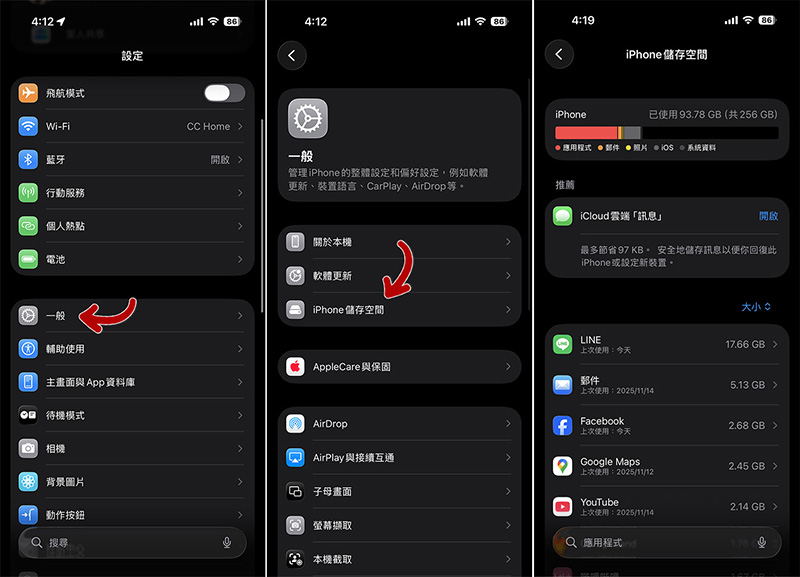
1. 打開「設定>>一般>>軟體更新」,檢查裝置上是否有可用的iOS、iPadOS或macOS更新,若有請立即安裝,因為有時新版本中會有修復AirDrop的錯誤、漏洞的更新。

(圖片來源:Claire C.)
2. 確保接收裝置有足夠的可用儲存空間來接收AirDrop傳遞過來的檔案。可以打開「設定>>一般>>iPhone儲存空間」查看剩餘空間。
(圖片來源:Claire C.)
進階疑難排解
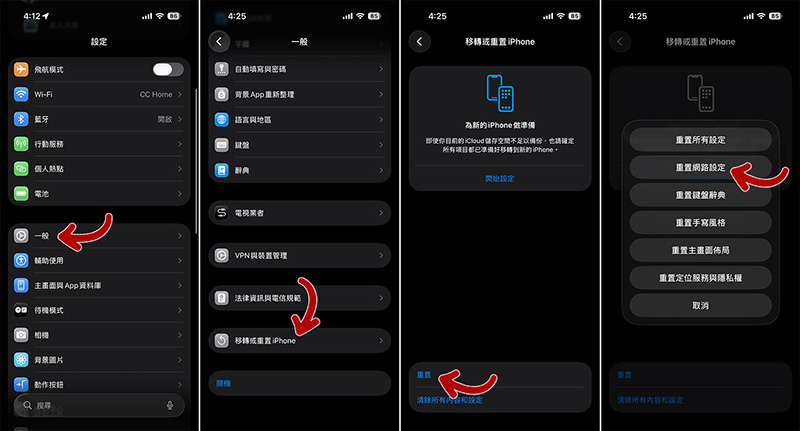
1. 如果Wi-Fi連線有問題,可以嘗試從「設定>>一般>>移轉或重置iPhone」中選擇「重置>>重置網路設定」選向來重設Wi-Fi網路。
(圖片來源:Claire C.)
2. 試著先登出iCloud帳號再重新登入,這個辦法有時可以解決與帳號有關的AirDrop問題。
如何使用AirDrop傳輸與接收檔案?
可能你對於AirDrop很陌生或是久久才用一次很生疏,那接下來跟我們一起重新溫習一次如何正確使用它來傳輸檔案。
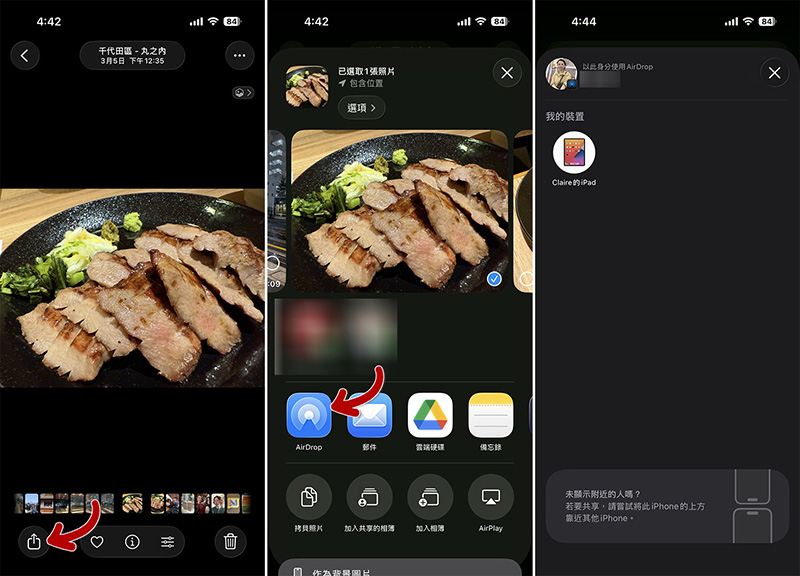
- 先選擇想要傳輸的照片、影片或檔案,點擊「共享」圖示。
- 在共享方式中選擇「AirDrop」。
- 然後選擇想要傳遞檔案的裝置。
- 接下來只要接收方點選「接收」即可立即傳輸。
(圖片來源:Claire C.)
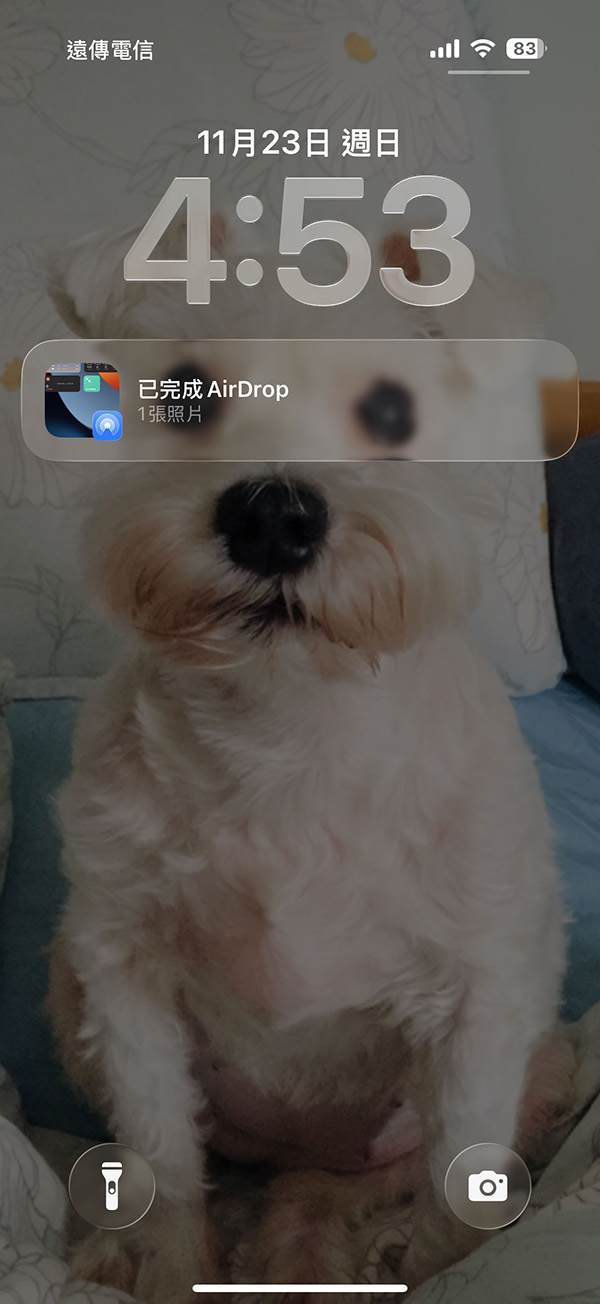
- 若是接收別人傳來的AirDrop,你在選擇「接收」後可以看到接收進度,在接收完成後也會選擇通知。
(圖片來源:Claire C.)
AirDrop常見問題Q&A
- 透過AirDrop傳輸的檔案有大小與數量限制嗎?
Apple在AirDrop單次傳輸並沒有明確限制照片、檔案或影片的數量與大小,但實際上可能會受到裝置效能、儲存空間等因素受到影響。如果需要大量傳送,建議分批進行傳輸以確保穩定性與成功率,或是改用其他如iCloud共享相簿、雲端硬碟等方式。
- 一直開著AirDrop會不會有負面影響?
現在AirDrop除了關閉,還提供「僅限聯絡人」與「向所有人開放10分鐘」兩種,所以當你想要與非通訊錄中的用戶互傳檔案時可以選擇後者,時間到自動跳轉至僅限聯絡人,不用擔心隨時向所有人門戶大開。
但是在向所有人開放時,難免會遇到陌生人試著傳檔給你,為了避免騷擾和困擾,請謹慎辨別是否認識對方。
- 可以用AirDrop分享聯絡資訊嗎?
iPhone上還有一個附屬於AirDrop的功能叫作「NameDrop」,透過這個功能,只要將iPhone的螢幕靠近另一個人的iPhone或AppleWatch頂部就可以與對方交換聯絡資訊。
- 我可以用AirDrop在iPhone和Android間傳輸檔案嗎?
在過去,AirDrop僅限於Apple自家生態圈的產品,不過近期Google推出了可支援AirDrop的新功能,不需要安裝新App即可跨系統互傳。這項功能目前在Pixel 10系列中推出,未來才會逐步擴展到其他Android設備上。
來遠傳買 iPhone 17 最划算
iPhone 17 Pro / Pro Max 入手更輕鬆,來遠傳買 iPhone 17 最划算!如果你打算換上今年討論度最高的iPhone 17 Pro或iPhone 17 Pro Max,遠傳針對iPhone 17 全系列推出全新申辦方案專案價 0 元起,最高月付2,699元、綁約48個月,就能把iPhone旗艦機帶回家。
除了專案價,本次遠傳也同步推出多項iPhone 17系列上市加碼,包含 friDay 購物金、舊機換新補貼、信用卡回饋、熱門加值服務,以及周邊配件優惠……等等,整體組合直接把購機成本壓到更甜。 對正在觀望 iPhone 17系列的果粉而言,這波是今年換機最值得把握的活動之一喔!
心發現延伸閱讀:

Claire C.
享受獨處的隱士型文字工作者。技能樹都往奇怪的方向發展,所以腦袋裡面存在巨大黑洞,努力以最簡單、直白的敘述讓大家都能享受並看懂生活中無所不在的各種新科技。