手機通知太多怎麼關?iPhone、Android關閉App通知教學
2026/09/29

(圖片來源:iStock)
手機通知太多容易打斷工作與休息。iPhone與Android都能針對單一App關閉通知,也能保留重要通知、隱藏鎖定畫面預覽,或直接從通知畫面快速調整。本文整理兩大系統的設定方法。
本文目錄
無論使用iPhone或Android,管理通知最直接的方法都是進入系統的通知設定,針對各App選擇完全關閉,或只保留必要類型。設定完成後可減少廣告與無關推播,同時避免錯過訂單、付款或安全性通知。
iPhone如何關閉或隱藏App通知?
只要到系統設定關閉允許權限,即可讓該App不再跳出通知。
(一) 為個別App選擇性關閉通知
- 前往「設定」→「通知」。
- 往下滑動找到想關閉通知的App。
- 點擊該App並將最上方的「允許通知」關閉。
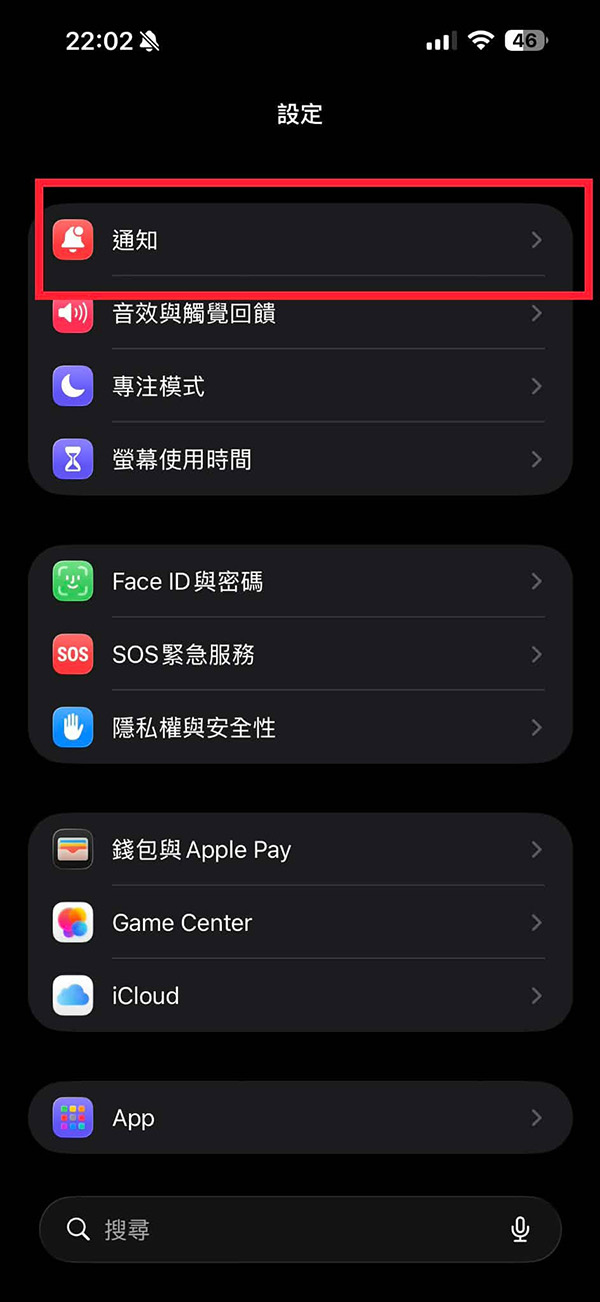
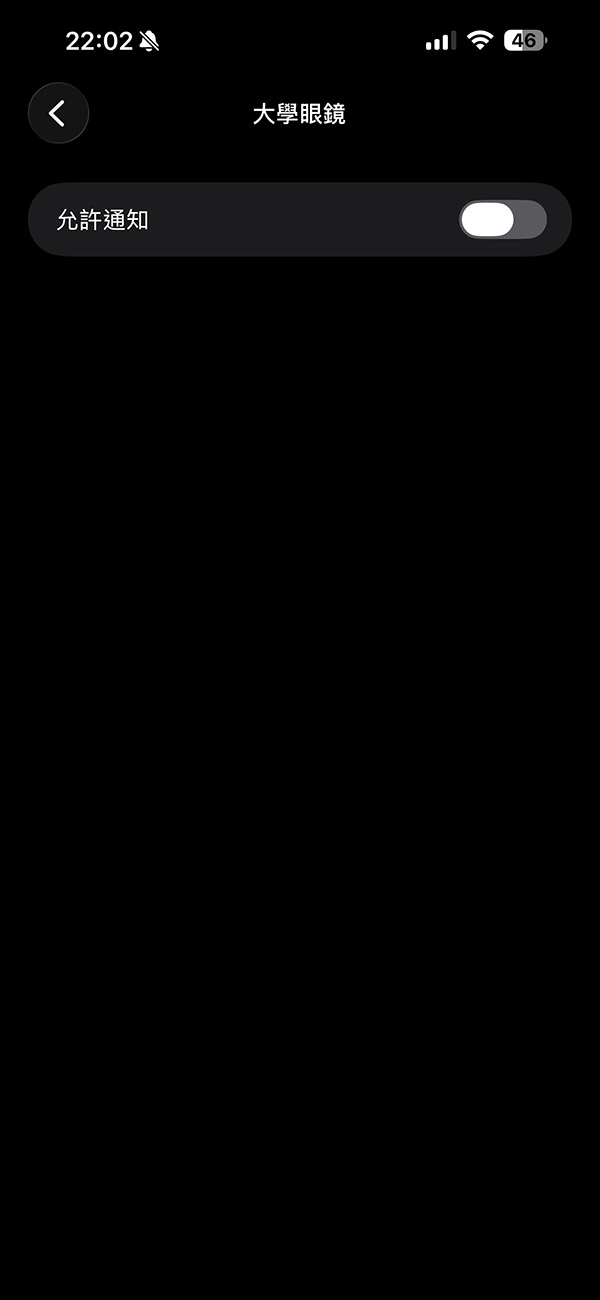
前往「設定」→「通知」,往下滑動找到想關閉通知的App,點擊該App並將最上方的「允許通知」關閉。
(二)防止通知預覽出現在鎖定畫面
- 前往「設定」→「通知」。
- 往下滑動找到想關閉通知的App。
- 向下捲動並點選「顯示預覽」,再依需求選擇「永不」或其他顯示方式。
(三)關閉基於位置的提示
部分App會根據用戶所在位置傳送相關提示,若不想看到這類的提示,可以選擇將它們關閉。
- 前往「設定」→「隱私權與安全性」。
- 點選「定位服務」,再從列表選擇特定App。
- 將位置取用權限改為「永不」或「使用App期間」;實際選項會依App與系統版本而異。
Android如何關閉特定App通知?
安卓系統提供更細膩的關閉通知分類,讓用戶可以只關閉垃圾或廣告推播,同時保留關鍵的服務通知(如訂單或客服回覆)。
- 前往「設定」→「通知與狀態列」→「應用程式通知管理」。
- 往下滑點選特定的App。
- 取消勾選「鎖定螢幕」、「快顯視窗」或「數字標記」通知功能,或是下滑自行取消通知的項目。
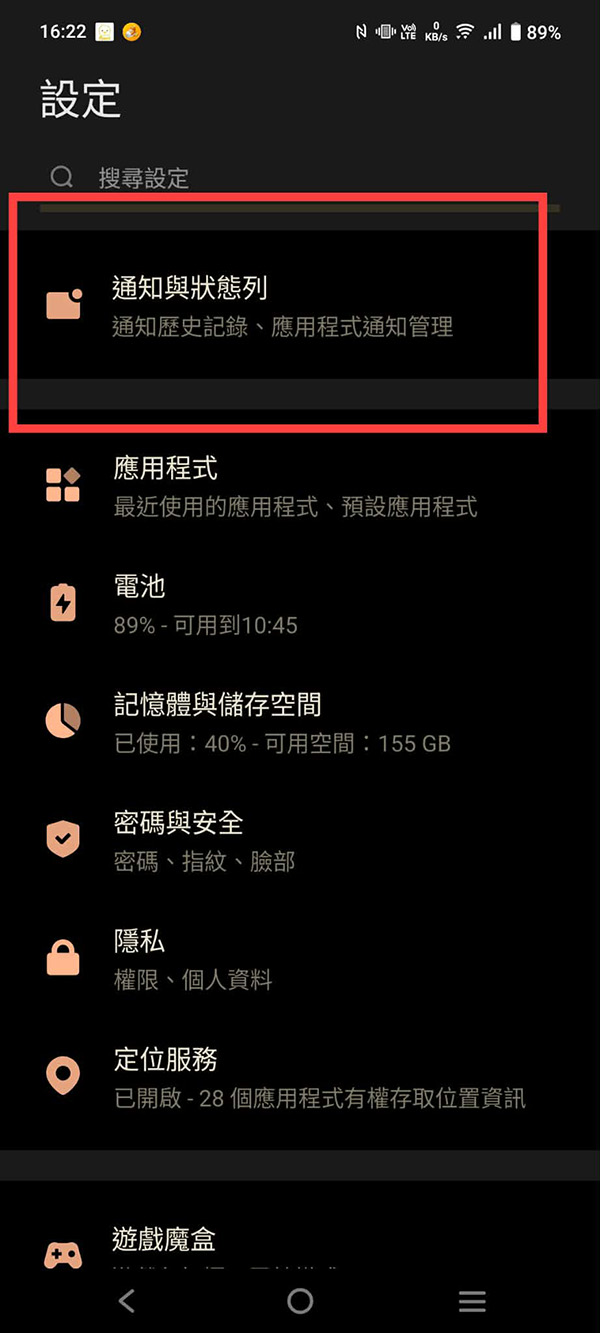
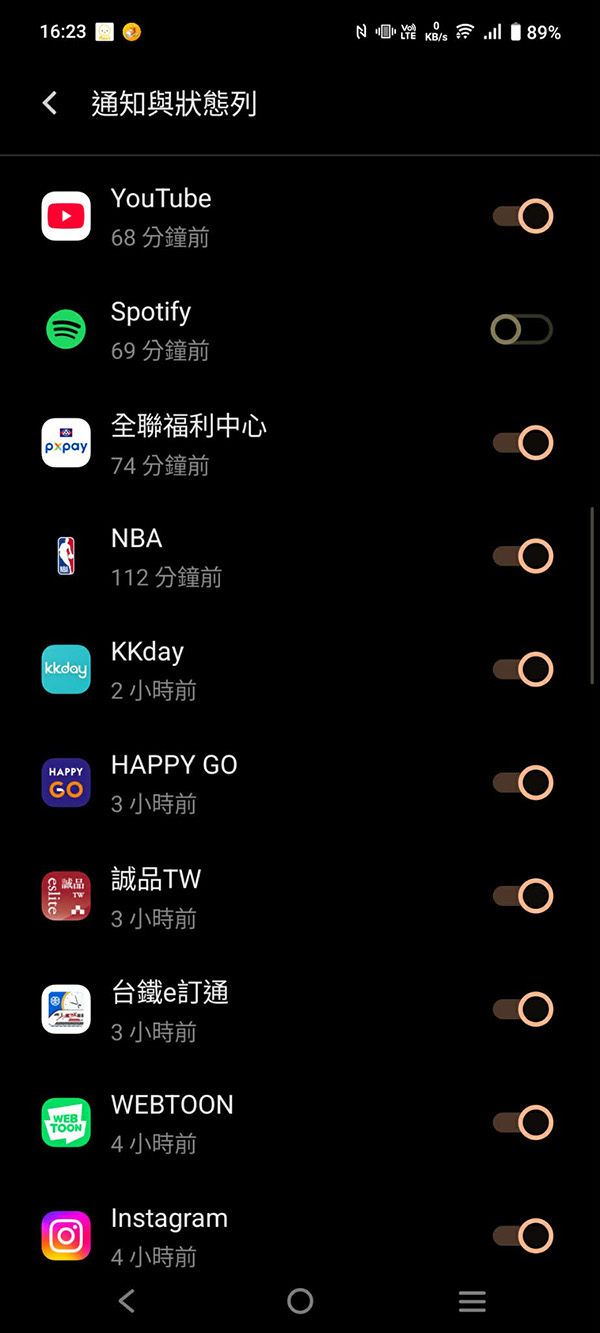
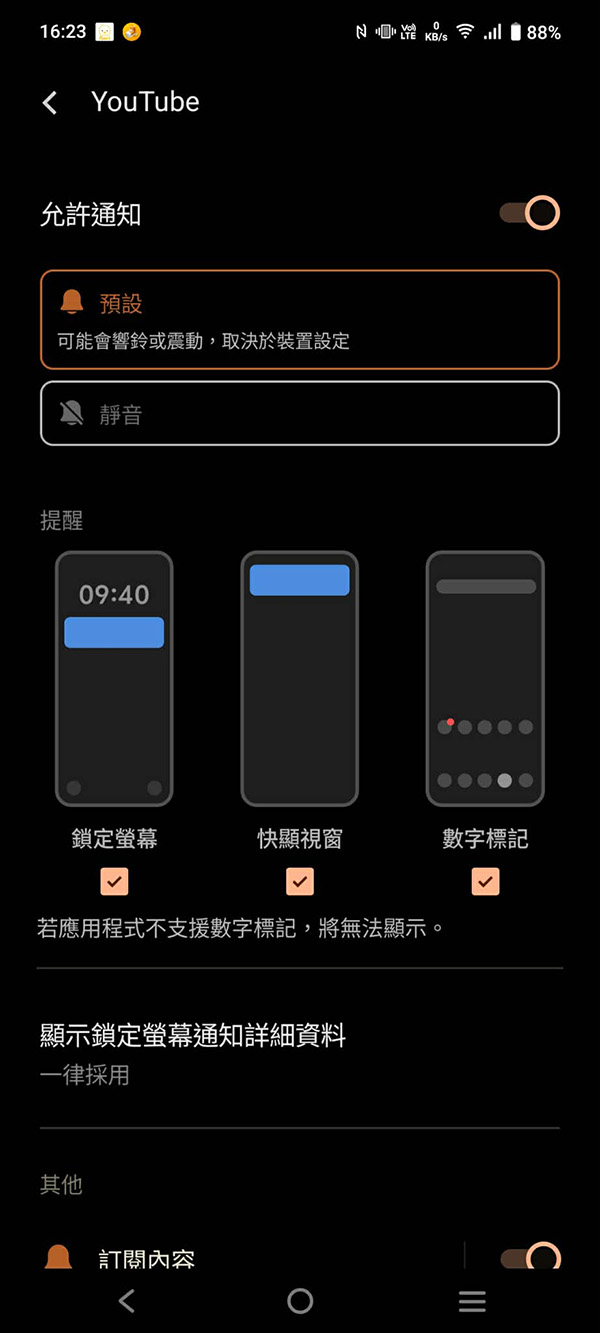
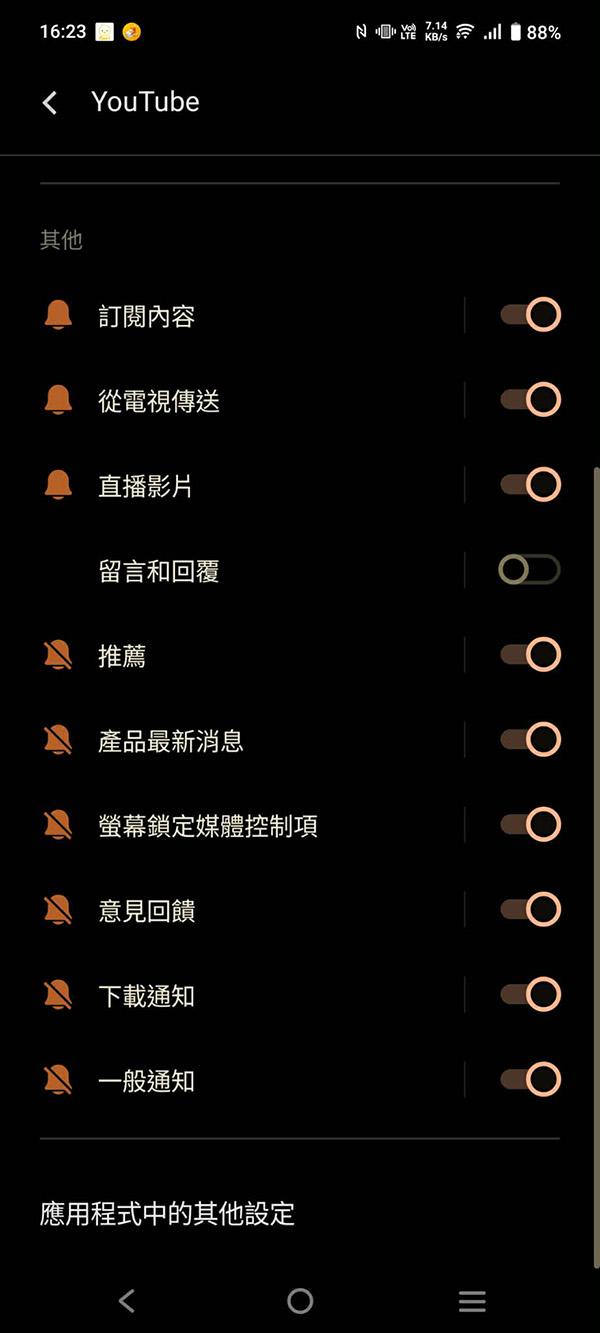
以大家常用的Youtube為例,雖然線上有許多好看影片,但也不想整天收到各種通知,此時就可以把行銷廣告類型的通知關閉,只留下重要的通知。
如何直接從通知畫面快速關閉通知?
若不想進入設定逐項尋找,可在通知出現時長按該則通知,或在iPhone通知上向左滑動後點選「選項」,再開啟通知設定。Android也可長按通知,直接關閉該App通知或調整通知類別;實際名稱會依手機品牌與系統版本而異。
手機通知管理常見問題FAQ
Q1:關閉App通知後,App還能正常使用嗎?
A:通常可以。關閉通知只會停止推播提示,不會移除App或刪除帳號資料。
Q2:可以只關閉廣告通知,保留訂單或訊息通知嗎?
A:可以。Android多數App提供通知類別;iPhone則視App是否提供更細的通知選項而定。
Q3:如何避免通知內容顯示在iPhone鎖定畫面?
A:前往「設定」→「通知」→選擇App,再調整「顯示預覽」或取消鎖定畫面的提示方式。
Q4:開啟專注模式和直接關閉通知有什麼不同?
A:專注模式可依時間或情境暫時過濾通知;直接關閉App通知則會持續停用,直到手動重新開啟。
Q5:緊急警報也能全部關閉嗎?
A:政府警報與緊急警報受地區及系統規範影響,部分項目可能無法關閉,建議保留重要安全警報。
心發現延伸閱讀:

唐老大
關注各種3C新訊的肥宅,當身邊人拿起手機滑便坐立難安,認為即使再厲害的科技,都比不上人與人面對面交流的單純美好。