iOS 26全螢幕截圖超麻煩?簡單設定幫你找回經典「左下角縮圖」
2025/12/26
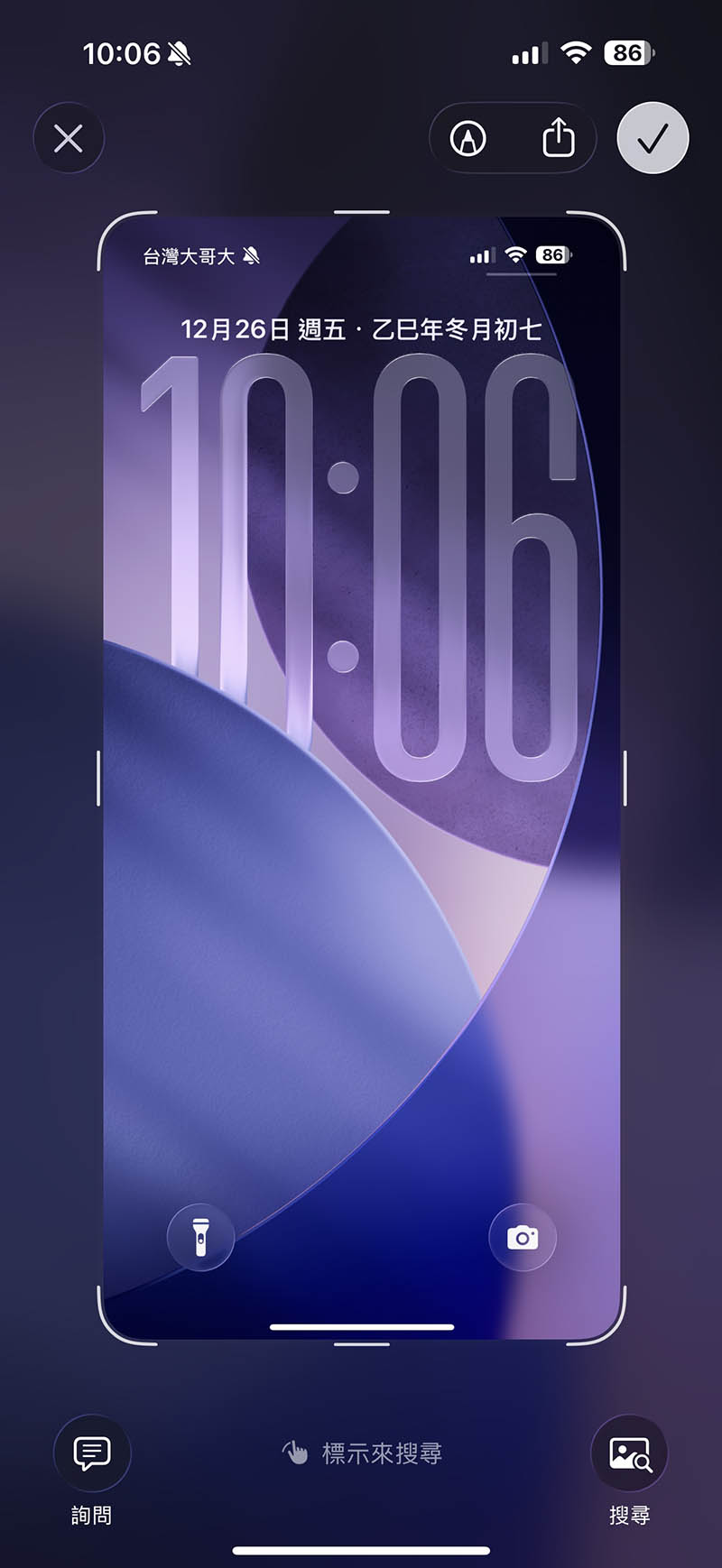
對於習慣快速截圖的用戶來說,iOS 26.2全螢幕預覽成了一大困擾。(圖片來源:招財貓)
iOS 26作業系統雖然帶來不少升級,但對於習慣快速截圖的用戶來說,預設開啟「全螢幕預覽」卻成了一大困擾;其實,只要幾個簡單步驟,就能找回過往熟悉且高效率的左下角縮圖體驗,甚至能進一步自訂影像格式與智慧功能!
本文目錄
iPhone截圖告別強制全螢幕,找回順手操作感
隨著iOS 26作業系統釋出,截圖功能出現了顯著變化;過去大家習慣的截圖方式,是在按下按鍵後,畫面左下角會出現一個暫時性的縮覽圖,隨後自動消失或供用戶點選編輯,而新版系統預設將截圖後改為「全螢幕預覽介面」,這意味著每次截圖後,系統都會強制跳轉至大畫面的編輯模式。
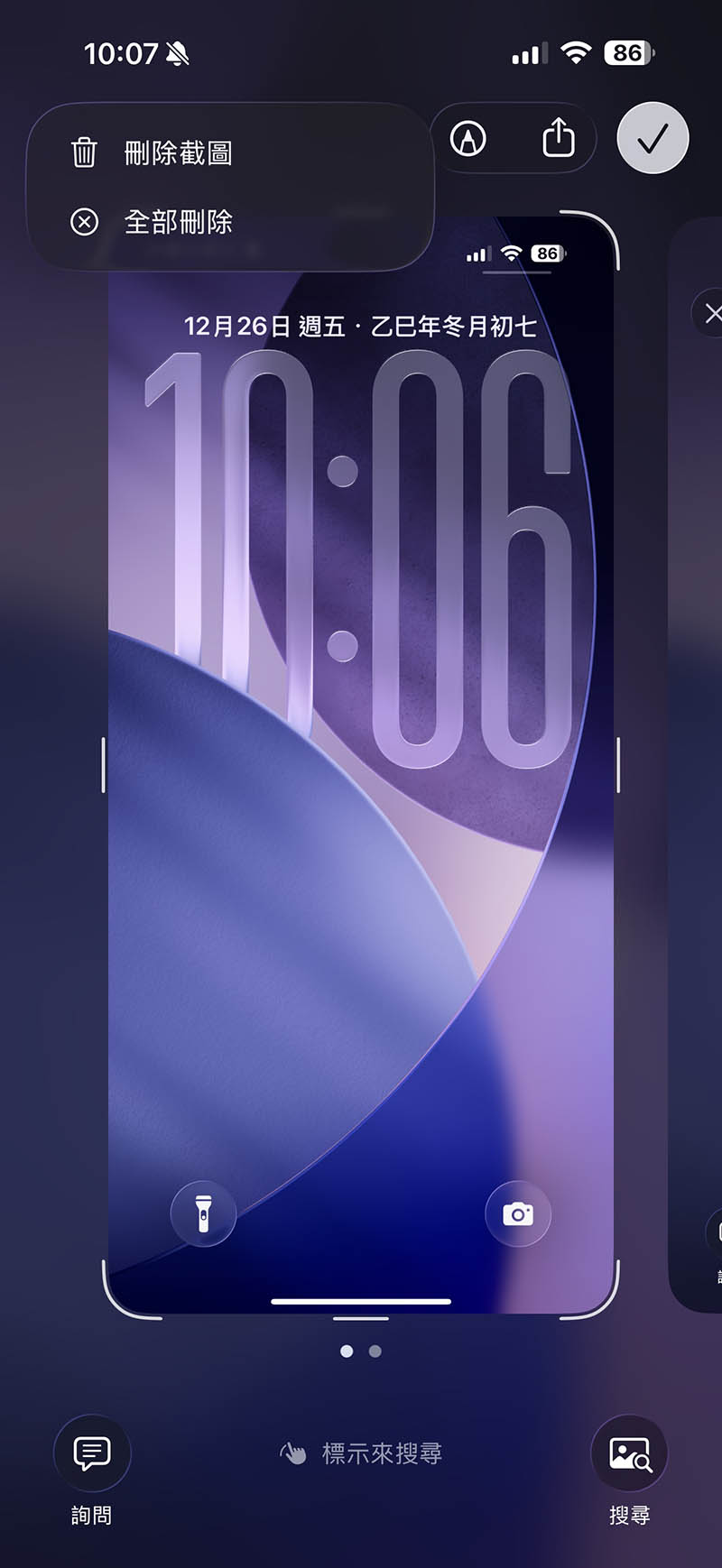
iOS 26.2全螢幕預覽雖然功能多,但要連續截圖就會被「卡住」。(圖片來源:招財貓)
雖然說,可以在截圖後直接編輯很方便,但對於那些高頻率使用截圖功能,且通常只需存檔而無需立即編輯的用戶來說,這項改動無疑打斷了操作的流暢感,甚至顯得有些礙手礙腳。
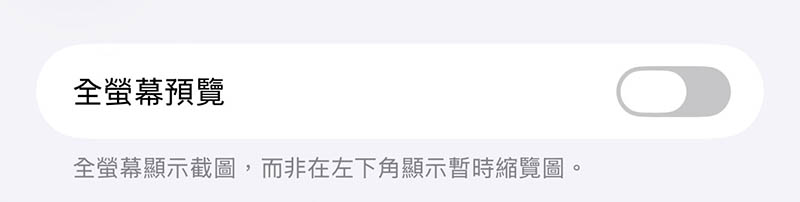
還好全螢幕預覽功能可以關閉,能依照需求決定是否使用。(圖片來源:招財貓)
好消息是,這項介面更動並非不可逆的強制設定,Apple在系統深處保留了自訂的彈性,讓用戶可以依照個人偏好調整截圖與螢幕錄影的運作邏輯;若你希望找回舊版那種低干擾的操作體驗,只需要進入iPhone的「設定」應用程式,點選「一般」選項,接著進入「螢幕擷取」專區,在這裡,只要手動將「全螢幕預覽」的功能關閉,未來的截圖就會恢復成在左下角的暫時性縮圖,能隨時滑掉不再佔據整個視窗,讓你能不被中斷地繼續原本的手邊工作。
智慧辨識與CarPlay截圖,同步開放自訂
除了能回歸經典介面,這次的「螢幕畫面擷取」選單中其實還整合了其他幾項實用的進階功能;用戶可以在此處開啟「自動圖像查詢」,這讓iPhone具備更智慧的辨識能力,能在截圖當下自動分析畫面中出現的地點或物件資訊。
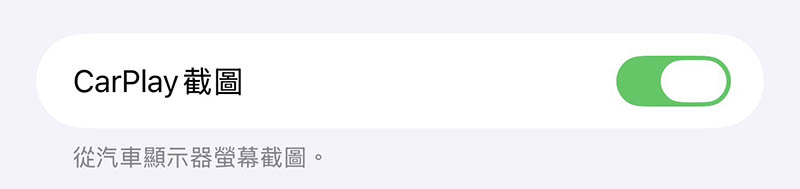
現在「CarPlay截圖」的獨立開關了!(圖片來源:招財貓)
針對有車載需求的駕駛族群,選單內也提供了「CarPlay截圖」的獨立開關,讓連接車用系統時的畫面紀錄更加彈性與方便。
iPhone截圖SDR與HDR格式大不同
針對講究影像細節與檔案格式的專業用戶,iOS 26作業系統也開放了截圖與錄影格式的深度自訂;用戶可以在設定中決定要使用「SDR」還是「HDR」格式。
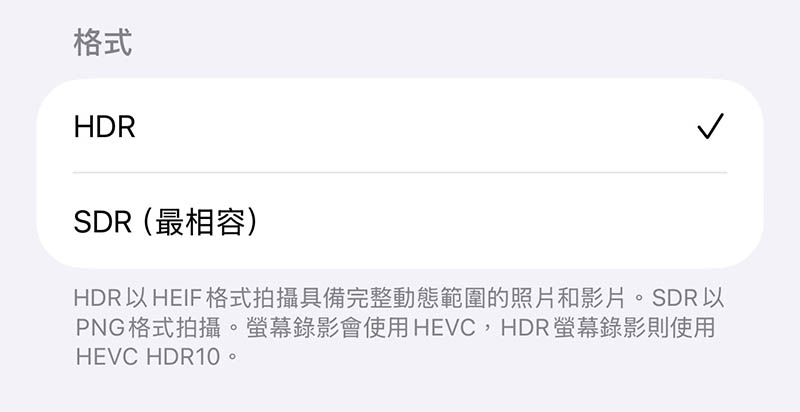
用戶可以在設定中決定要使用截圖與錄影要用「SDR」還是「HDR」格式。(圖片來源:招財貓)
若選擇標準的SDR模式,系統會採用相容性最高的PNG圖片與H.265影片格式,這是大多數電腦與行動裝置的通用標準,能確保分享時的色彩準確度;反之,若開啟HDR選項能捕捉更豐富的亮度與色彩層次(截圖將轉為HEIC格式),但也需要留意設備的支援度,因為在不支援HDR的標準螢幕上,這些高動態範圍的截圖僅會以SDR格式顯示,且錄製的播放品質可能會略為降低。透過這些細節設定,用戶將能完全依照自身需求,在操作效率、智慧功能與畫質表現之間取得最佳平衡。
心發現延伸閱讀