iPhone耗電太快怎麼辦?關閉這3項設定提升電池續航力
2026/05/27
(圖片來源:iStock)
iPhone擁有強大功能與直覺介面,成為日常生活的好幫手,不過,你的iPhone一天到晚電量不夠用,總覺得有什麼在背後偷偷耗電嗎?其實,只要把以下「這幾個」功能關掉,就能明顯延長iPhone的續航力。
iPhone搭載強大的iOS作業系統,雖然內建很多實用的功能,但其實這些都是電池的天敵,明明出門前充飽電池,但iPhone總撐不到晚上就快沒電嗎?根據外媒《CNET》報導指出,其實只要關掉以下這幾項功能,就能讓iPhone多出好幾個小時的續航力哦!
本文目錄
iPhone鎖定畫面小工具會耗電嗎?不常用建議移除
iPhone鎖定畫面提供天氣、體育比分......等豐富的小工具(Widgets),雖然這些都很實用,但表示相關APP持續在背景更新資料,無形之中也相當耗電。
那麼要如何關掉呢?最簡單方法就是「長按鎖定畫面」,然後向左滑動切換到一個沒有小工具的畫面;或點選「自訂」,選擇「鎖定螢幕」,按小工具上的「-」移除它們,就能避免APP常駐背景。這樣一來不只省電,也讓iPhone畫面看起來乾淨俐落。
iPhone動畫效果會影響續航嗎?降低特效可減少耗電
iPhone介面流暢的動畫(例如APP轉場、召喚Siri)視覺效果酷炫十足,但其實這會在背景默默吃電,讓你的手機更快沒電。
只要進入「設定」→「輔助使用」→「動態效果」,開啟「減少動態效果」選項,就能更改成簡單的縮放效果,如此就能省下不少電力。值得一提的是,這項調整完全不影響日常操作,卻能讓電池續航明顯延長。
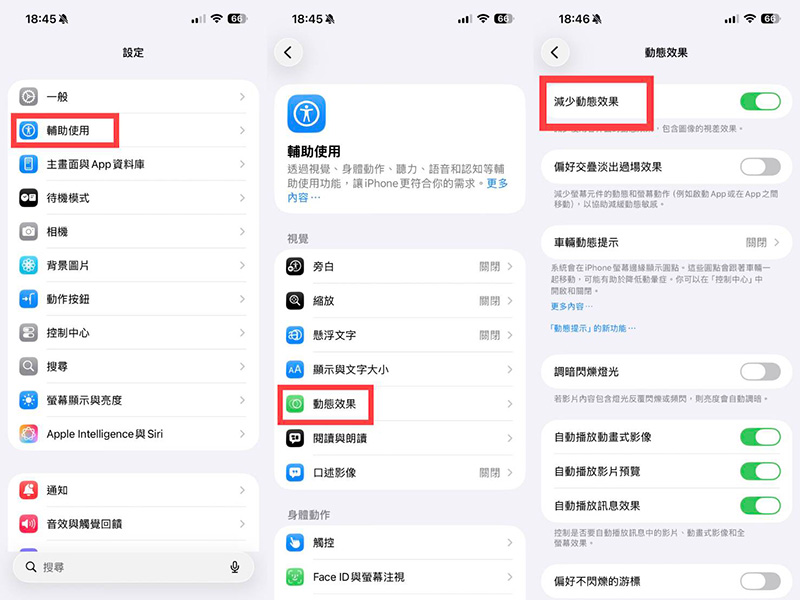
只要進入「設定」→「輔助使用」→「動態效果」,開啟「減少動態效果」選項,就能更改成簡單的縮放效果,如此就能省下不少電力。這項調整完全不影響日常操作,卻能讓電池續航明顯延長。(圖片來源:iStock)
iPhone鍵盤震動回饋會耗電嗎?打字族可視需求關閉
iOS 16起新增「鍵盤震動回饋」(Haptic Feedback)功能,每當按按鍵時,會提供輕微的振動,帶來沉浸式的打字體驗。不過蘋果官方指出,該功能可能影響電池續航力。若你已經開啟,進入「設定」→「音效與觸覺回饋」→「鍵盤回饋」,關閉「觸覺回饋」即可;這項功能本來預設為關閉,關掉後打字更加省電。
最後要特別提醒,雖然照著以上步驟操作,能幫iPhone多爭取不少續航力,但前提是電池健康度至少要維持在80%以上。如果電池狀況已經很差,那建議可就得從更換電池著手了!
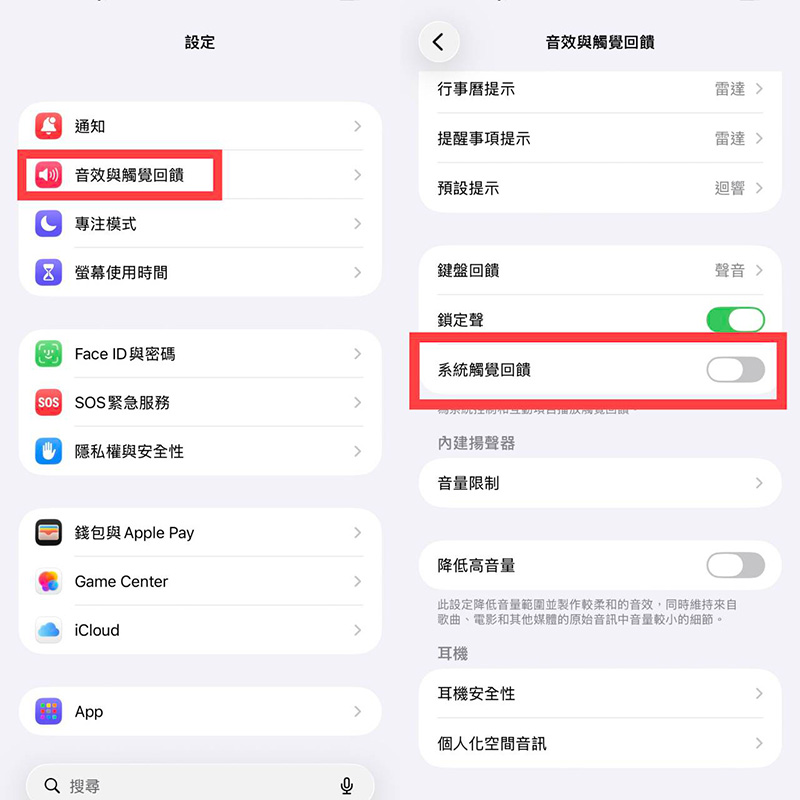
iOS 16起新增「鍵盤震動回饋」(Haptic Feedback)功能,若你已經開啟,進入「設定」→「音效與觸覺回饋」→「鍵盤回饋」,關閉「觸覺回饋」即可;這項功能本來預設為關閉,關掉後打字更加省電。(圖片來源:iStock)
資料來源:CNET
心發現延伸閱讀:
唐老大
關注各種3C新訊的肥宅,當身邊人拿起手機滑便坐立難安,認為即使再厲害的科技,都比不上人與人面對面交流的單純美好。