iPhone內建《備忘錄》7個隱藏神功能全解析!蘋果玩家也未必知道
2026/07/08

蘋果iOS內建的《備忘錄》功能超完善,包辦掃描、記帳、錄音等功能。(圖片來源:ChatGPT)
許多人的手機桌面總是塞滿各種的單一功能App,掃描用一套、記帳用一套、錄音又要另一套,但在不同軟體間頻繁切換不僅消耗手機容量,更拖累了效率;但你知道嗎?其實蘋果iOS內建的《備忘錄》已經整合了上述所有功能!
本文目錄
- iPhone《備忘錄》小技巧:告別紙本的行動文書掃瞄器
- iPhone《備忘錄》小技巧:出國與日常的隨身智慧算盤
- iPhone《備忘錄》小技巧:自動歸檔的智慧大腦
- iPhone《備忘錄》小技巧:會議與靈感的AI記錄員
- iPhone《備忘錄》小技巧:手繪筆記的幾何強迫症救星
- iPhone《備忘錄》小技巧:輕鬆收藏網頁與地點資訊
- iPhone《備忘錄》小技巧:最高層級的隱私保險箱
iPhone《備忘錄》小技巧:告別紙本的行動文書掃瞄器
在處理繁雜的行政事務時,實體文件往往是最令人頭痛的一環,而備忘錄內建了極為強大的文件掃描功能,只需開啟相機圖示並對準紙本,系統便會精準捕捉邊緣並自動生成清晰的PDF檔。
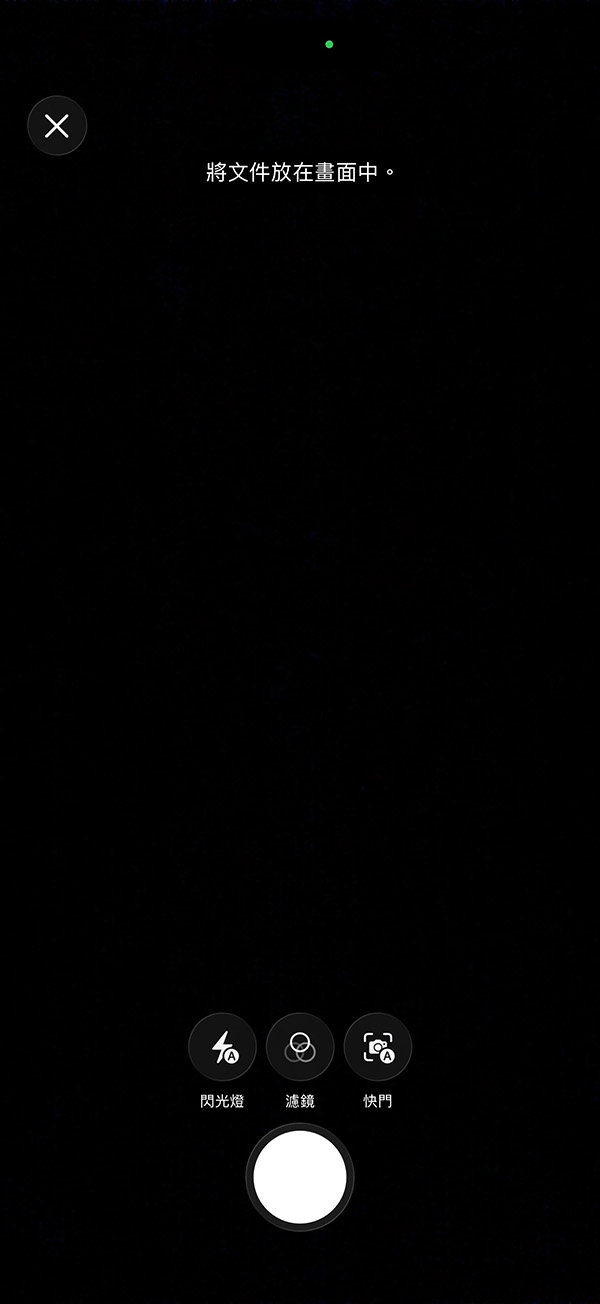
蘋果《備忘錄》支援掃描功能,不用另外裝App就能輕鬆操作。(圖片來源:招財貓)
舉例來說,當需要處理像是社區住宅漏水修繕的集體求償協議,或是各式連署書時,直接用手機掃描後,還能立刻在畫面上加上電子手寫簽名,最後透過AirDrop或電子郵件發送,就能徹底省去尋找影印店與掃描機的麻煩,也讓許多付費訂閱制的掃描軟體顯得多餘。
iPhone《備忘錄》小技巧:出國與日常的隨身智慧算盤
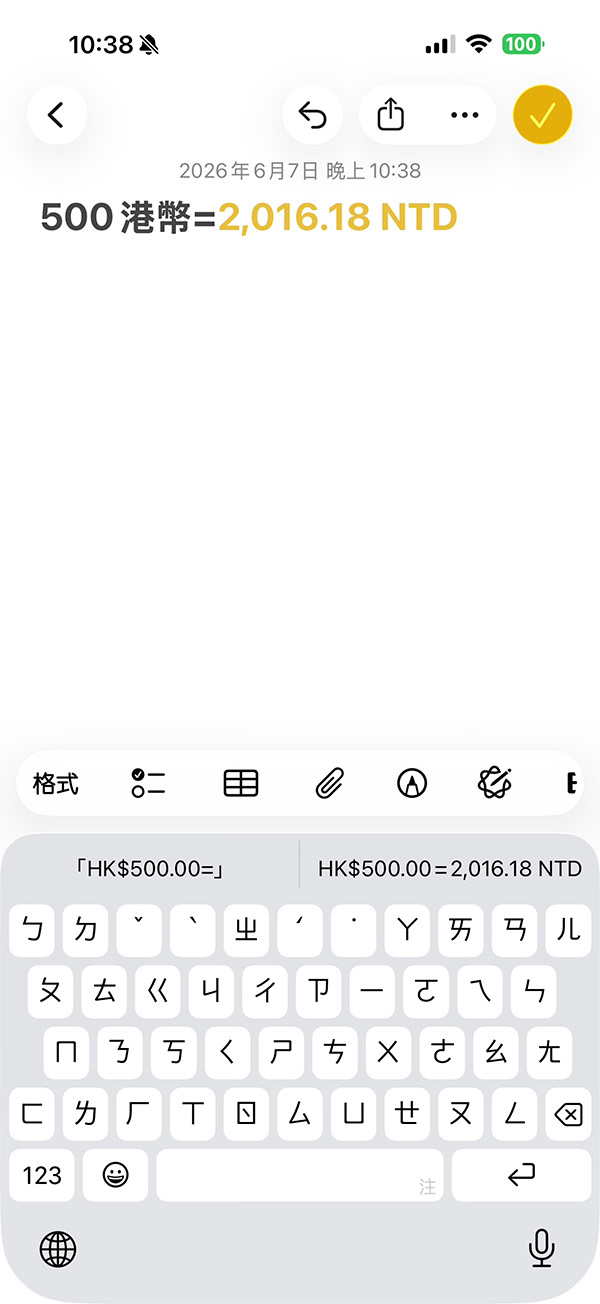
蘋果《備忘錄》可以輕鬆換算匯率。(圖片來源:招財貓)
出門在外,無論是日常開銷還是海外旅行,計算機常常是必備工具,其實備忘錄直接內建了強大的數學運算與即時匯率轉換能力;在規劃前往日本大阪或香港的行程時,若想快速估算花費,只要在筆記中輸入「5,000港幣=」或是簡單的加減乘除並加上等號,系統就會自動以當下最新的即時匯率給出精確答案,這種將計算功能無縫融入文字記錄的設計,讓預算規劃變得超方便直覺!
iPhone《備忘錄》小技巧:自動歸檔的智慧大腦
當筆記數量日益龐大,尋找特定資料往往猶如大海撈針,與其每次手動將筆記拖拉進不同資料夾,不如善用標籤與智慧型資料夾來建立自動化系統;在備忘錄記錄時隨手打上主題標籤,例如「#出差紀錄」或「#專案規劃」,接著設定好智慧型資料夾的過濾條件,系統就會自動將含有這些標籤的內容集中管理,這意味著你只需要專注於記錄當下的靈感或資訊,繁瑣的分類工作完全交由系統在後台代勞。
iPhone《備忘錄》小技巧:會議與靈感的AI記錄員
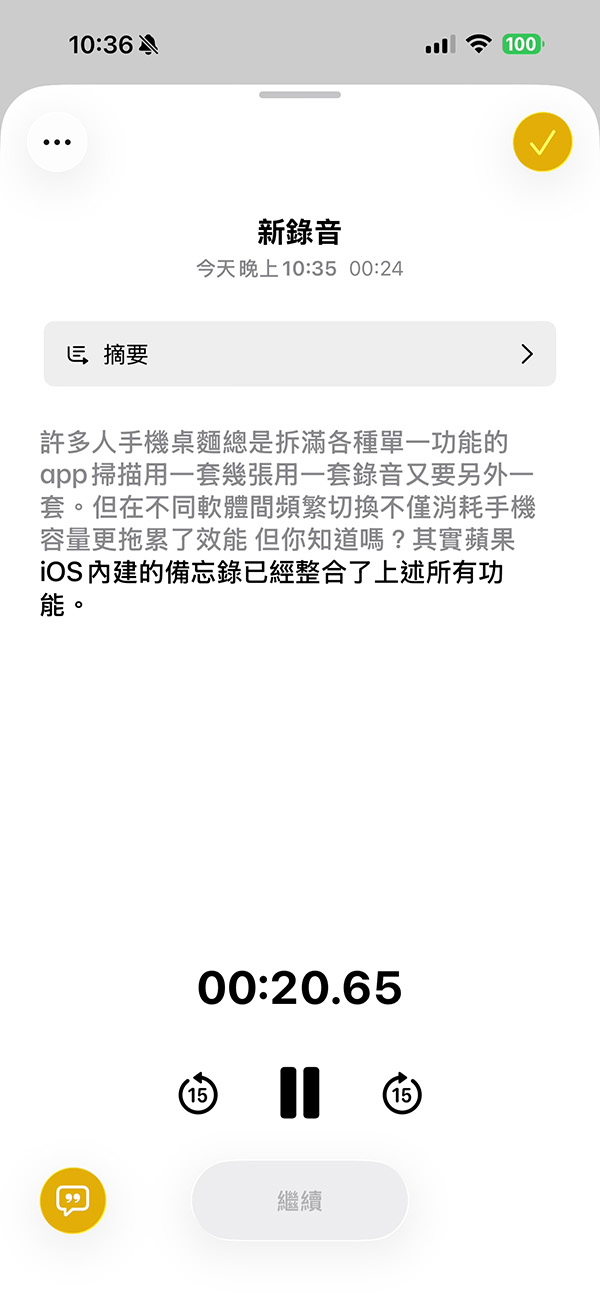
想不到吧!蘋果《備忘錄》還能當成逐字稿記錄好幫手。(圖片來源:招財貓)
在工作場合中,記錄對話重點是一項耗時的任務,而備忘錄的錄音功能完美解決了這個痛點;啟動錄音後,系統不僅能捕捉清晰的音訊,還會即時生成逐字稿。更方便的是,點擊逐字稿中的任何一段文字,錄音就會精準跳轉到該時間點;若使用的是支援Apple Intelligence的較新機型(如iPhone 15 Pro或16全系列以後機型),系統甚至能一鍵生成整場對話的結構化摘要,讓你立刻帶著重點結論離開。
iPhone《備忘錄》小技巧:手繪筆記的幾何強迫症救星
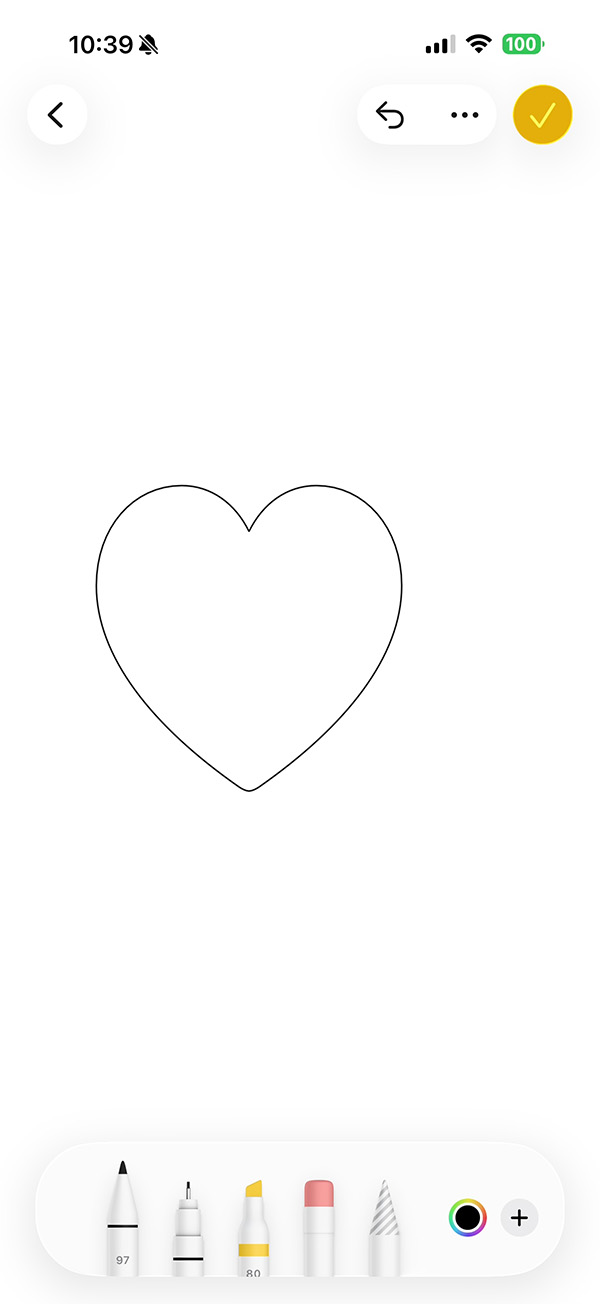
你以為這個愛心是手繪的嗎?其實是蘋果《備忘錄》轉換的!(圖片來源:招財貓)
對於習慣以圖像思考的人來說,手寫筆記的排版質感十分重要,當使用Apple Pencil Pro或是隨手畫出室內空間配置草圖時,經常會畫出歪斜的線條,備忘錄內建了自動圖形校正功能,只要在畫完圓形、方形或箭頭後,筆尖或手指稍微停頓不放,系統就會瞬間將手繪的草圖轉換為完美的標準幾何圖形,大幅提升了視覺化筆記的專業度。
iPhone《備忘錄》小技巧:輕鬆收藏網頁與地點資訊
過去在網路上搜集資料或尋找住宿時,多數人習慣複製一長串雜亂的網址並貼在筆記裡;現在,透過Safari瀏覽器或Apple地圖的分享功能,就可以直接將網頁或地圖資訊傳送到備忘錄中,系統會自動將其轉化為一張帶有精美縮圖與標題的視覺化連結卡片;例如在比對新竹或中壢的飯店住宿時,這樣的排版不僅讓筆記畫面更加賞心悅目,點擊卡片也能迅速連回原始頁面,長按更能自由切換卡片的顯示大小。
iPhone《備忘錄》小技巧:最高層級的隱私保險箱
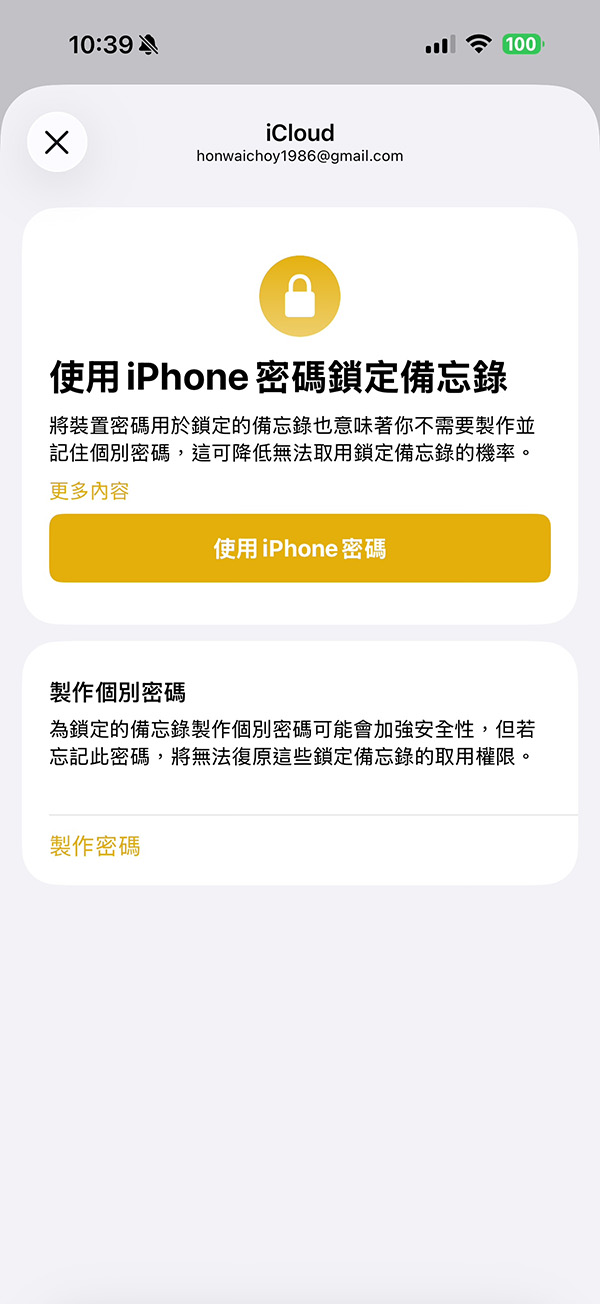
相較於第三方App,蘋果《備忘錄》安全性更讓人安心。(圖片來源:招財貓)
隨著越來越多重要資訊集中在裝置裡,資訊安全成為不可妥協的一環,備忘錄允許針對單一筆記進行獨立上鎖,無論是個人的電動車帳號密碼、私密的旅行計畫,還是不想被看見的草稿,都可以設定透過Face ID或密碼才能開啟;這種系統層級的加密保護,解鎖過程迅速且無縫,相較於將敏感資料存放在隨時可能更改隱私條款的第三方App中,提供了更令人安心的保障。
心發現延伸閱讀:
招財貓
一隻名為招財貓的狗;喜歡 3C 科技,想要認識最新、最炫的科技產品,看我文章就對了!