iPhone或Apple Watch找不到?播放聲音與精確尋找教學
2026/09/29
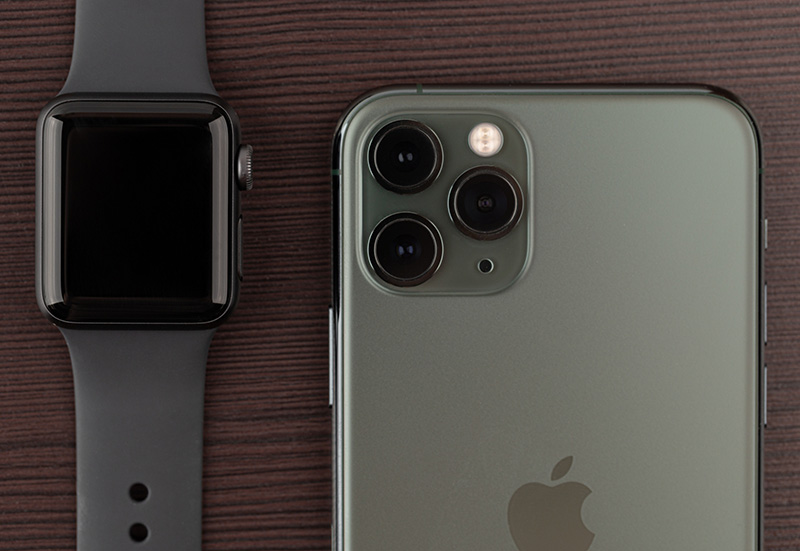
(圖片來源:iStock)
iPhone或Apple Watch找不到時,可讓附近裝置播放聲音。支援的Apple Watch與iPhone還能使用「精確尋找」查看方向與距離;若裝置不在附近,則可透過「尋找」App或iCloud.com確認位置。
本文目錄
- Apple Watch如何讓iPhone播放聲音?
- Apple Watch如何精確尋找iPhone?
- iPhone如何透過尋找呼叫Apple Watch?
- iPhone控制中心如何呼叫Apple Watch?
- iPhone與Apple Watch尋找功能FAQ
Apple Watch如何讓iPhone播放聲音?
出門前若鑰匙、錢包都準備就緒,卻一時找不到iPhone,可使用已配對的Apple Watch讓附近的iPhone播放聲音。若機型支援「精確尋找」,還能查看大概方向與距離。以下整理操作步驟。
用聲音呼叫iPhone
- 按下Apple Watch側邊按鈕打開「控制中心」。
- 點選「呼叫iPhone」。
- iPhone會播放聲音,讓你找到它的位置。
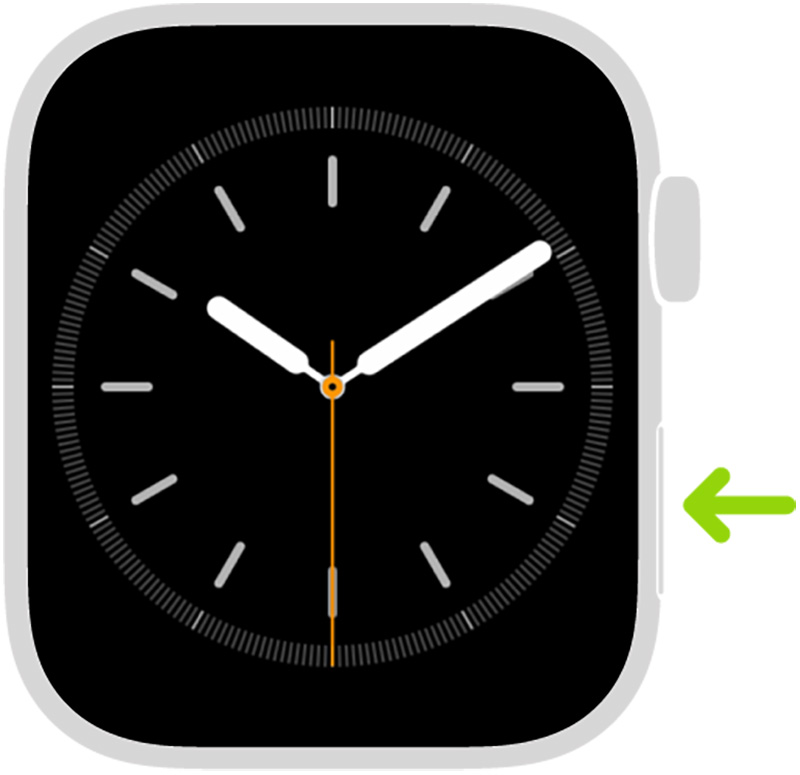
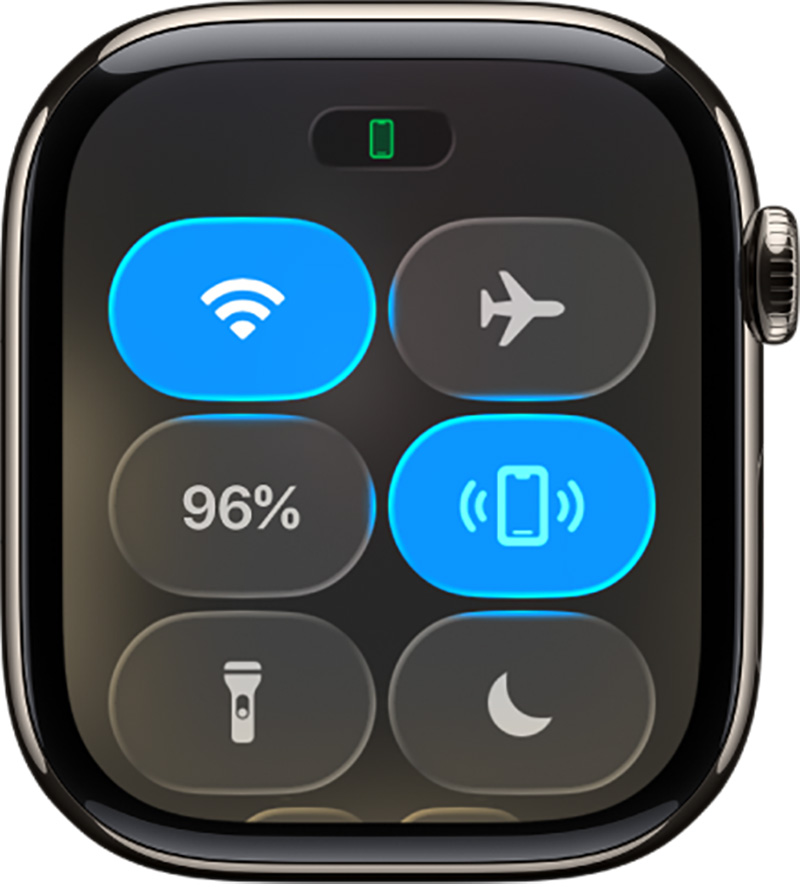
按下Apple Watch側邊按鈕打開「控制中心」,點選螢幕中的「呼叫iPhone」,iPhone會播放聲音,讓你找到它的位置。(圖片來源:Apple1,Apple 2)
Apple Watch如何精確尋找iPhone?
在支援的Apple Watch與iPhone機型上,可使用「精確尋找」查看iPhone的大概方向與距離。
- 按下Apple Watch側邊按鈕打開「控制中心」。
- 點選「呼叫iPhone」,iPhone會播放聲音;若裝置在支援範圍內,Apple Watch會顯示iPhone的大概方向與距離。
- 若要在追蹤時再次讓iPhone播放聲音,可再點一下「呼叫iPhone」。
- 隨著螢幕上顯示的方位移動,當靠近iPhone時,手錶螢幕會變成綠色,此時iPhone會發出兩次呼叫聲。
P.S.「精確尋找」適用於Apple Watch Series 9、Apple Watch Ultra 2與後續相容機型,以及iPhone 15與後續相容機型;iPhone 16e與iPhone 17e不支援此功能。若iPhone不在App連線範圍內,可改用「尋找」App或iCloud.com查看位置。
iPhone如何透過尋找呼叫Apple Watch?
如果一時找不到Apple Watch,也可使用iPhone上的「尋找」App讓手錶播放聲音,或查看裝置的大約位置。
透過「尋找」App
- 打開iPhone的「尋找」App。
- 從「裝置」頁面中點選Apple Watch,再點選「播放聲音」。
- Apple Watch會播放聲音,讓你找到它的位置,點擊「關閉」可以停止聲音。
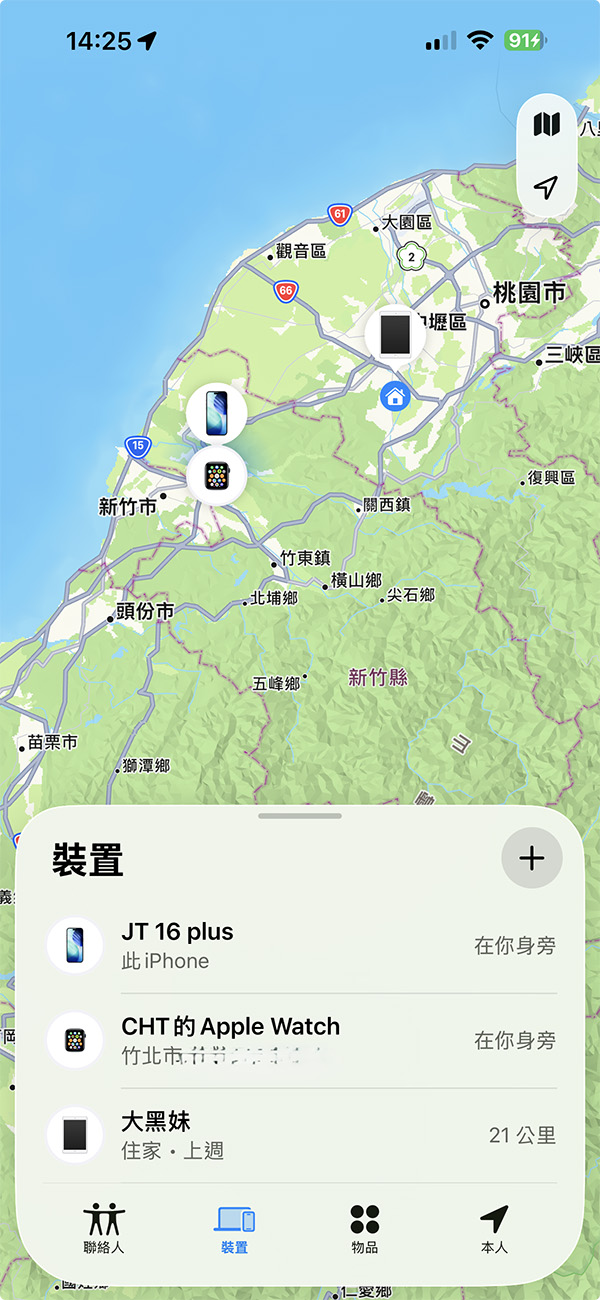
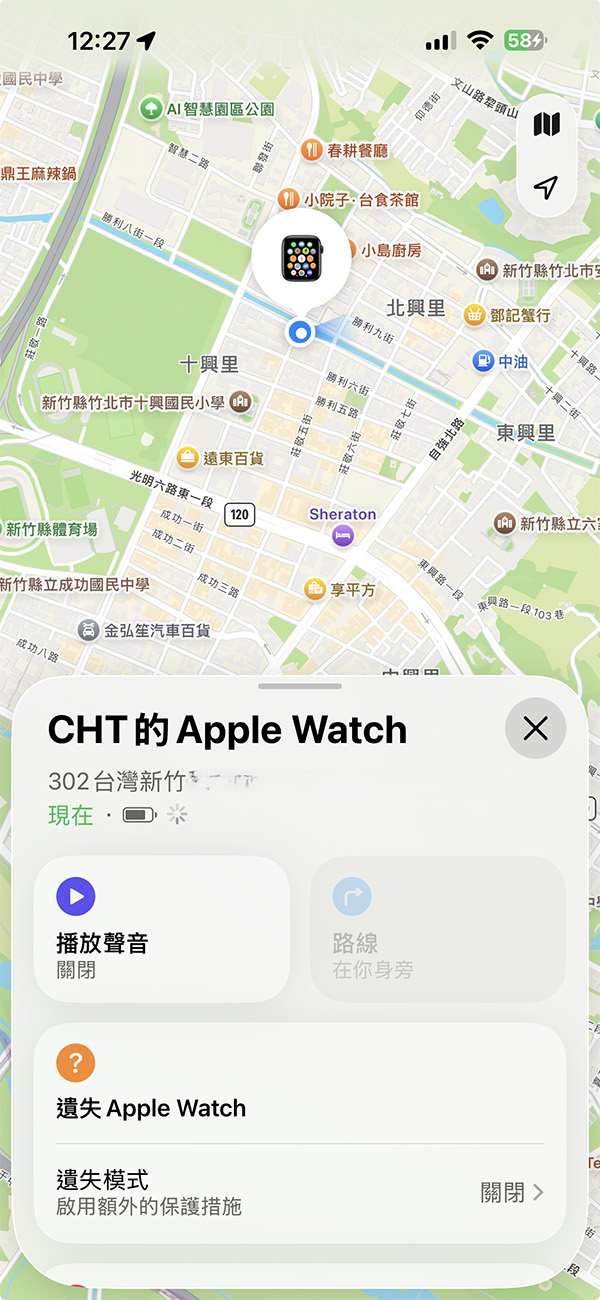
打開iPhone「尋找」App,從「裝置」頁面中點選Apple Watch,再點選「播放聲音」,Apple Watch就會播放聲音,讓你找到它的位置。
iPhone控制中心如何呼叫Apple Watch?
- 在iPhone上打開「控制中心」。
- 點選「呼叫Apple Watch」,Apple Watch會播放聲音。
- 如果已配對多部Apple Watch,會以iPhone上Apple Watch App「所有Apple Watch」中目前選取的手錶播放聲音。若控制中心沒有「呼叫Apple Watch」,可先編輯控制中心並加入該控制項。
iPhone與Apple Watch尋找功能FAQ
Q1:Apple Watch呼叫iPhone需要網路嗎?
A:尋找附近且已配對的iPhone時,裝置需在可連線範圍內;若不在附近,可改用「尋找」網絡或iCloud.com/find。
Q2:iPhone設為靜音時,Apple Watch還能讓它播放聲音嗎?
A:可以。透過Apple Watch呼叫附近的iPhone時,iPhone仍會播放聲音。
Q3:哪些裝置支援精確尋找iPhone?
A:目前需搭配Apple Watch Series 9、Apple Watch Ultra 2或後續相容機型,以及支援的iPhone 15或後續機型;iPhone 16e與17e除外。
Q4:Apple Watch沒電時還能播放聲音嗎?
A:不能。裝置必須有電並能連線;若已離線,可在「尋找」App查看最後位置或啟用遺失模式。
Q5:找不到Apple Watch時,iPhone控制中心和尋找App有什麼不同?
A:控制中心適合呼叫附近的手錶;「尋找」App除了播放聲音,也能查看位置並使用遺失模式等功能。
心發現延伸閱讀:

唐老大
關注各種3C新訊的肥宅,當身邊人拿起手機滑便坐立難安,認為即使再厲害的科技,都比不上人與人面對面交流的單純美好。