LINE日期自動變連結怎麼關?關閉行事曆超連結教學
2026/09/29

(圖片來源:iStock)
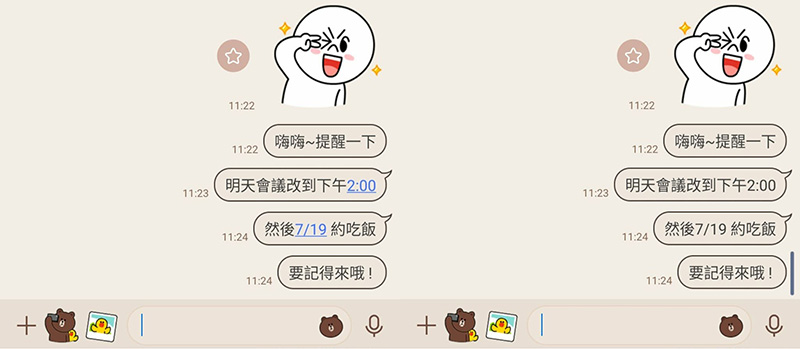
(圖片來源:LINE截圖)
LINE會將聊天室中的日期與時間辨識為藍色行事曆連結。將LINE更新至支援版本後,可前往「設定」→「聊天」,關閉「透過訊息內容建立行事曆行程」,恢復純文字顯示。
本文目錄
LINE日期為什麼會自動變成藍色連結?
你最近是否也覺得LINE變得特別「貼心」?例如只是傳「5/20約吃飯」、或「會議改到下午17點」,訊息文字卻自動被加上藍色底線,讓不少人直呼超干擾啊…其實,這項功能的名稱叫做「透過訊息內容建立行事曆行程」,系統會把聊天室內的時間與日期關鍵字(例如5/20、17點)變成超連結,點擊後會跳出行事曆視窗建立行程。
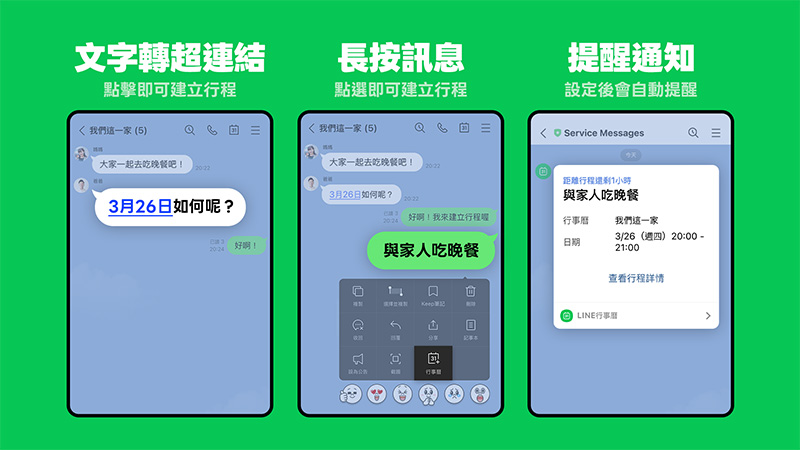
LINE推出「透過訊息內容建立行事曆行程」功能,會把時間與日期變成超連結,點擊後會跳出行事曆視窗建立行程。(圖片來源:LINE官網)
雖然這項功能立意良好,但由於系統判定過於敏感,經常導致聊天畫面出現過多藍字,導致影響整體閱讀感受,甚至很怕手滑不小心按到…你最近也感到很困擾嗎?不過好消息是,LINE已在最新版本中加入手動關閉的選項。只要進入設定簡單切換,就能關閉這項自動偵測機制,讓聊天室恢復原本清爽的「純文字」介面。
LINE如何關閉日期與時間超連結?
以下,我們就用Android手機介紹操作步驟:
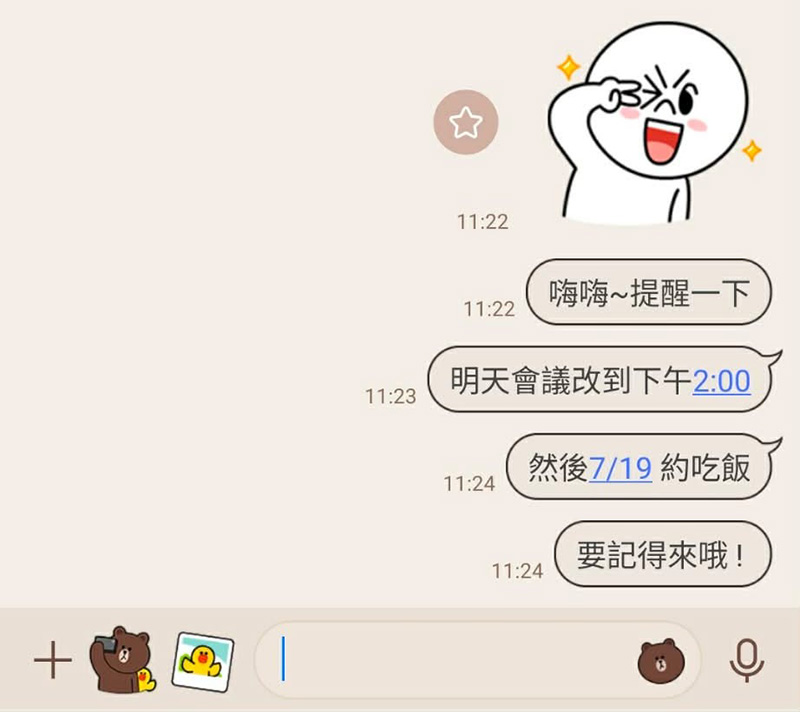
Step 1:「透過訊息內容建立行事曆行程」功能雖然立意良好,但聊天室會出現太多藍字,導致影響整體閱讀感受。(圖片來源:LINE截圖)
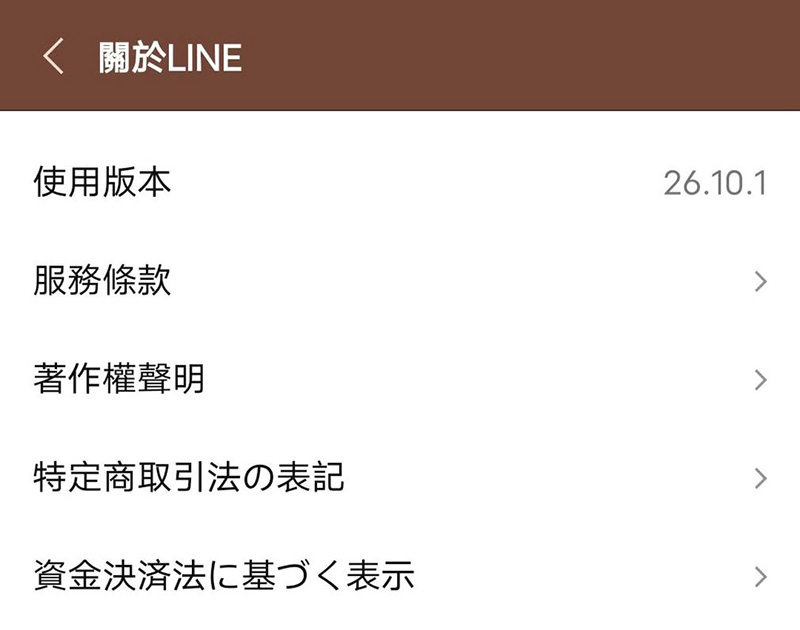
Step 2:若想關閉「透過訊息內容建立行事曆行程」功能,請先確認LINE已更新至最新版本。(圖片來源:LINE截圖)
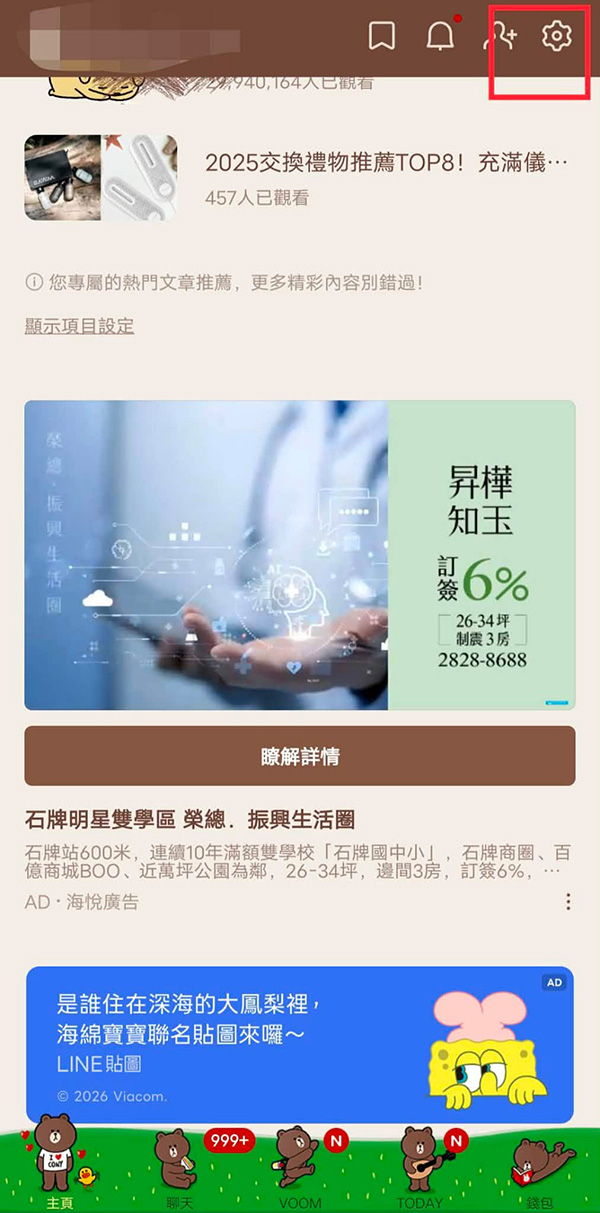
Step 3:進入LINE主頁後,點擊右上角的「設定」圖示。(圖片來源:LINE截圖)
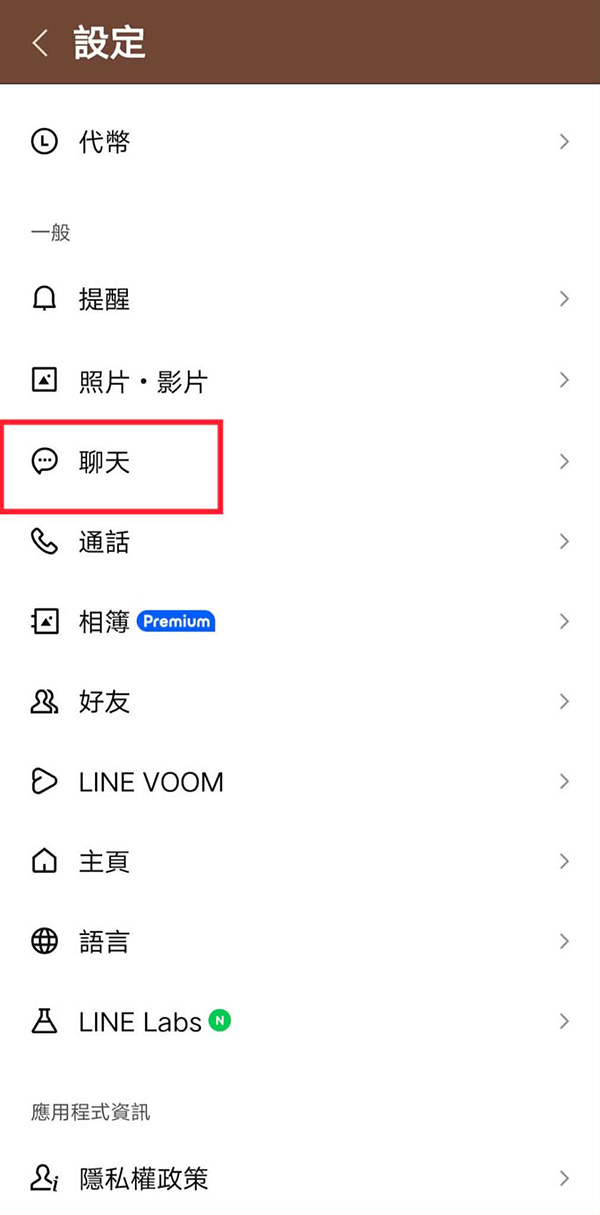
Step 4:進入設定選單後,向下滑動點選「聊天」。(圖片來源:LINE截圖)
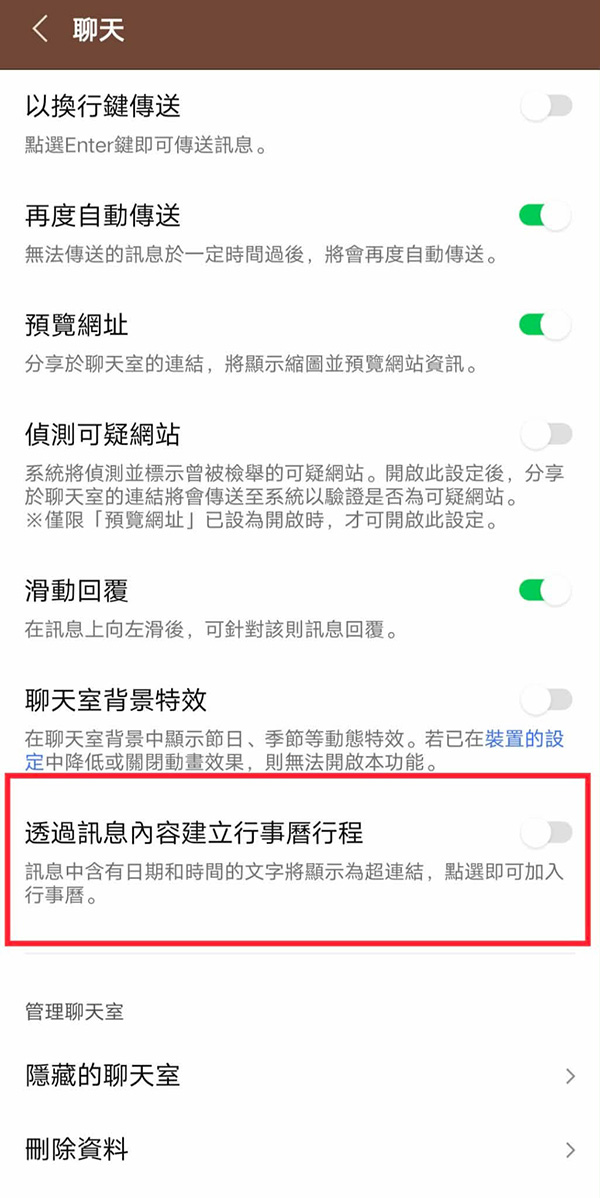
Step 5:找到「透過訊息內容建立行事曆行程」選項,預設為開啟狀態,請手動把它關閉。(圖片來源:LINE截圖)
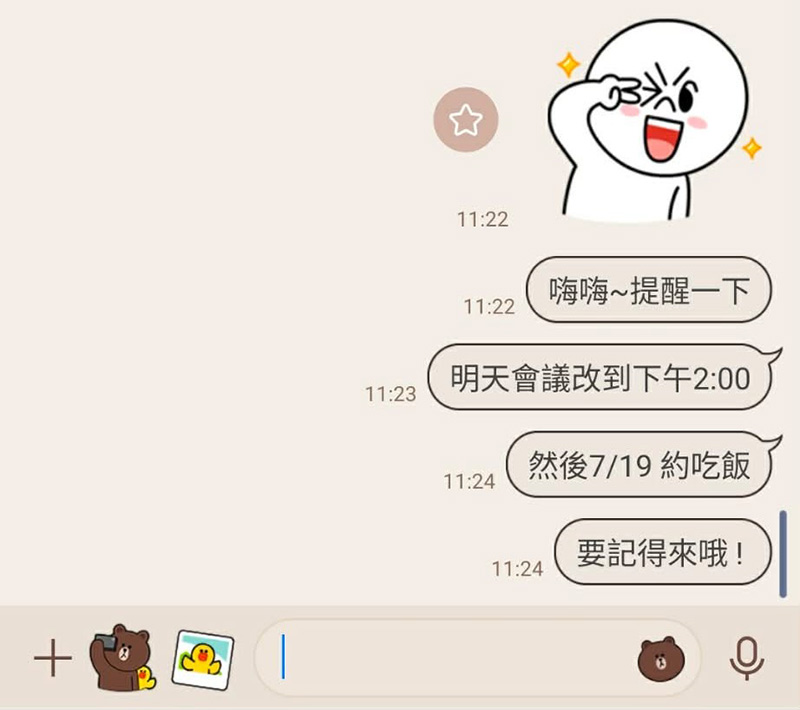
Step 6:設定完成後返回聊天室,會發現原本的日期與時間文字,恢復為一般黑色文字,不再自動變成連結。(圖片來源:LINE截圖)
LINE行事曆連結常見問題FAQ
Q1:LINE日期變成藍色連結是中毒嗎?
A:不是。這是LINE辨識日期與時間並建立行事曆行程的功能。
Q2:關閉後會刪除原本的聊天內容嗎?
A:不會,只會停止將日期與時間顯示為可建立行程的連結。
Q3:為什麼設定裡找不到關閉選項?
A:請先將LINE更新至最新版本;選單名稱也可能隨版本調整。
Q4:iPhone和Android都能關閉嗎?
A:支援版本通常可在「設定」→「聊天」中調整,實際畫面依系統與LINE版本而異。
Q5:關閉後還能自己建立行事曆行程嗎?
A:可以,這項設定只影響聊天室內的自動超連結,不會停用手機原本的行事曆功能。
心發現延伸閱讀:

唐老大
關注各種3C新訊的肥宅,當身邊人拿起手機滑便坐立難安,認為即使再厲害的科技,都比不上人與人面對面交流的單純美好。