避免超速收罰單!神盾測速照相終於支援Apple CarPlay 實測完整體驗
2025/11/16
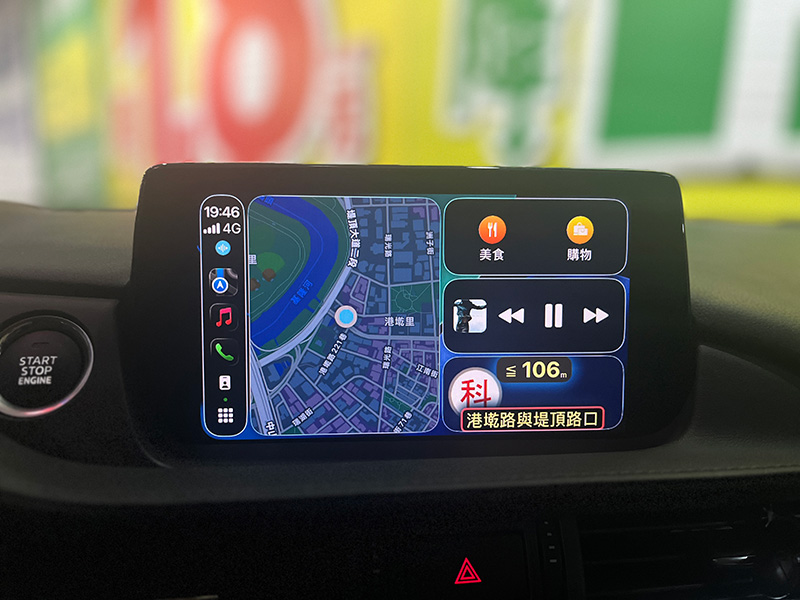
更新iOS 26與神盾測速照相App之後,透過CarPlay就能將全台測速資訊顯示在中控螢幕裡。(圖片來源:L)
身為台灣的開車族,你可以不聽音樂,但卻不能沒有神盾測速照相App!而近期最讓人振奮的,就是神盾測速照相App終於支援 Apple CarPlay,透過車內中控螢幕就能得知測速照相狀況,使用更直覺安全,如何使用跟實測心得,在這邊報你知!
本文目錄
台灣開車族必備神盾測速照相 支援Apple CarPlay
筆者自己也是神盾測速照相App愛用者,過往使用的方式也是以開車為主,上車連接USB線之後,讓iPhone啟動自動程序,因為沒有使用手機架的習慣,所以在開車時透過神盾測速照相App的聲音提醒告知哪些路段有測速,相較於常走的路段,當知道今天要走的路段是不熟悉或首次造訪,那麼絕對會開啟神盾測速照相App,儘管自己的開車習慣偏向溫和路線,但畢竟每個路段的狀況都不同,在無法保證自己一定不會有「微超速」的情況下,保持神盾測速照相App開啟狀況是最安全的。
根據神盾測速照相官方說明,需將手機系統更新至iOS 26,並且將神盾測速照相App更新到最新版本,目前為2.0.4,確認兩者都更新後,開啟神盾測速照相App,在執行頁面裡啟動「背景模式」或者關閉螢幕,CarPlay的右下角就會自動顯示。
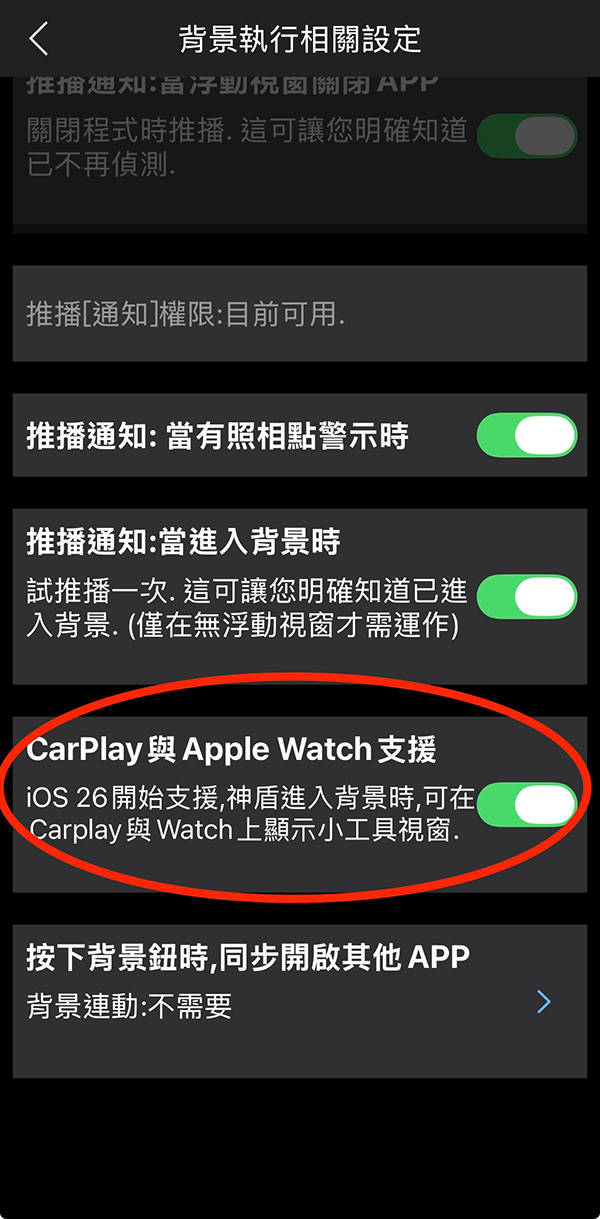
在神盾測速照相App的「更新/設定」選項裡,要開啟CarPlay 與 Apple Watch 支援。(圖片來源:L)
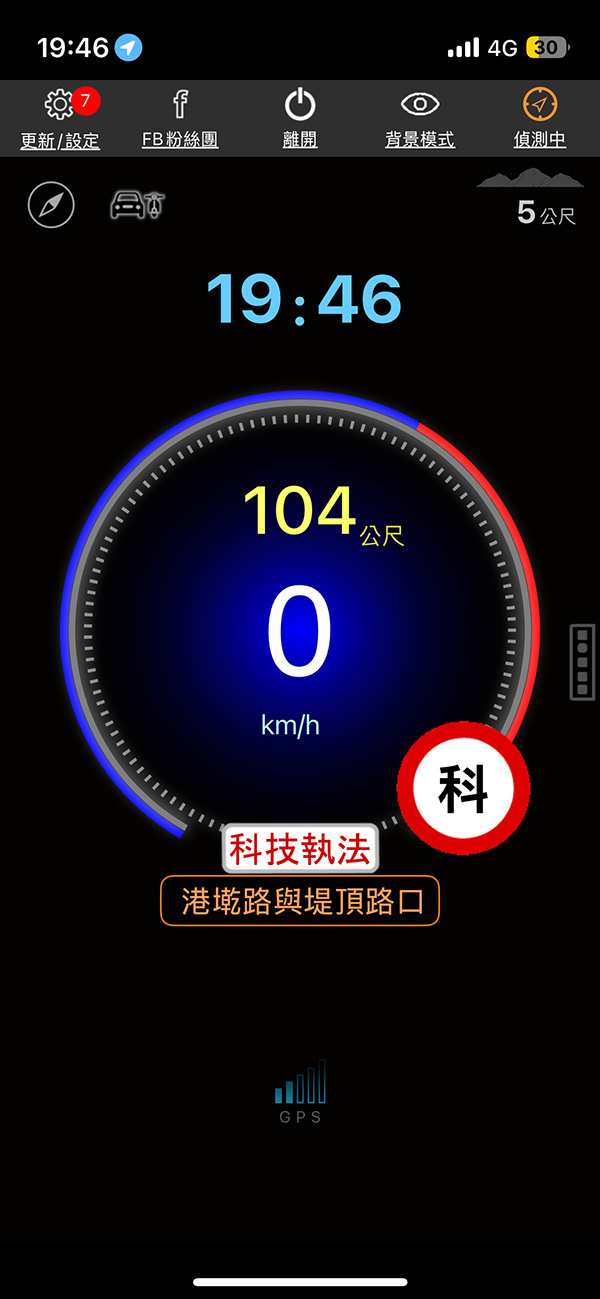
要在神盾測速照相App畫面裡,點選背景模式,這樣才會啟動CarPlay顯示。(圖片來源:L)
若是沒有出現,首先可先查看自己的Carplay,進入「設定」,「Siri與建議」,其中的「建議」必須是勾選狀態。另外在手機裡,進入「設定」,「APP」,「神盾」,「即時動態」是勾選的狀態。
在全都更新完成後,上路實測,固定測速、移動測速、區間測速、科技執法都會顯示在右下角,會顯示限速,以及與測速照相機的距離,搭配語音播報方式呈現。如果在沒有測速的情況下,則會顯示時間、海拔高度等資訊。
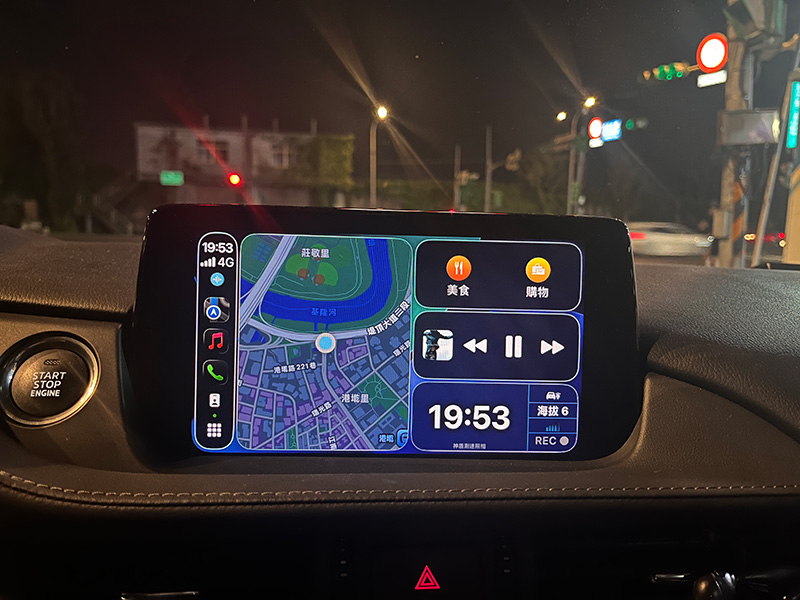
不在測速路段時,畫面顯示時間與海拔等資訊。(圖片來源:L)
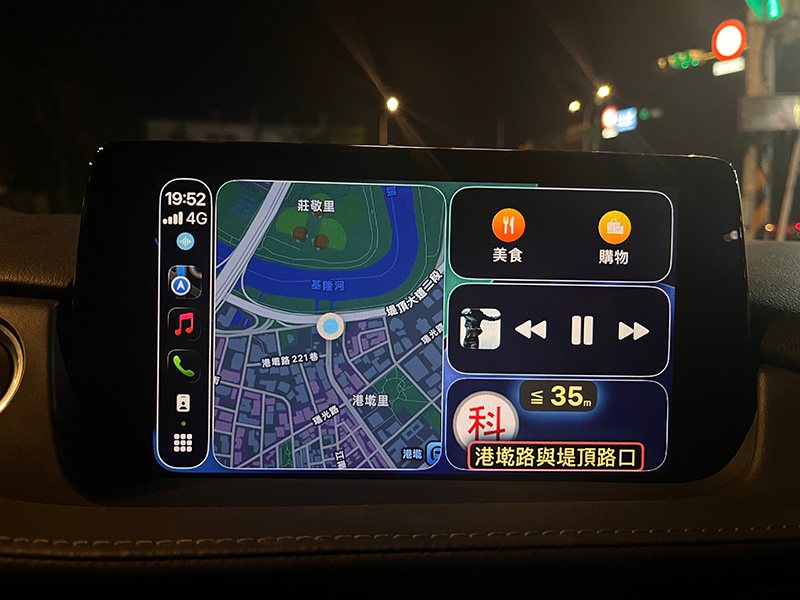
在科技執法路口時的顯示畫面。(圖片來源:L)
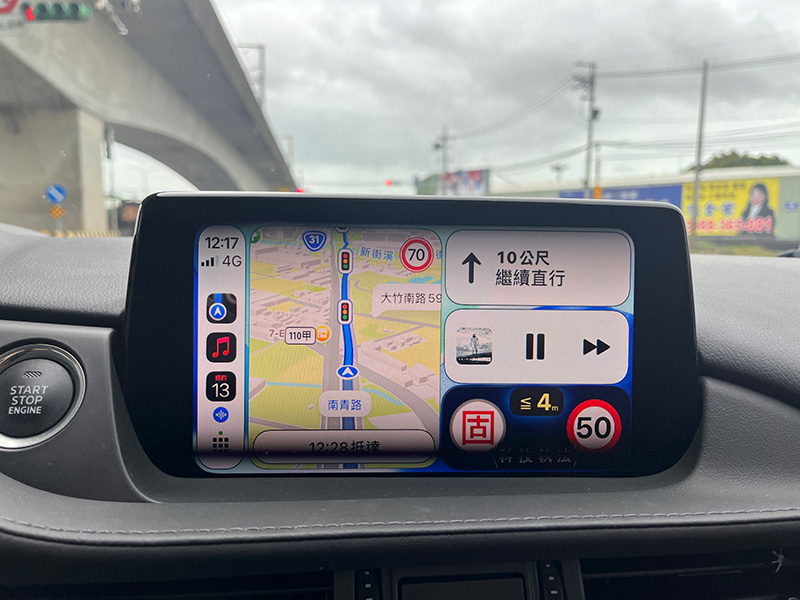
在接近固定式測速時,會顯示與測速照相機的距離。(圖片來源:L)
而被問到為什麼沒有辦法顯示時速,關於這一點,神盾測速照相官方也說明執行的困難處,Apple對於Carplay上小工具有限制,不能長時間持續做即時更新,所以最後沒有擺放時速在裡頭,不過對於這一點,個人使用體驗上真的還好,畢竟開車時,前方就有儀表板會顯示車速,好一點的車還有HUD抬頭顯示器,同樣可以顯示車速,所以小工具裡沒有顯示車速這一點真的完全沒關係。
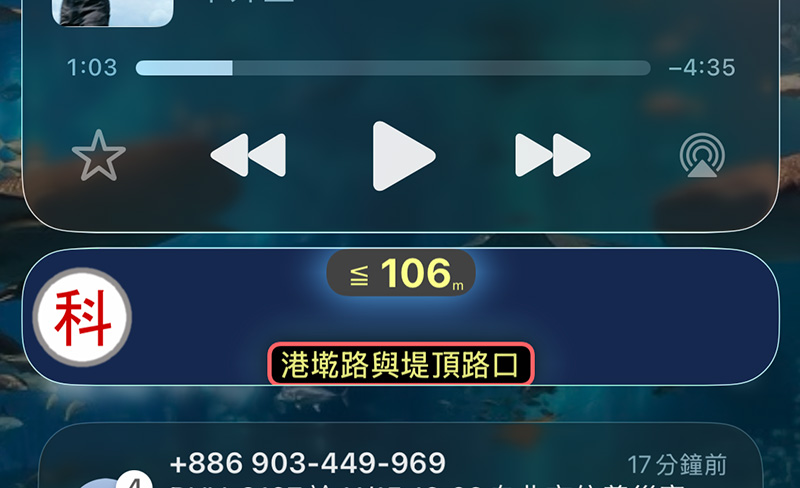
在背景模式下關閉手機,仍可在通知頁面裡看到相關資訊。(圖片來源:L)
Apple CarPlay神盾測速照相中控顯示 搭配語音更完善
其實跟過往的使用習慣相比,好處就是在於直接就可以在車機螢幕看到各地的測速地點,而不用拿出手機來看,另一個需要注意的,則是倒數距離的更新頻率不像手機那麼頻繁,原因也是與上述沒有擺放時速的原因相同。
比起顯示在螢幕上,其實透過神盾測速照相App的語音,對於駕駛而言才是更直接的,畢竟駕駛不一定會一直讓螢幕顯示在同一畫面,但語音播報卻能一直都在,此外還是要讓自己的開車視線,保持在前方路況,時不時地一直去看中控螢幕,分心機率還是偏高。
在支援Apple Carplay之後,也不少Android手機用戶開始期待神盾測速照相App也可以支援Android Auto,關於這部分,神盾測速照相官方表示仍需要再研究。在許多人都已經下載試用過後,是時候來更新iOS 26與神盾測速照相App了!
心發現延伸閱讀:

L
熱愛科技,喜歡科技帶來的便利生活,但同時又敬畏科技的文組人。